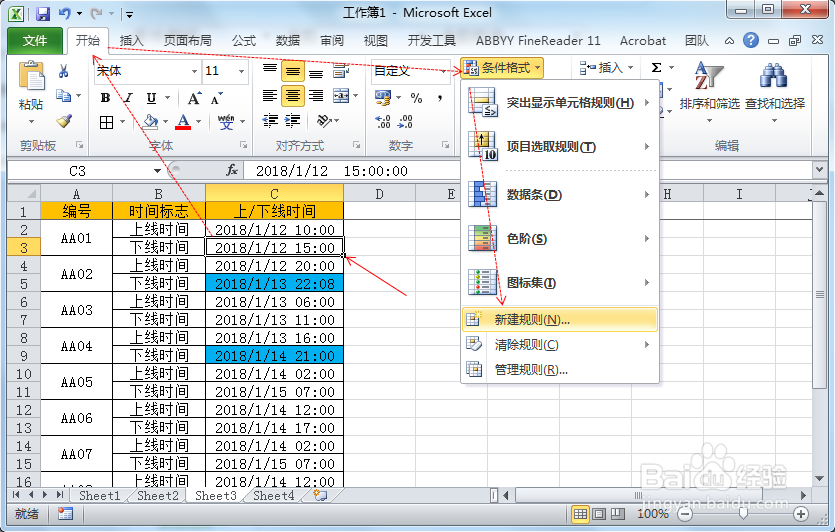
1、打开Excel表格后,根据单元格的规律,选择要改变颜色的单元格(如:C3),再点击【开始】、【条件格式】、【新建规则】。
2、在“新建格式规则”会话框里边选择“使用公式确定要设置格式的单元格”,输入公式“=(C3-C2)>1",然后点击【格式】。
(1)单元格之间的时间差计算,其时间的计量单位是“天”,如果大于1,则说明其时间差大于24小时。
(2)条件格式里面使用公式进行判断时,如果其逻辑结果为TRUE,那么将会执行所要改变的格式,否则将不会执行。

3、在“设置单元格格式”会话框里面点击【填充】,选择所需的颜色(如:蓝色),之后点击【确定】。

4、回到“新建格式规则”会话框再点击【确定】。

5、根据单元格规律选择单元格(如:C2:C3),之后向下拖动(或双击C3单元格的右下角),在填充的下拉选项里边选择“仅填充格式”。
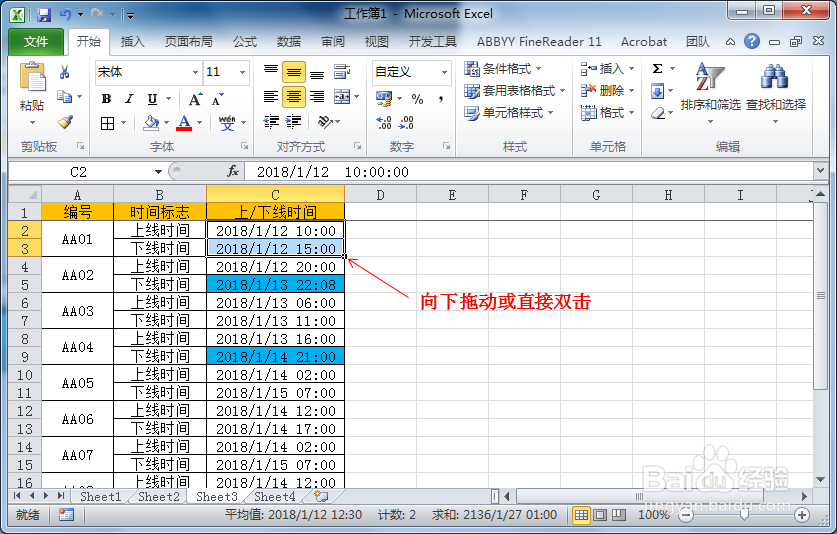

6、根据要求,同一“编号”时间差超过24小时的“下线单元格”已经标出。

