1、打开PPT,删除文本框,插入图片素材。
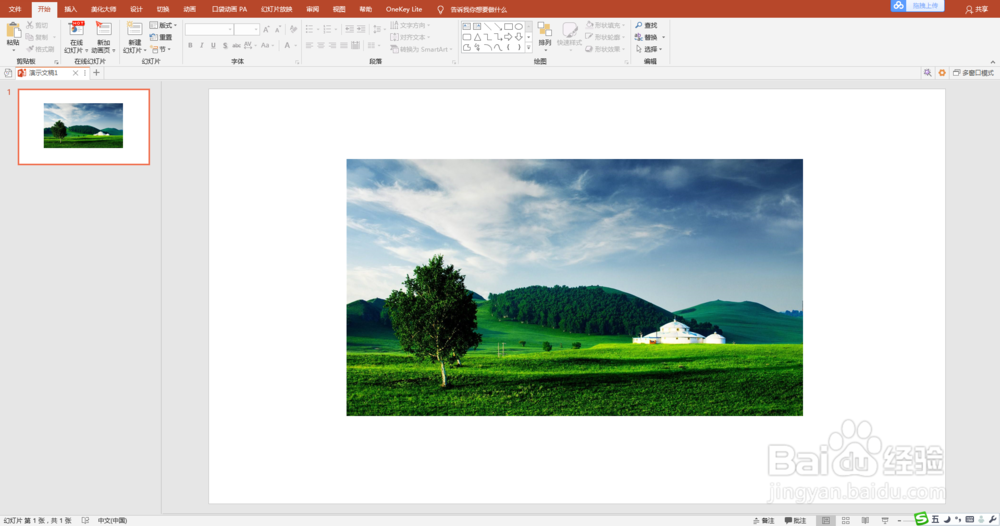
2、调整图片与幻灯片等大并叠放在幻灯片上。选中图片,点击"OK"插件“颜色组”中的“图片分割”,输入1 10。
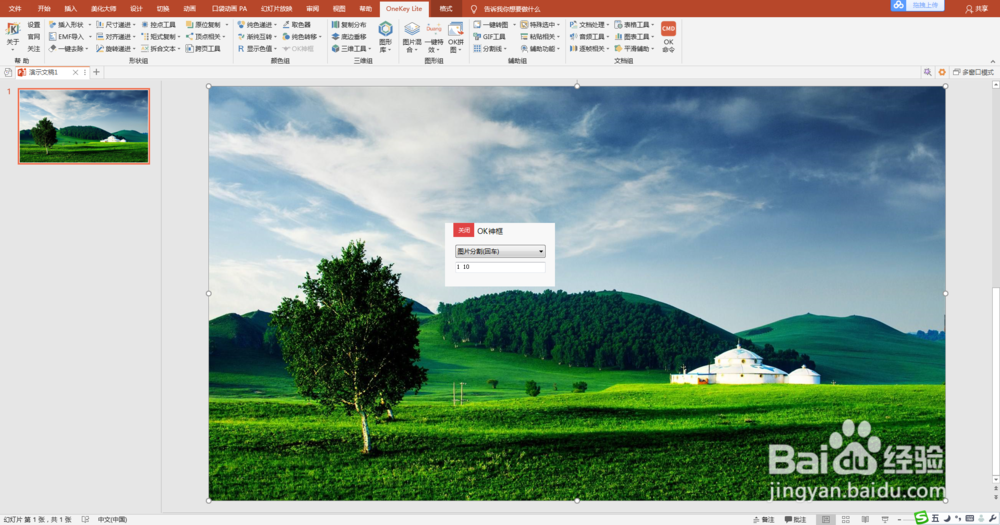
3、图片被分割成一行十列。

4、全选十张小图片,统一添加"旋转"动画。

5、设置动画时间:与上一动画同时,持续时间1秒。
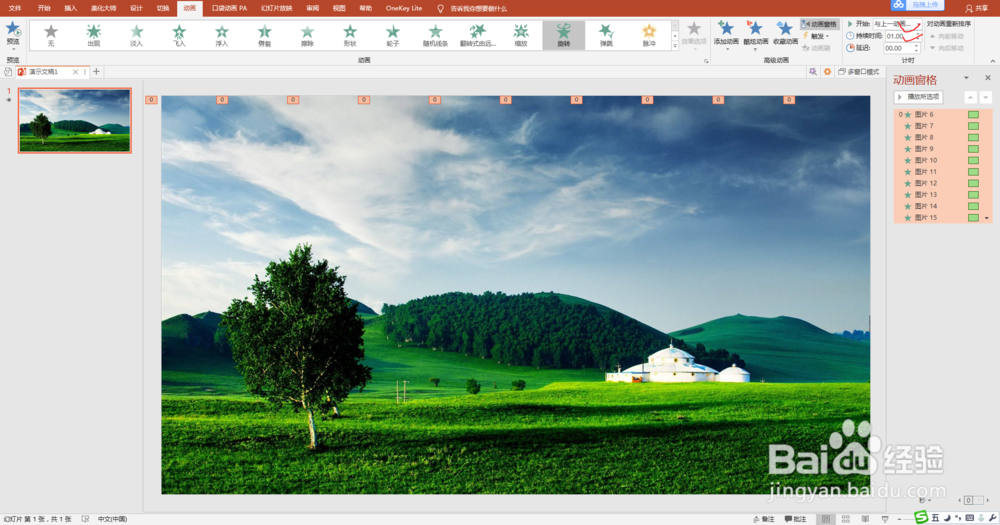
6、设置延迟时间。从左边第一张小图开始,延迟时间依次设置为0.5秒、1秒、1.5秒……

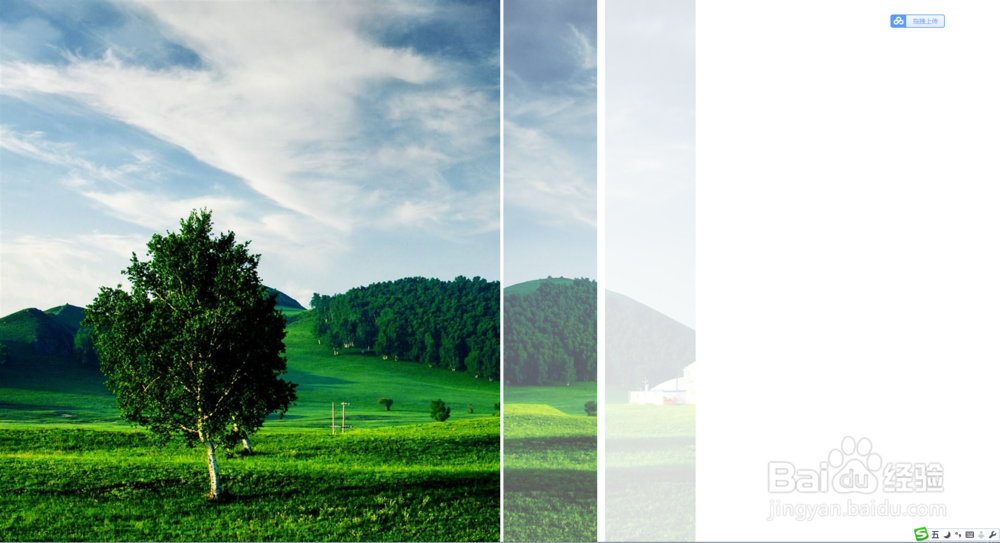
7、动画效果,从左开始,图片依次旋转进入,呈滚动效果,最后出现完整图片。


时间:2026-04-22 15:01:04
1、打开PPT,删除文本框,插入图片素材。
2、调整图片与幻灯片等大并叠放在幻灯片上。选中图片,点击"OK"插件“颜色组”中的“图片分割”,输入1 10。
3、图片被分割成一行十列。
4、全选十张小图片,统一添加"旋转"动画。
5、设置动画时间:与上一动画同时,持续时间1秒。
6、设置延迟时间。从左边第一张小图开始,延迟时间依次设置为0.5秒、1秒、1.5秒……
7、动画效果,从左开始,图片依次旋转进入,呈滚动效果,最后出现完整图片。
