1、双击(计算机)此电脑图标进入硬盘的分区的窗口。

2、在硬盘分区窗口除了C盘外可选择其他硬盘分区选中。
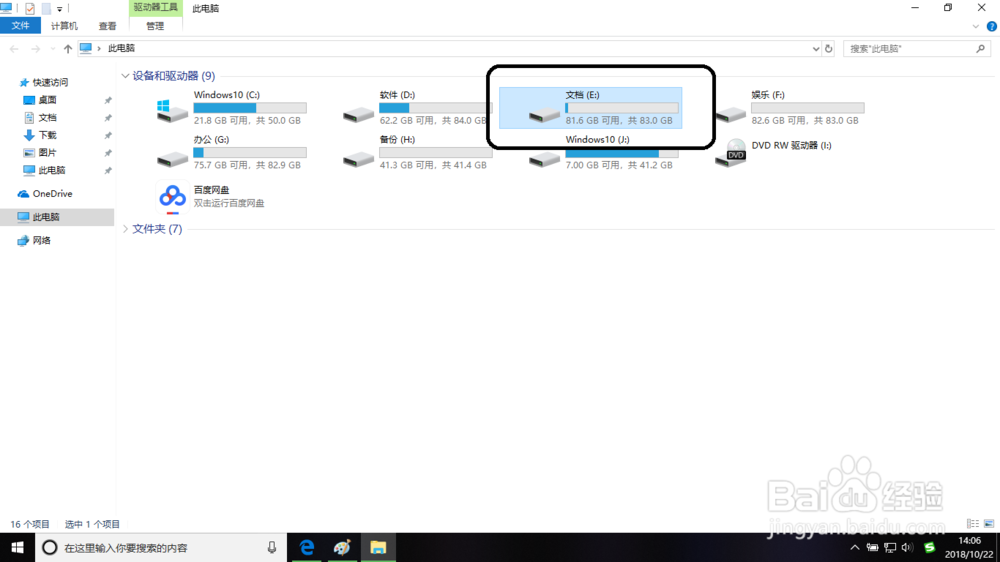
3、然后按鼠标右键可弹出菜单。
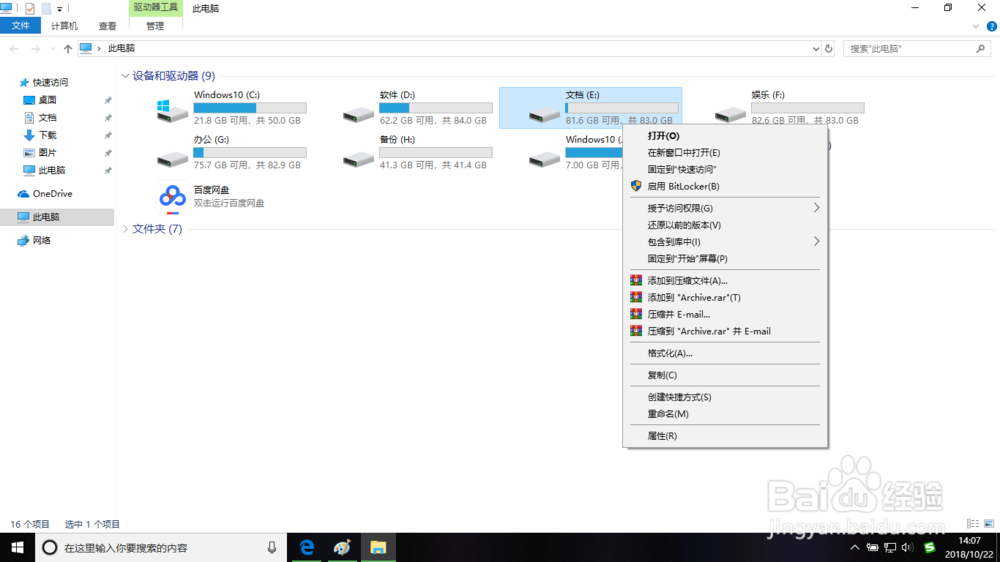
4、在菜单中选择属性命令。

5、打开该硬盘分区的属性窗口。

6、选择工具选项卡的对驱动器进行优化和碎片清理选项点击优化按钮。

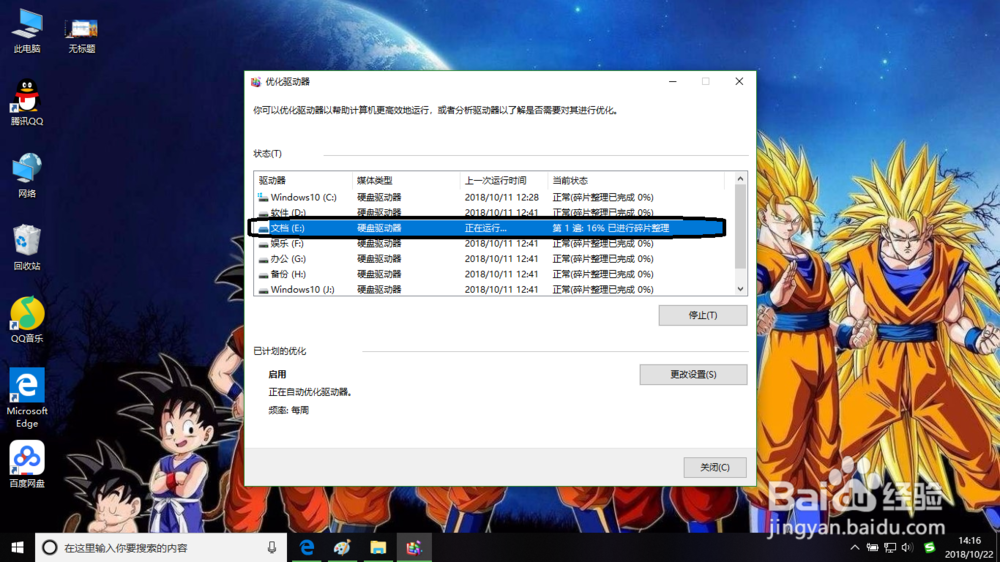
7、打开优化驱动器窗口。在这窗口选择相应的硬盘分区优化,这里选择E盘,然后点击优化按钮。

8、该对磁盘分区优化与碎片清理中,稍后优化完成后点击关闭按钮可关闭窗口。
时间:2026-04-27 01:11:56
1、双击(计算机)此电脑图标进入硬盘的分区的窗口。
2、在硬盘分区窗口除了C盘外可选择其他硬盘分区选中。
3、然后按鼠标右键可弹出菜单。
4、在菜单中选择属性命令。
5、打开该硬盘分区的属性窗口。
6、选择工具选项卡的对驱动器进行优化和碎片清理选项点击优化按钮。
7、打开优化驱动器窗口。在这窗口选择相应的硬盘分区优化,这里选择E盘,然后点击优化按钮。
8、该对磁盘分区优化与碎片清理中,稍后优化完成后点击关闭按钮可关闭窗口。
