excel怎么让新建的工作簿自动包含多个工作表

 时间:2026-04-27 14:55:41

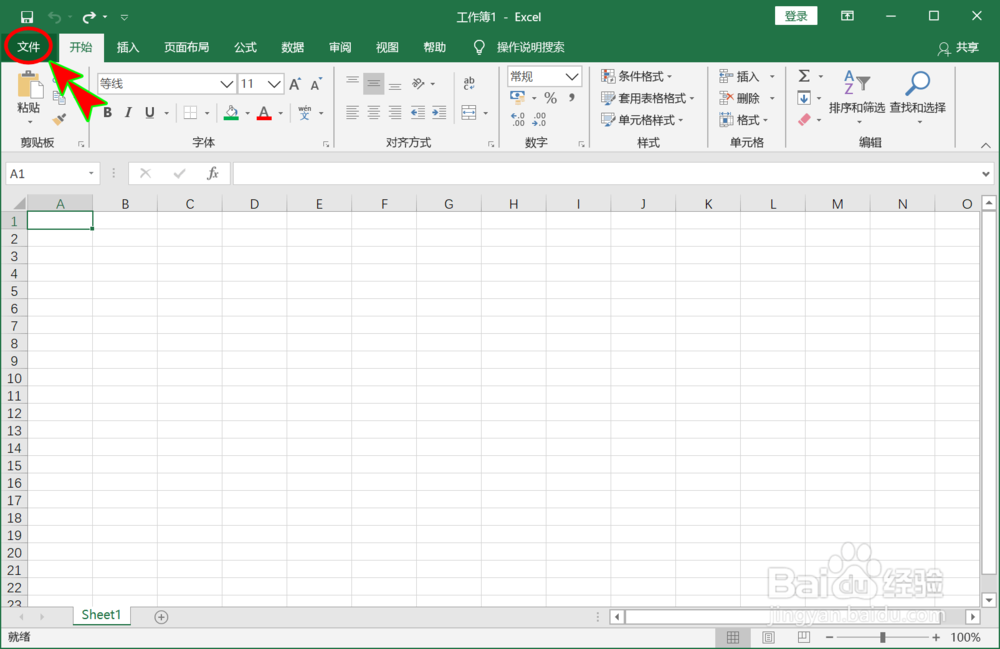
1、打开excel软件,进入到任意表格文档中。

excel怎么让新建的工作簿自动包含多个工作表

2、进入文档后,点击顶部菜单栏中的文件菜单。

excel怎么让新建的工作簿自动包含多个工作表

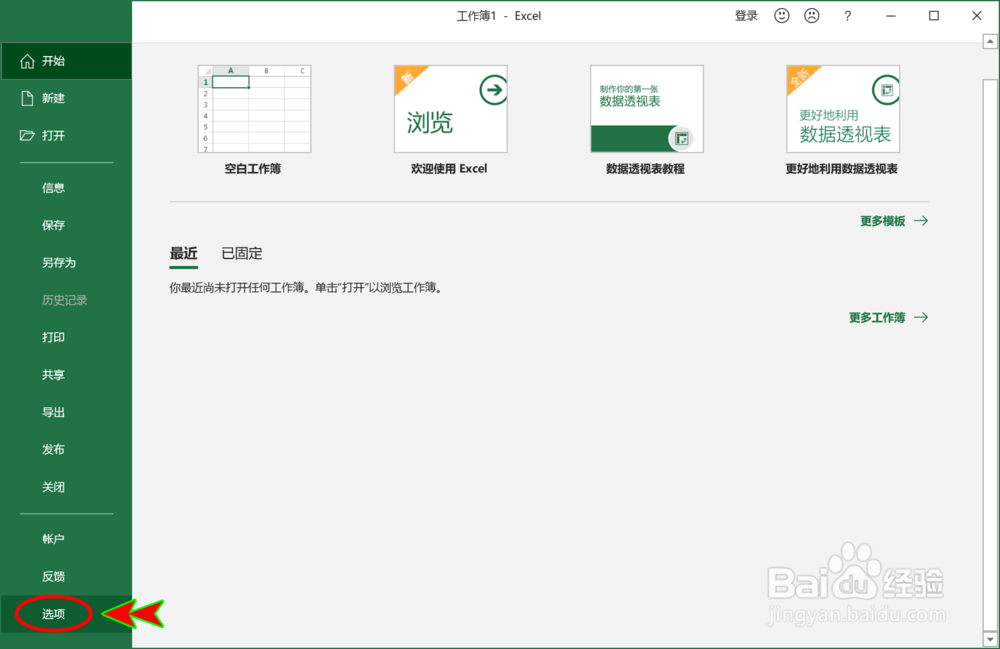
3、进入文件菜单后,在左侧选择选项菜单。

excel怎么让新建的工作簿自动包含多个工作表

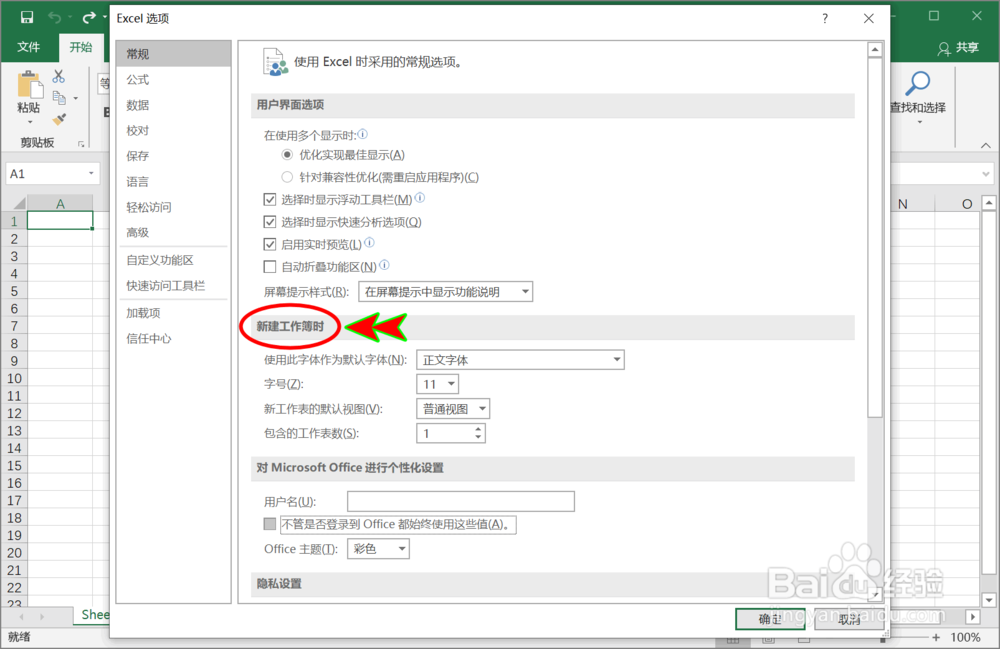
4、打开excel选项之后,在左侧菜单中选择常规

excel怎么让新建的工作簿自动包含多个工作表

5、在常规选项右侧设置中,找到新建工作簿时

excel怎么让新建的工作簿自动包含多个工作表

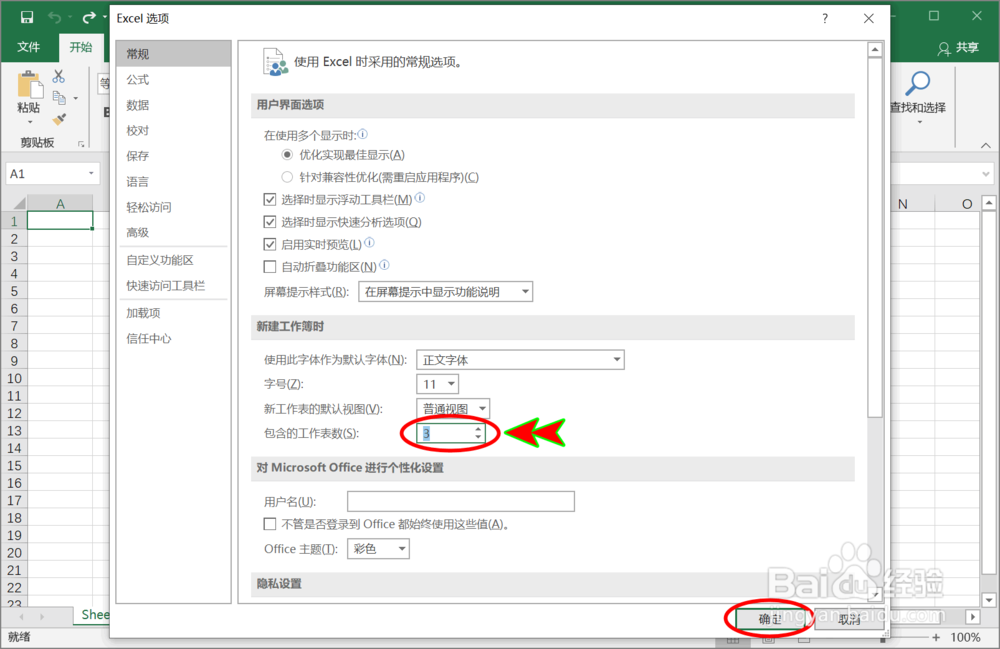
6、在下面找到并设置包含的工作表数,最后点击下方确定

excel怎么让新建的工作簿自动包含多个工作表

1、excel怎么让新建的工作簿自动包含多个工作表主要操作步骤如下:

1、打开excel软件,进入任意表格文档中;

2、选择顶部菜单栏中的文件菜单;

3、选择左侧菜单中的选项;

4、点击窗口左侧菜单中的常规;

5、找到新建工作簿时;

6、设置包含的工作表数并确定。

  • Excel表中表怎么转化为普通区域?
  • 如何在表格中新建单元格样式
  • Excel如何新建单元格样式
  • Excel2010如何转置形式粘贴
  • excel如何新建表格样式
  • 热门搜索
    骨头汤怎么熬 小猫图片大全 安卓系统怎么刷机 怎么设置局域网 百雀羚化妆品怎么样 贵州旅游景点大全 中学生作文大全 复印机怎么复印身份证 怎么查手机通话记录 鼠标怎么设置