excel中怎么计算比例,使结果显示为几比几

 时间:2026-02-15 15:34:00

1、打开电脑,点击Excel2007图标进入。如下图所示

excel中怎么计算比例,使结果显示为几比几

2、进入Excel2007编辑页面后,选定一个单元格,如C8。如下图所示

excel中怎么计算比例,使结果显示为几比几

3、选定单元格C8后,点击设置单元格格式的小箭头按钮(图中绿水圆圈圈住的)。如图所示
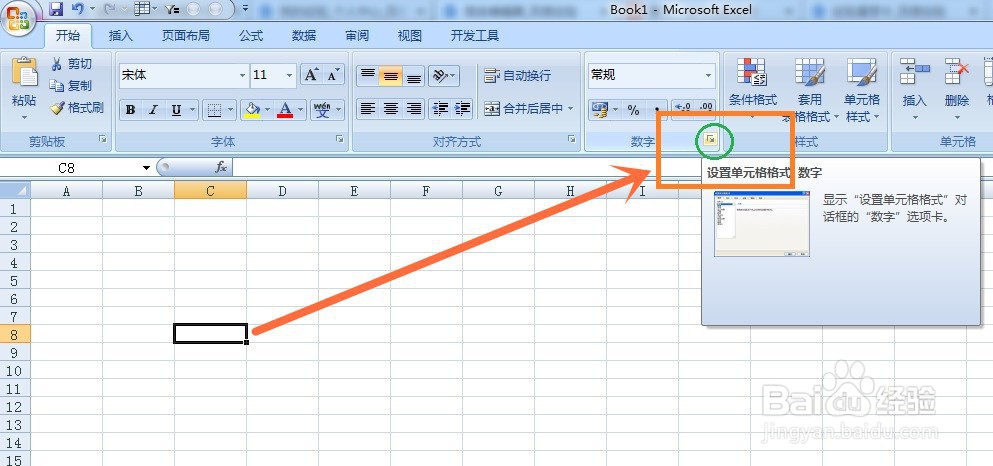
excel中怎么计算比例,使结果显示为几比几

4、点击小箭头按钮后,弹出设置单元格格式对话框。如图所示

excel中怎么计算比例,使结果显示为几比几

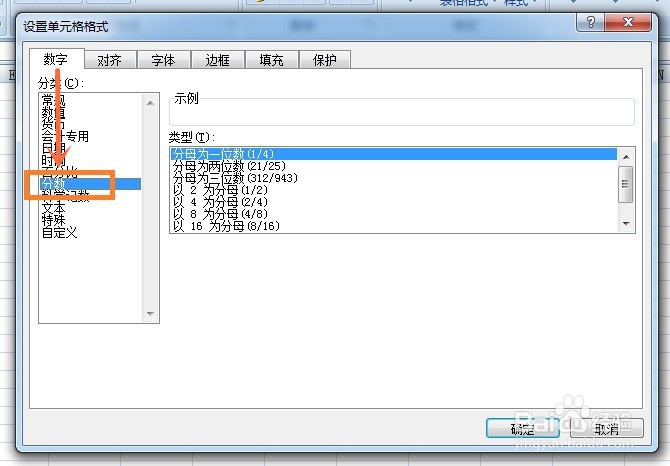
5、在数字选项卡中,点击分类中的“分数”选项。如图所示

excel中怎么计算比例,使结果显示为几比几

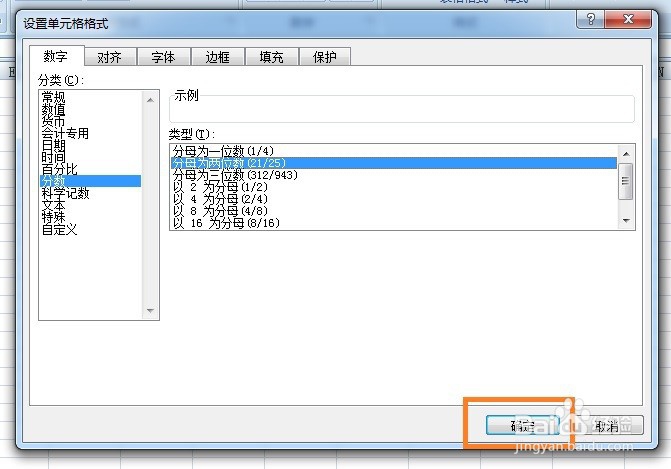
6、选中分数选项后,右侧“类型”中显示多种分数的格式,我们以“分母为两位数(21/25)”为示例,选中该项。如图所示

excel中怎么计算比例,使结果显示为几比几

7、选好分数的类型后,点击确定,退出设置单元格格式对话框。如图所示

excel中怎么计算比例,使结果显示为几比几

8、退出设置单元格格式对话框后,我们在C8单元格输入一个计算式,例如输入计算式“=151/205”。如图所示
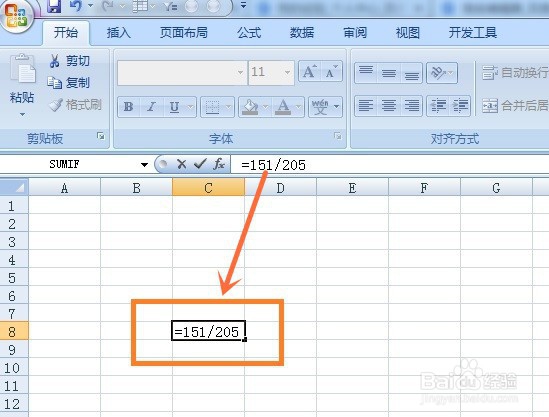
excel中怎么计算比例,使结果显示为几比几

9、输入计算式后,在键盘点击Enter键,即可显示几比几的结果。如图所示

excel中怎么计算比例,使结果显示为几比几

  • excel中怎么计算比例,使结果显示为几比几
  • excel中怎么计算比例,使结果显示为几比几
  • excel中怎么计算比例,使结果显示为几比几
  • excel怎么计算用几比几比几
  • excel怎么计算用几比几比几
  • 热门搜索
    图片尺寸怎么改 如何创业赚钱 福州外语外贸学院怎么样 如何解酒最快 肉便器是什么意思 异世农家生活 智力发育迟缓怎么办 如何快速美白 如何进行网站推广 生活中还有什么也是美好的礼物