Oracle VM VirtualBox 虚拟机怎么用

 时间:2026-05-07 20:17:58

1、双击已经安装安的Oracle VM VirtualBoxl软件,打开虚拟机管理器界面

Oracle VM VirtualBox 虚拟机怎么用

2、在虚拟机管理器界面中点击【新建】按钮,打开新建对话框

Oracle VM VirtualBox 虚拟机怎么用

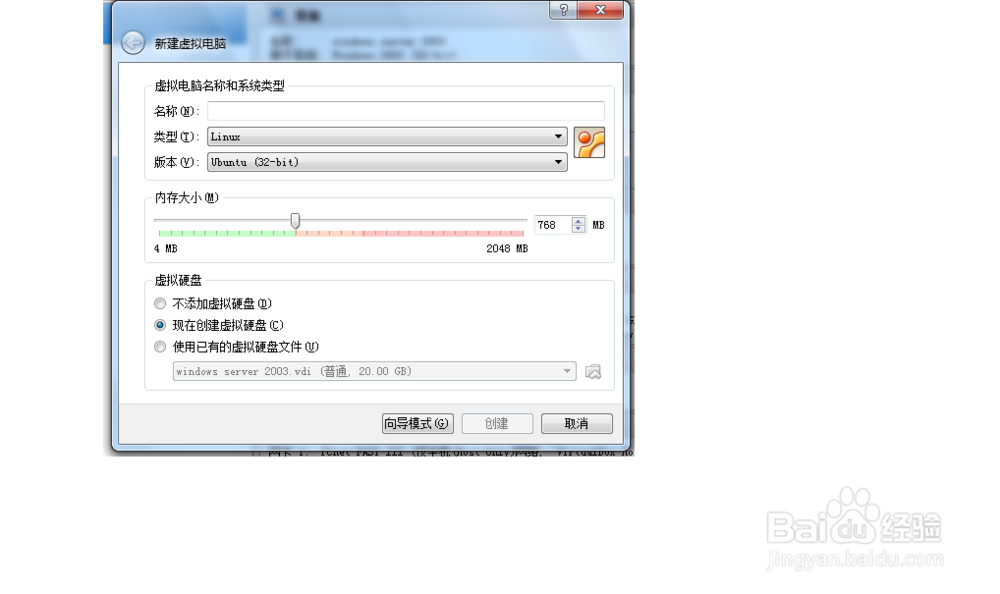
3、在新建对话框中的【名称】输入框中输入要新建虚拟系统的名称,【类型】下拉列表框中选择我们虚拟系统的类型,比如是windows,linux...,这里我安装的是ubuntu系统所以选择linux。然后点击【创建】按钮。打开创建虚拟硬盘。
Oracle VM VirtualBox 虚拟机怎么用

Oracle VM VirtualBox 虚拟机怎么用

4、创建虚拟硬盘界面【文件大小】中拖动滑块就能改变文件大小。虚拟硬盘文件类型选择VHD。单击【创建】按钮。就创建好了虚拟系统

Oracle VM VirtualBox 虚拟机怎么用

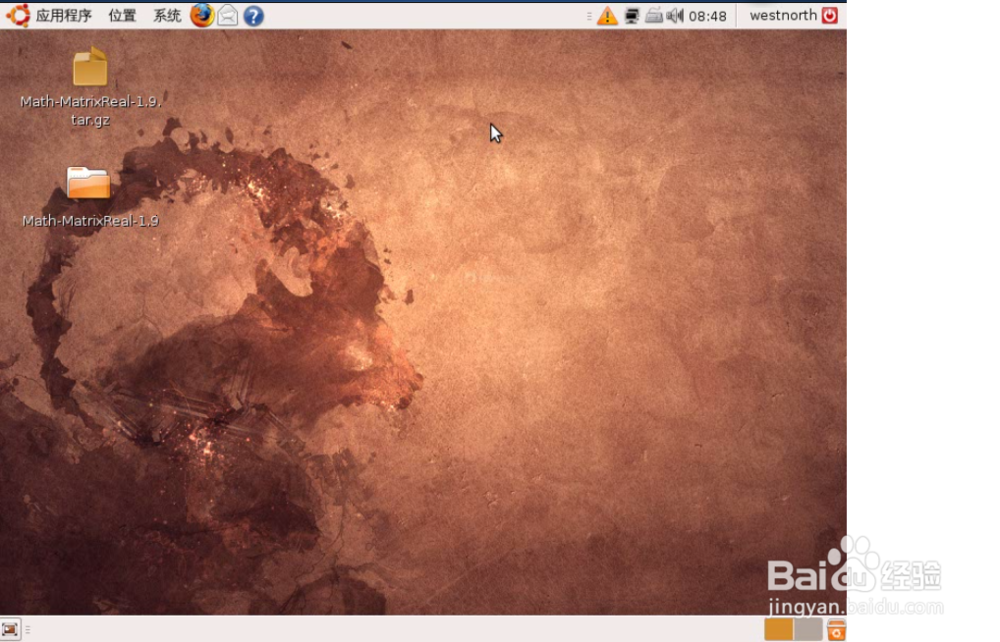
5、要启动创建好的系统只选中系统,然后点击管理器上的【启动】按钮即可,我们刚创建的是ubuntu系统,先要到管理器【存储】模块中的第二IDE通道控制器中选择我们电脑中保存的ubuntu系统镜像。然后点击【启动】。

Oracle VM VirtualBox 虚拟机怎么用

Oracle VM VirtualBox 虚拟机怎么用

  • win10专用网络防火墙开启
  • Android Studio怎么全局搜索
  • Microsoft Visual C++2015 安装失败
  • Centos 7 安装Docker与创建容器
  • Web服务器如何启用网站Windows身份验证
  • 热门搜索
    有什么黄的电影 响遏行云的意思 游戏鼠标什么牌子好 什么是城镇化 笔记本截图按什么键 吃火锅配什么菜 什么叫分级基金 emmmm是什么意思 吃糖多了有什么危害 convenient是什么意思