word单页设置横向的操作步骤

 时间:2026-02-16 13:57:19

1、1.鼠标定位到要设置为横向的页码的前一页的最后一个字后面:


word单页设置横向的操作步骤

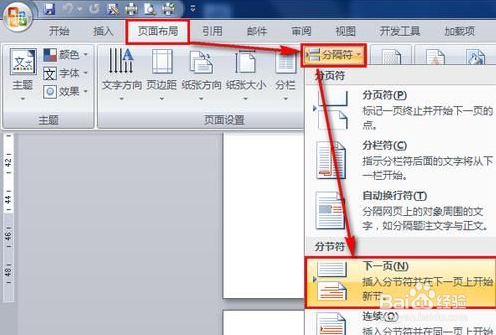
2、2.依次单击“页面布局,分隔符,下一页”:


word单页设置横向的操作步骤

3、3.如果设置为显示所有符号,则会在原来的光标位置显示为“分节符(下一页)”,然后光标会出现在下一页,并且设置单独的段落。如果有必要,可以将空段删除:


word单页设置横向的操作步骤

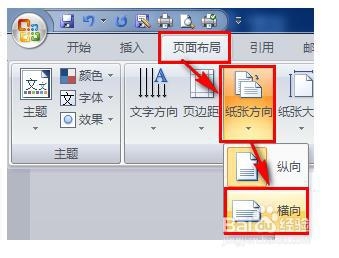
4、4.依次单击“页面布局,纸张方向,横向”,即可将纸张设置为横向:


word单页设置横向的操作步骤

5、5.光标再次定位到已经设置为横向的页面的最后一个字的后面:


word单页设置横向的操作步骤

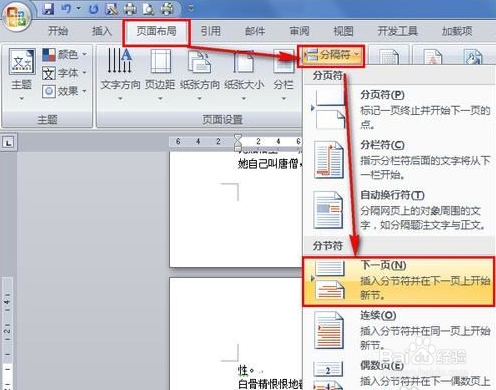
6、6.依次单击“页面布局,分隔符,下一页”:


word单页设置横向的操作步骤

7、7.光标再次定位位到下一页的第 一个字前面:


word单页设置横向的操作步骤

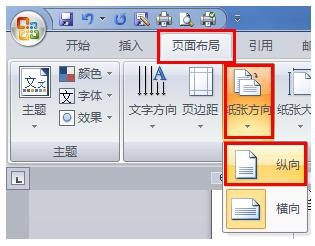
8、8.一次单击“页面布局,纸张方向,纵向”,即可将以下的页面,统统设置为竖向。
word单页设置横向的操作步骤

  • 如何使用Word 2016制作目录
  • word文档在编辑中如何给PDF图片获取
  • word文档中如何调整行距
  • 如何在word中插入流程图下的准备形状呢
  • PDF转Word乱码怎么办?PDF转Word的方法
  • 热门搜索
    东莨菪碱的作用 防火安全知识手抄报 拔罐的作用 运动会投稿词 什么是通体砖 item什么意思 云南有什么好玩的 选车牌号有什么讲究 关于月球的知识 百部的功效与作用