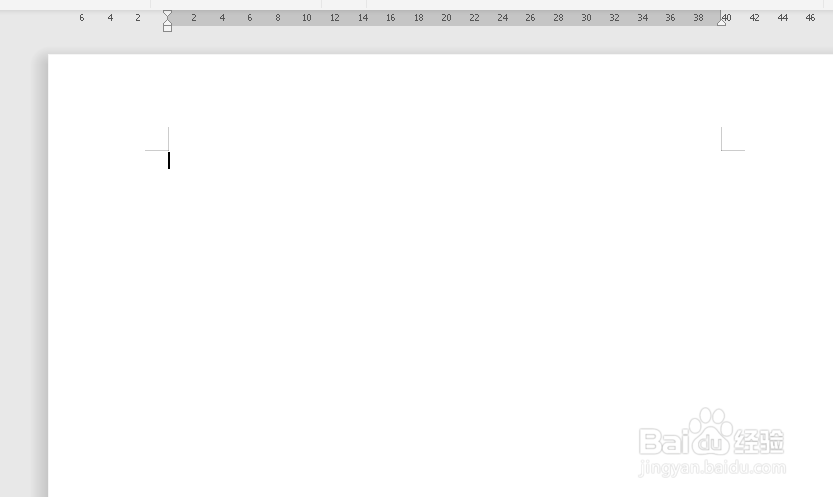
1、打开一个空白文档,如图。
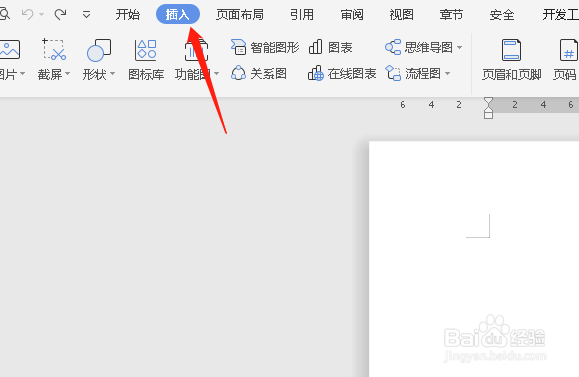
2、找到菜单里的插入,如图。
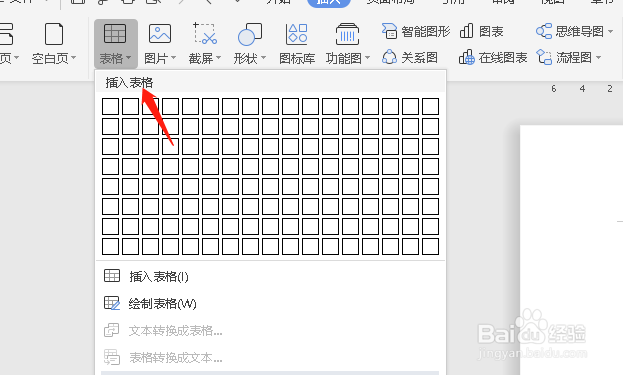
3、在插入菜单下点击表格,鼠标选择行数和列数,如图。
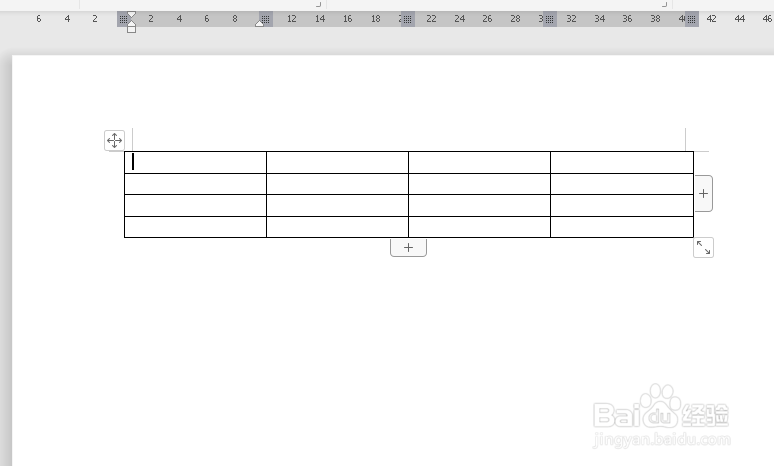
4、现在word表格已经插入好了,如图。
5、我们现在去删除如图光标所在的单元格,如图。

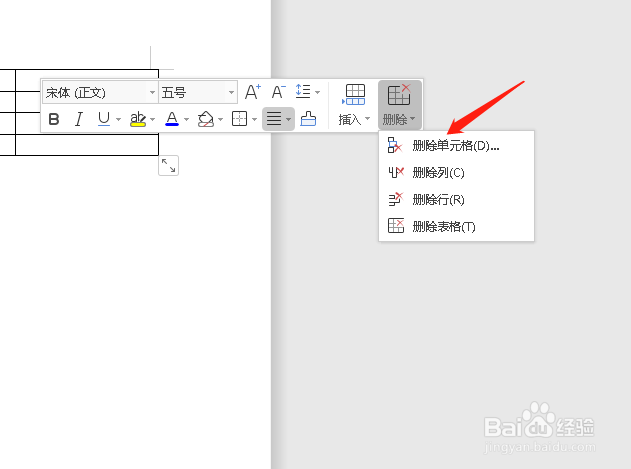
6、鼠标右键点击删除单元格按钮下的删除单元格,如图。
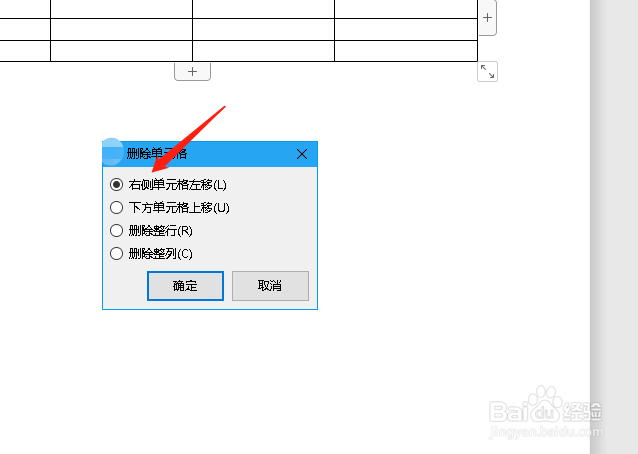
7、在弹出面板中选择右侧单元格左移,如图。
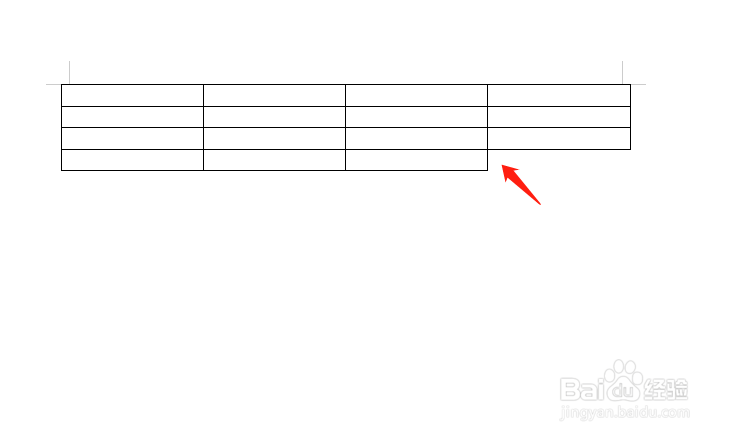
8、最后我们看到选择的单元格已经删除了,如图。
时间:2026-04-22 07:43:03
1、打开一个空白文档,如图。
2、找到菜单里的插入,如图。
3、在插入菜单下点击表格,鼠标选择行数和列数,如图。
4、现在word表格已经插入好了,如图。
5、我们现在去删除如图光标所在的单元格,如图。
6、鼠标右键点击删除单元格按钮下的删除单元格,如图。
7、在弹出面板中选择右侧单元格左移,如图。
8、最后我们看到选择的单元格已经删除了,如图。
