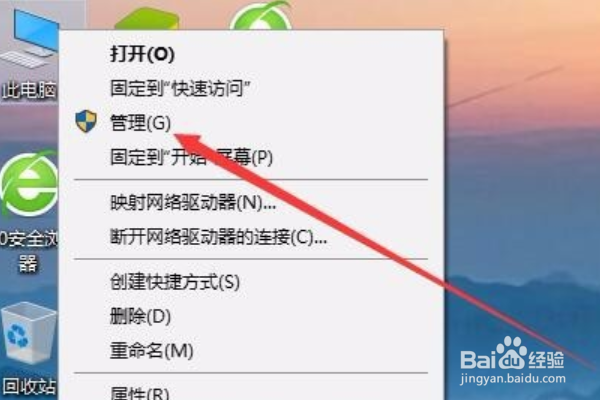
1、在Windows10桌面,右键点击“此电脑”图标,在弹出菜单中选择“管理”菜单项。
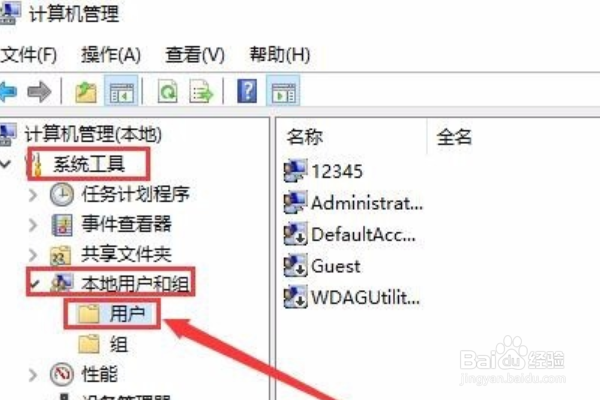
2、在打开的计算机管理窗口中,依次点击“系统工具/本地用户和组/用户”菜单项。
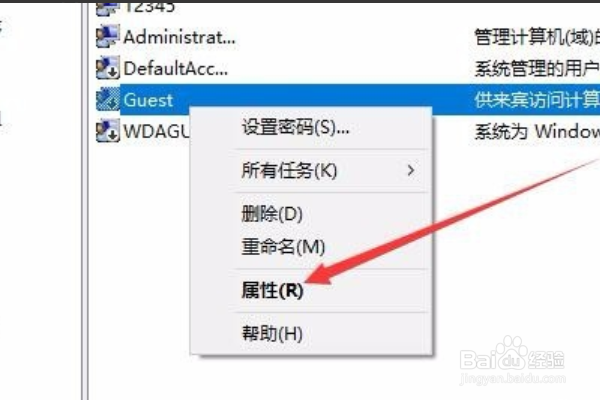
3、在右侧找到Guest菜单项,右键点击该菜单项,在弹出菜单中选择“属性”菜单项。
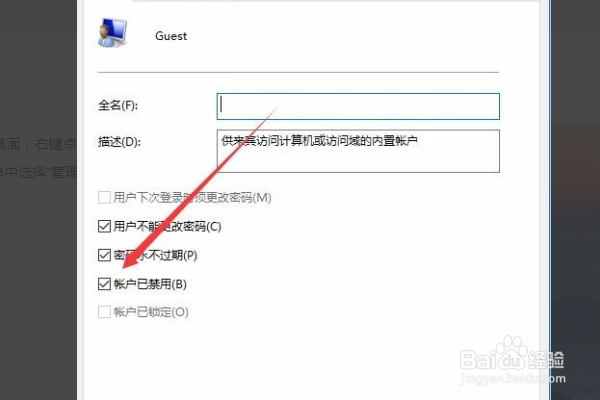
4、在打开的Guest属性窗口中,取消“帐户已禁用”前面的勾选。
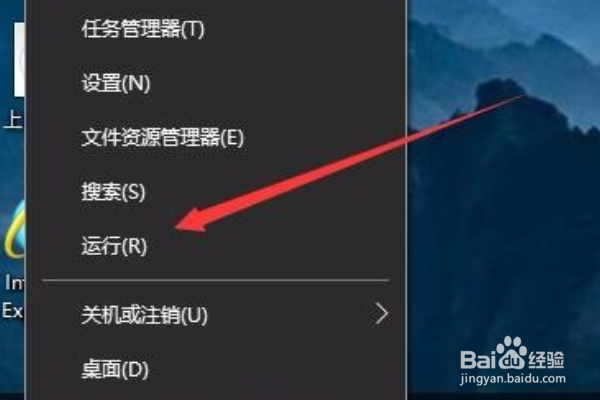
5、接下来在Windows10桌面,右键点击开始按钮,在弹出菜单中选择“运行”菜单项。
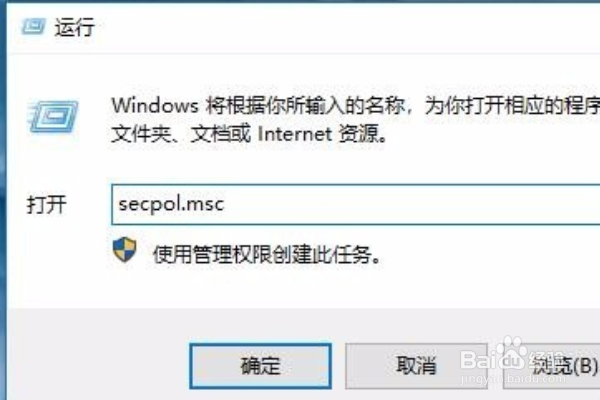
6、接下来在打开的运行窗口中,输入命令gpedit.msc,然后点击确定按钮。
时间:2026-04-22 19:24:32
1、在Windows10桌面,右键点击“此电脑”图标,在弹出菜单中选择“管理”菜单项。
2、在打开的计算机管理窗口中,依次点击“系统工具/本地用户和组/用户”菜单项。
3、在右侧找到Guest菜单项,右键点击该菜单项,在弹出菜单中选择“属性”菜单项。
4、在打开的Guest属性窗口中,取消“帐户已禁用”前面的勾选。
5、接下来在Windows10桌面,右键点击开始按钮,在弹出菜单中选择“运行”菜单项。
6、接下来在打开的运行窗口中,输入命令gpedit.msc,然后点击确定按钮。
