Excel中,如何防止公式被篡改

 时间:2026-02-15 02:05:31

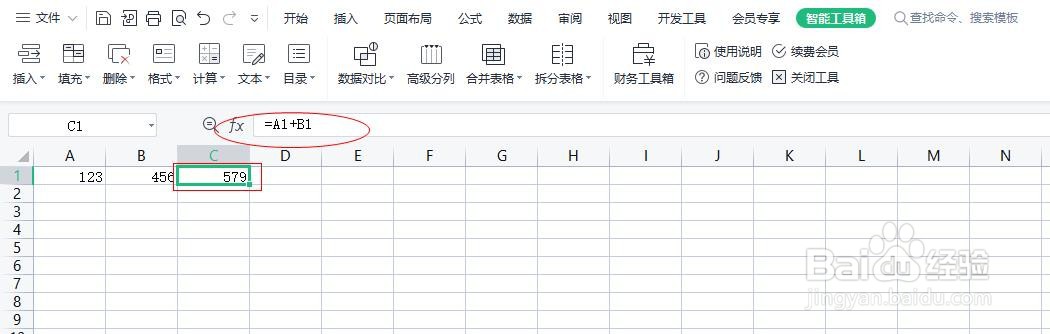
1、首先,打开需要处理的表格文件,我们需要通过设置,防止C1中的公式被篡改。如下图所示
Excel中,如何防止公式被篡改

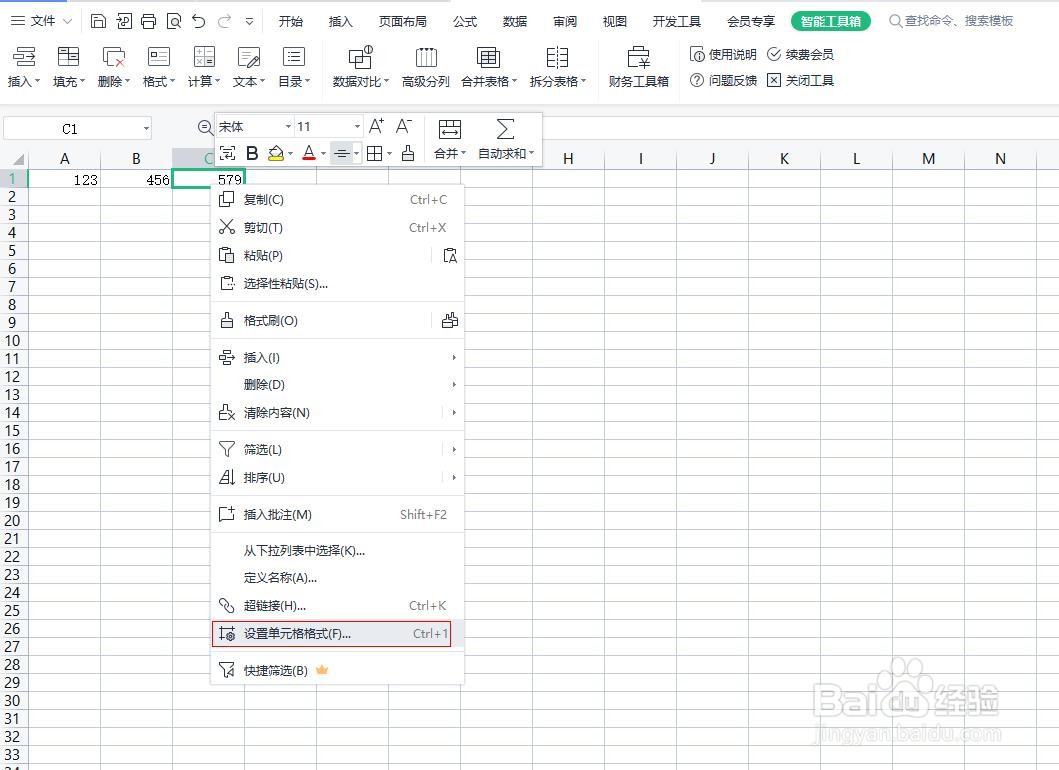
2、鼠标选中需要设置的单元格,点击右键在下拉列表中选择“设置单元格格式”如下图所示
Excel中,如何防止公式被篡改

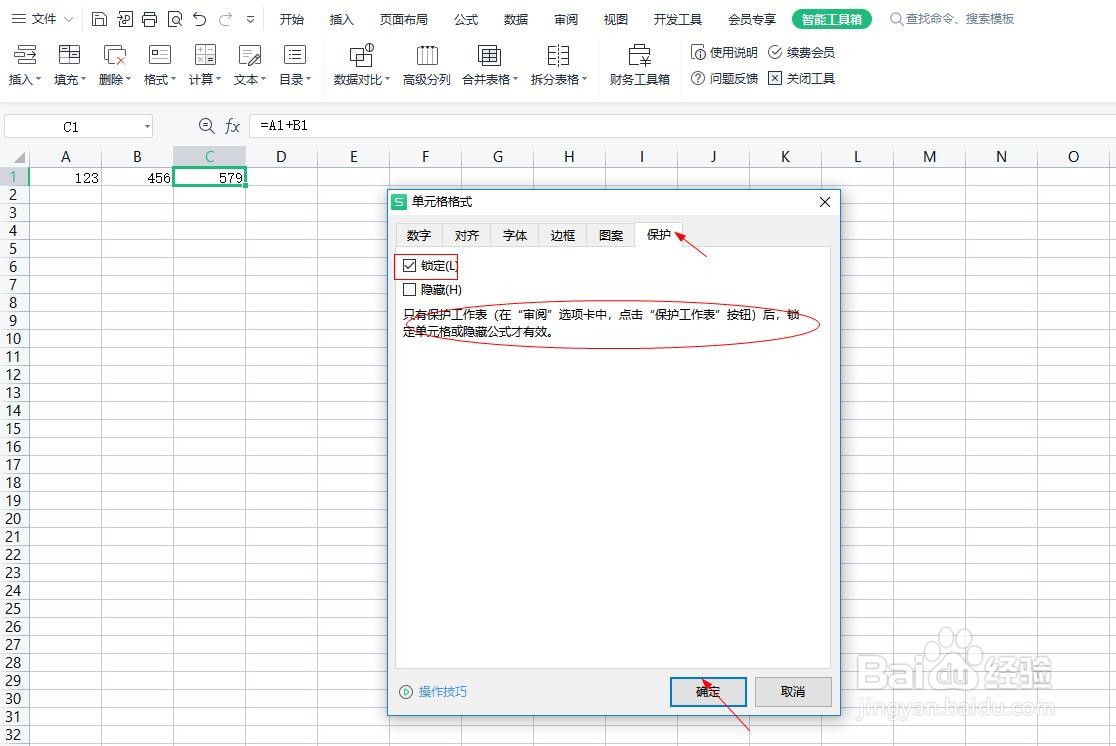
3、在弹出的“单元格格式”对话框中,点击“保护”点击鼠标勾选“锁定”,这时候对话框中会出现以下一段提示,如下图所示
Excel中,如何防止公式被篡改

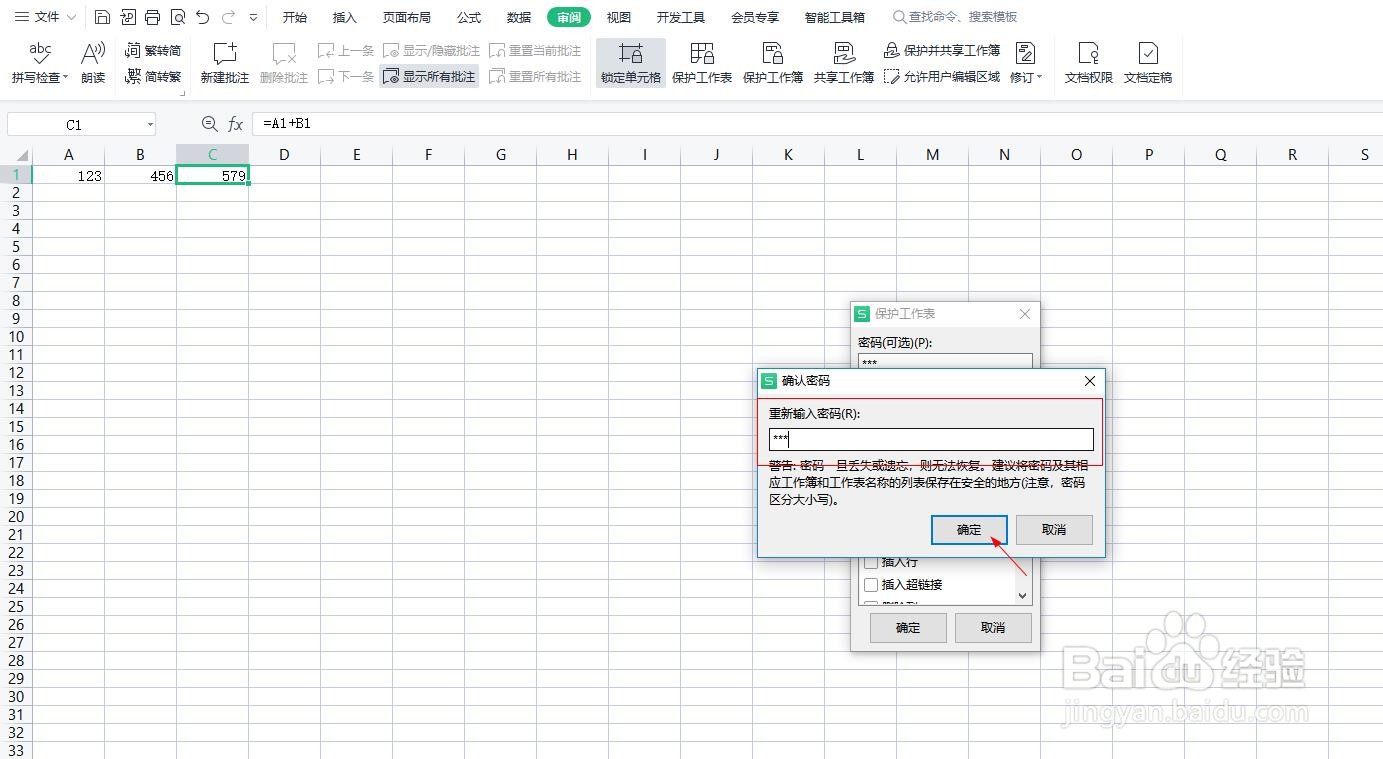
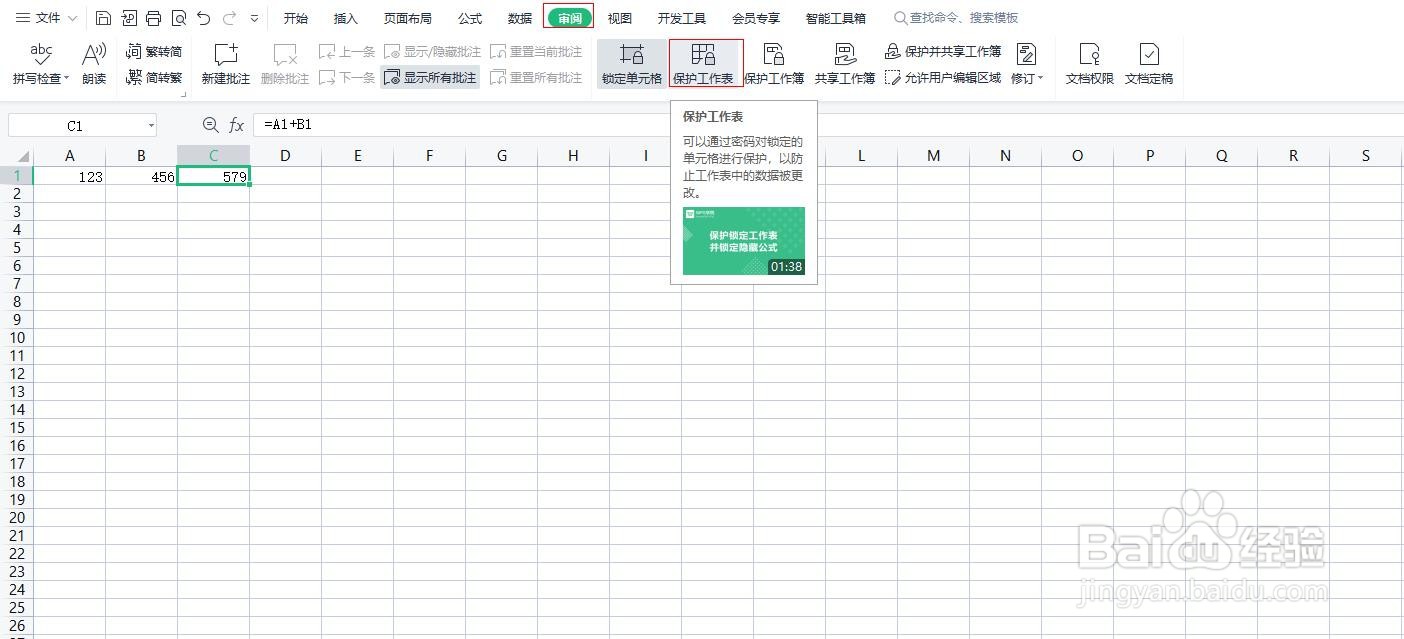
4、完成单元格格式设置后,点击“审阅”菜单,在工具栏中点击“保护工作表”如下图所示
Excel中,如何防止公式被篡改

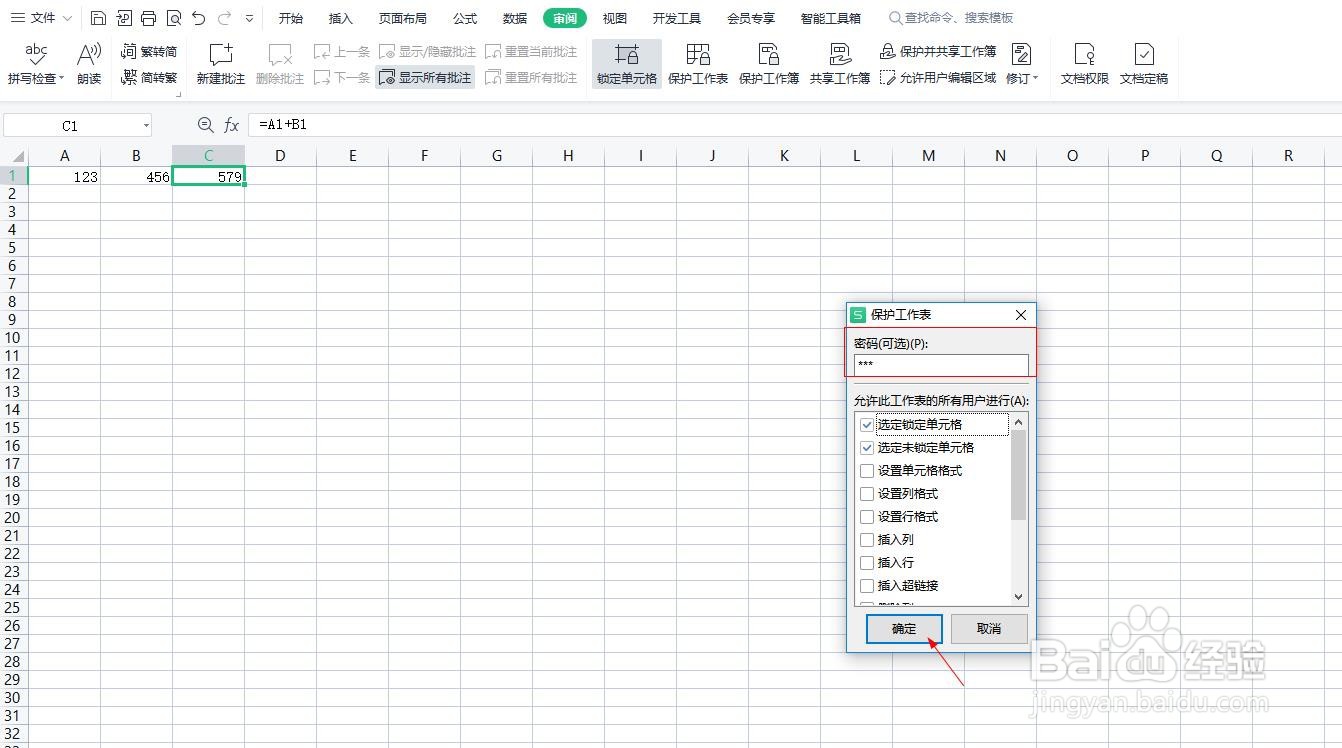
5、在弹出的“保护工作表”对话框中,输入密码后,点击“确认”,再次弹出一个“确认密码”对话框,再一次输入密码后,点击“确认”如下图所示
Excel中,如何防止公式被篡改

Excel中,如何防止公式被篡改

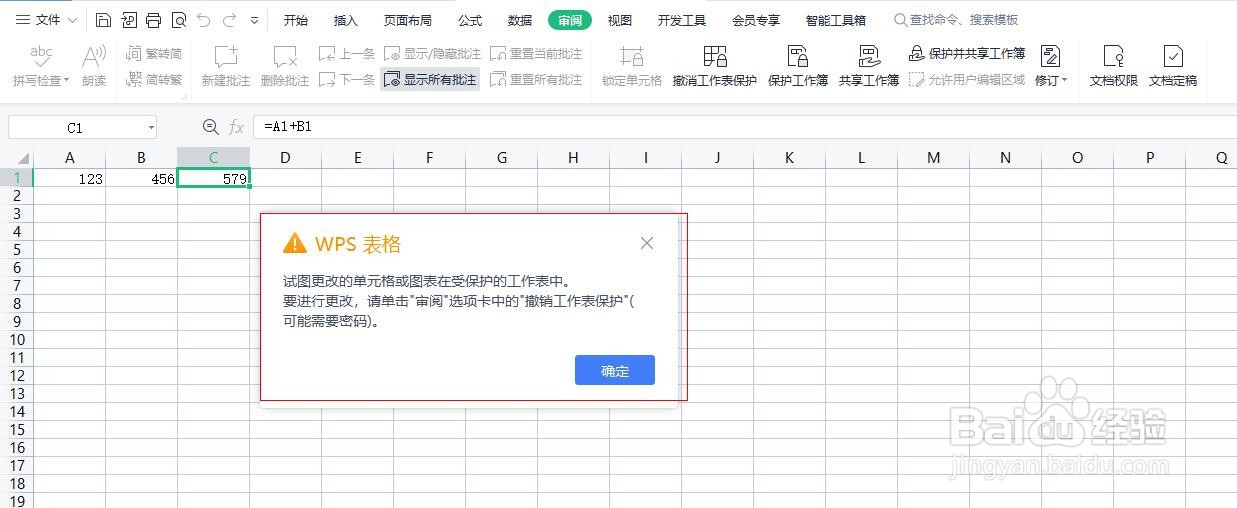
6、设置完成退出后,当我们点击C1单元格进行修改编辑的时候,会弹出以下提示,提示单元跟在受保护的工作表中,要进行更改的话,需要通过“审阅”“撤销工作表保护”才能完成,如下图所示
Excel中,如何防止公式被篡改

  • 取消分类汇总怎么取消
  • excel怎么设置文本格式条件
  • excel怎么设置单元格内的数值范围
  • Excel中Counta函数的用法
  • Excel如何标记出大于或小于某一个值的数?
  • 热门搜索
    first是什么意思 经常放屁是什么原因 wish是什么意思 新三板是什么 amp是什么意思 六稳是什么 梦见老鼠是什么意思 他项权证是什么意思 t波异常是什么意思 空调室内机漏水是什么原因