1、找到我的电脑图标,如图所示

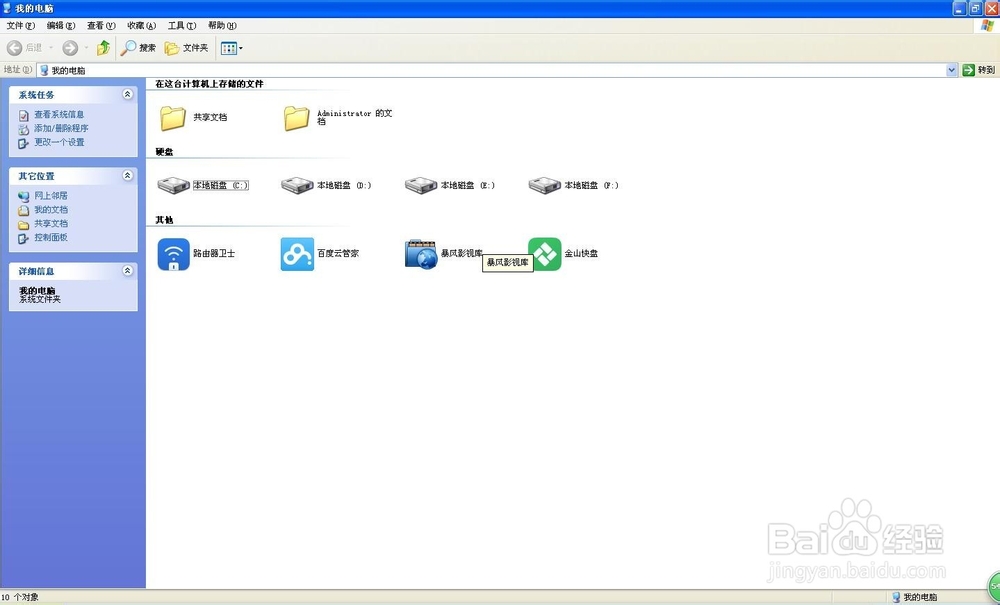
2、双击打开,出现如下界面
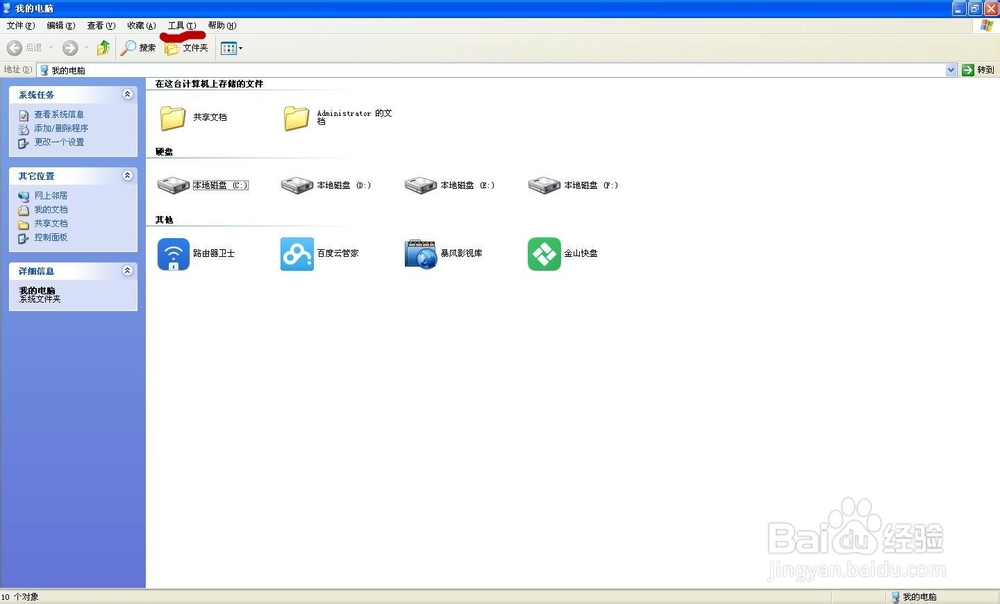
3、找到工具选项,如图所示
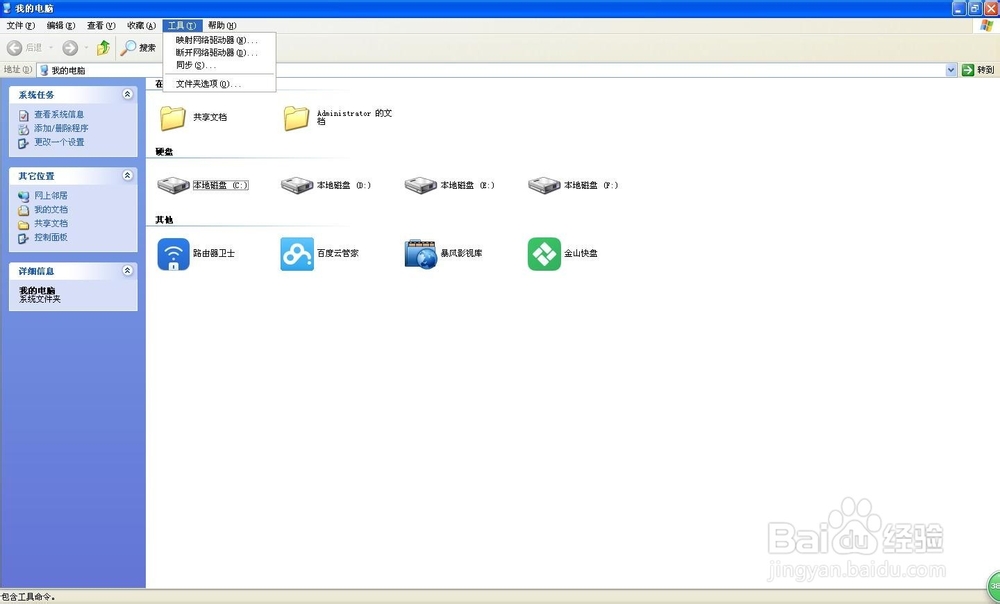
4、单击工具,出现如下界面
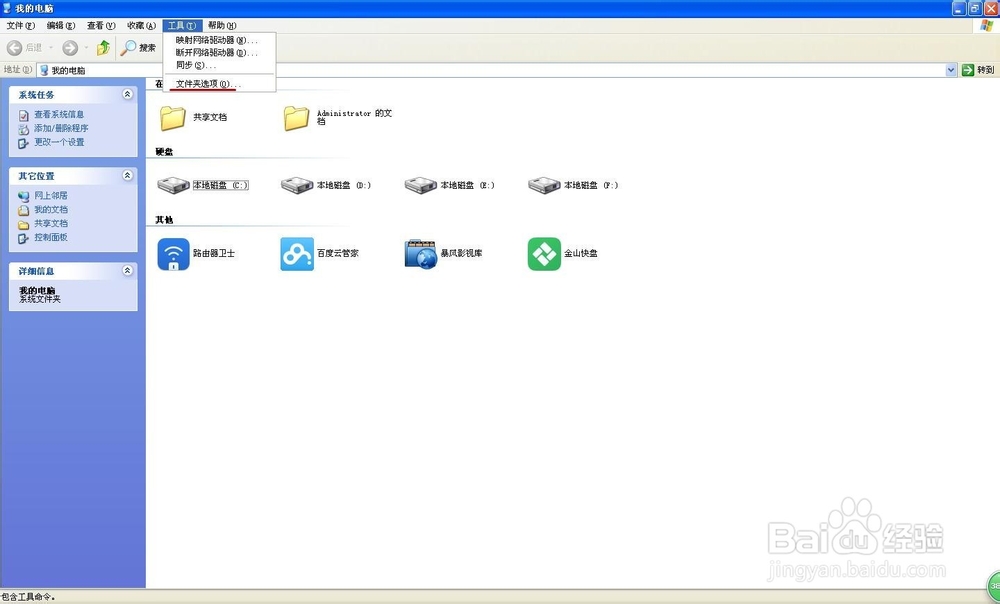
5、找到文件夹选项,如图所示
6、单击文件夹选项,出现如下界面
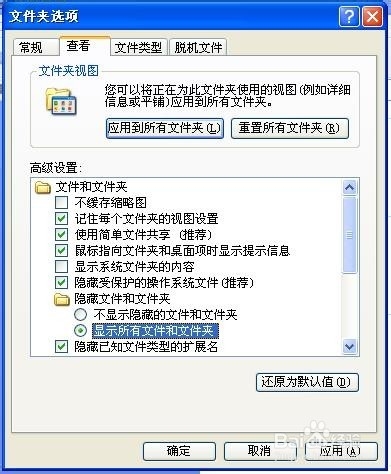
7、找到不显示隐藏的文件和文件夹选项,如图所示
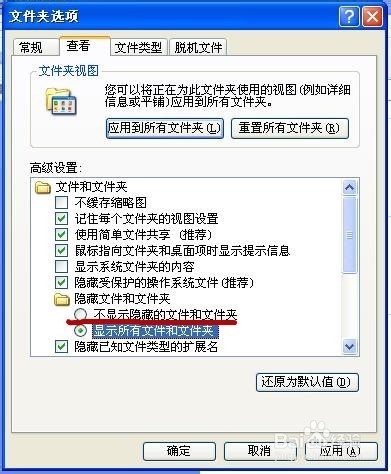
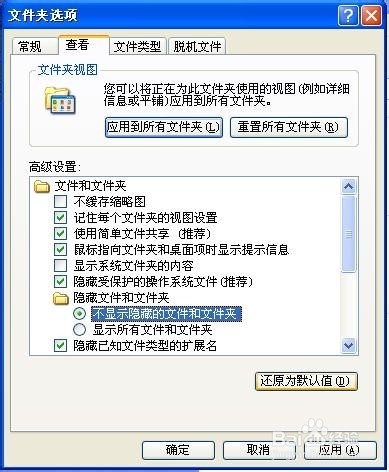
8、选中不显示隐藏的文件和文件夹选项,如图所示,并单击确定即可
时间:2026-04-22 13:39:49
1、找到我的电脑图标,如图所示
2、双击打开,出现如下界面
3、找到工具选项,如图所示
4、单击工具,出现如下界面
5、找到文件夹选项,如图所示
6、单击文件夹选项,出现如下界面
7、找到不显示隐藏的文件和文件夹选项,如图所示
8、选中不显示隐藏的文件和文件夹选项,如图所示,并单击确定即可
