1、打开word文档,先输入数字
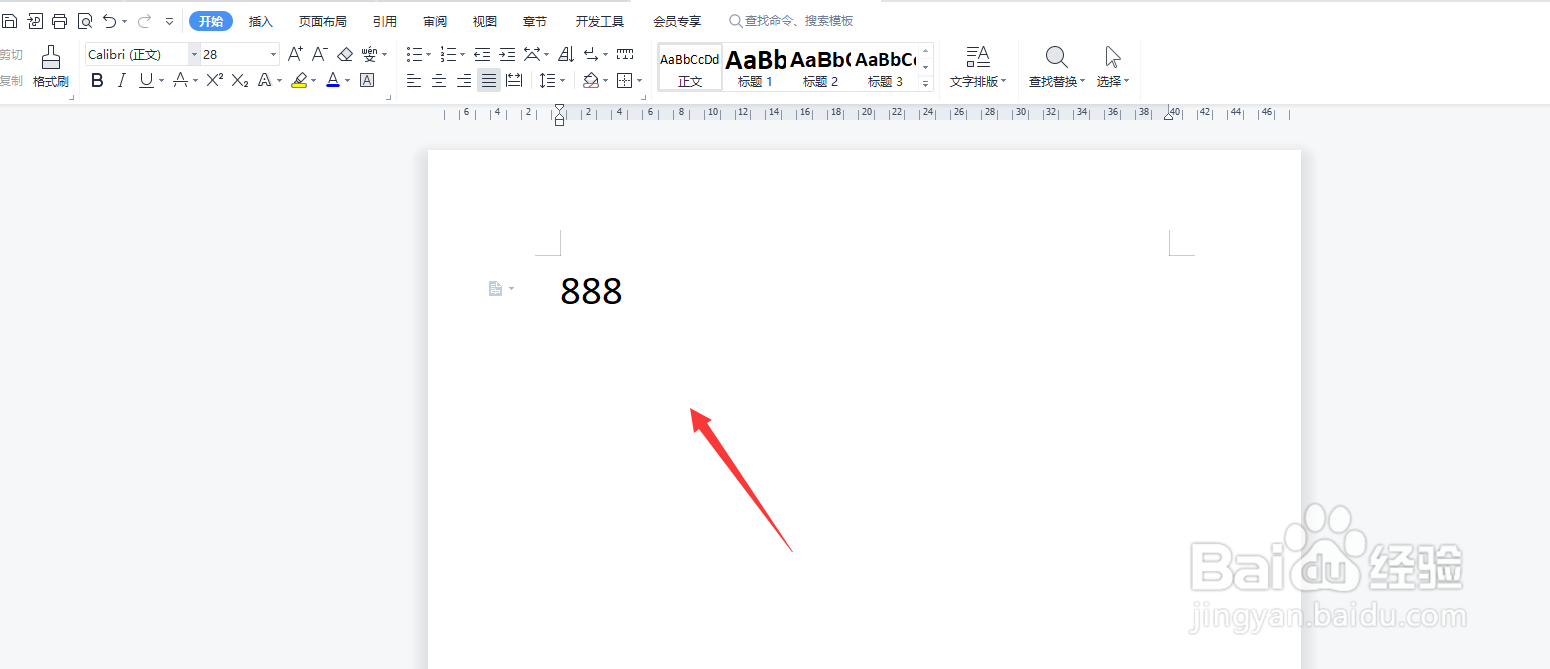
2、再分别输入正负上标和下标的数字,如下图所示

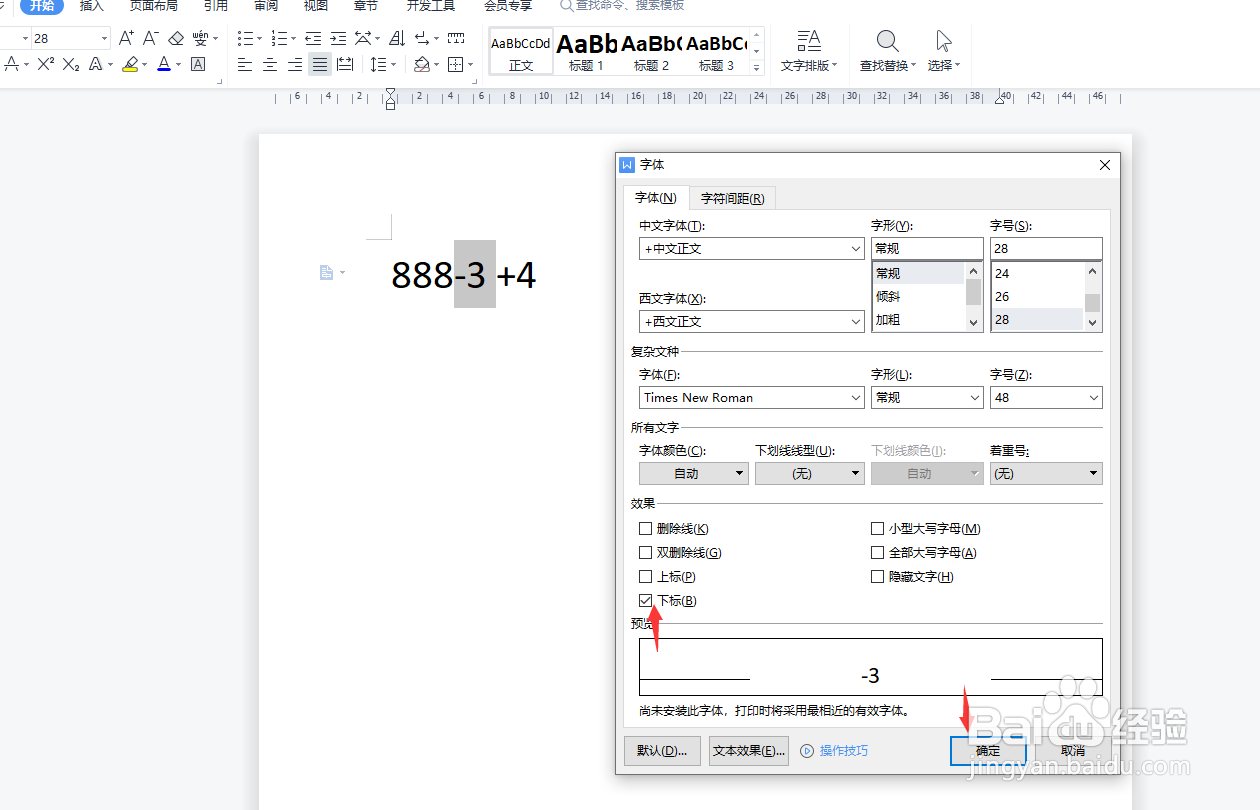
3、选中其中一个,点击“开始”中的“字体”图标

4、勾选“下标”,点击“确定”
5、再选择其中一个,点击“字体”
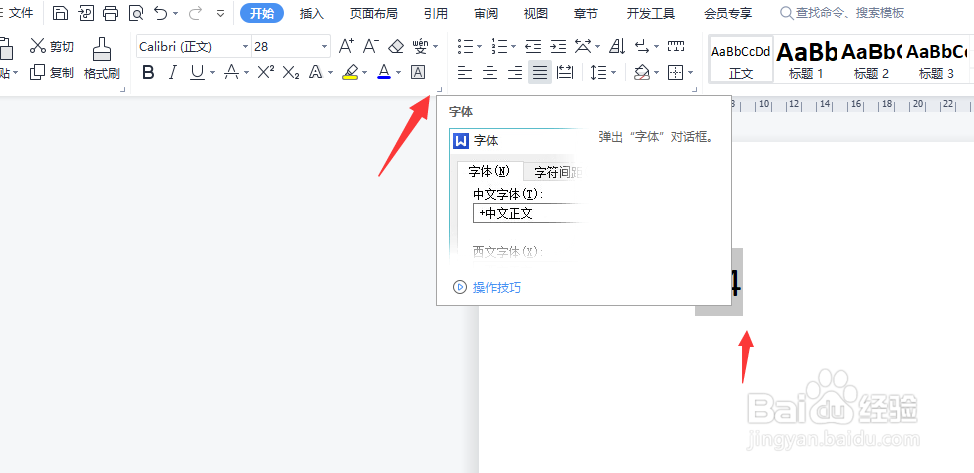
6、勾选“上标”点击“确定”

7、这样一个上下标就设置完成了,如下图所示

时间:2026-04-30 04:28:12
1、打开word文档,先输入数字
2、再分别输入正负上标和下标的数字,如下图所示
3、选中其中一个,点击“开始”中的“字体”图标
4、勾选“下标”,点击“确定”
5、再选择其中一个,点击“字体”
6、勾选“上标”点击“确定”
7、这样一个上下标就设置完成了,如下图所示
