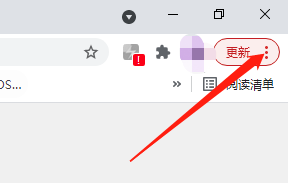
1、打开谷歌浏览器,点击右上角三点的图标
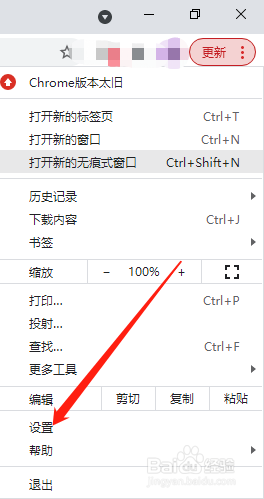
2、弹出目录框,点击“设置”
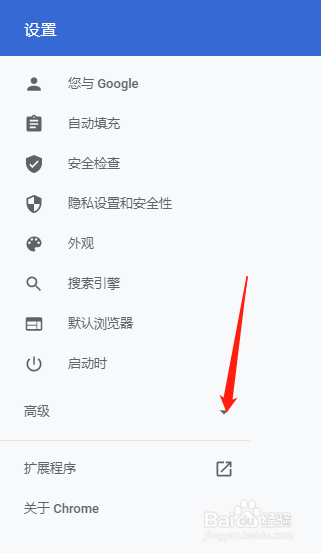
3、弹出设置的页面,点击“高级”的下箭头的图标
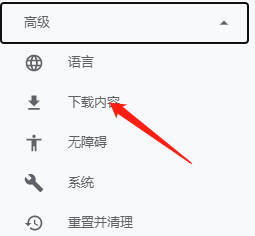
4、出现高级的所有目录选项,点击“下载内容”
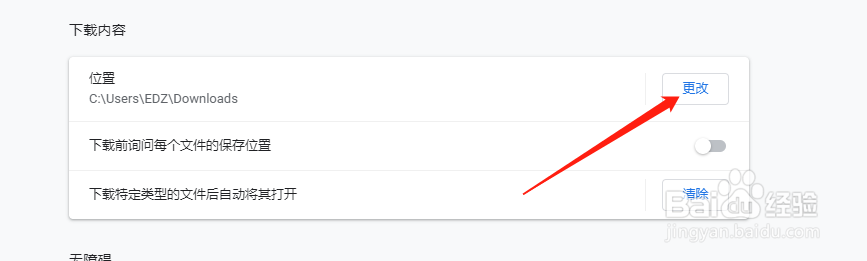
5、页面右边出现下载内容的选项,在位置那行,点击“更改”,选择下载后的文件存放的目录,点击确认。就更改好了,在谷歌浏览器下载的文件都会保存在设置的文件目录下了
时间:2026-05-01 02:40:15
1、打开谷歌浏览器,点击右上角三点的图标
2、弹出目录框,点击“设置”
3、弹出设置的页面,点击“高级”的下箭头的图标
4、出现高级的所有目录选项,点击“下载内容”
5、页面右边出现下载内容的选项,在位置那行,点击“更改”,选择下载后的文件存放的目录,点击确认。就更改好了,在谷歌浏览器下载的文件都会保存在设置的文件目录下了
