1、在“我的电脑”右键选择“管理”。

2、弹出“计算机管理窗口”。

3、点击“设备管理器”——“鼠标和其他指针设备”。
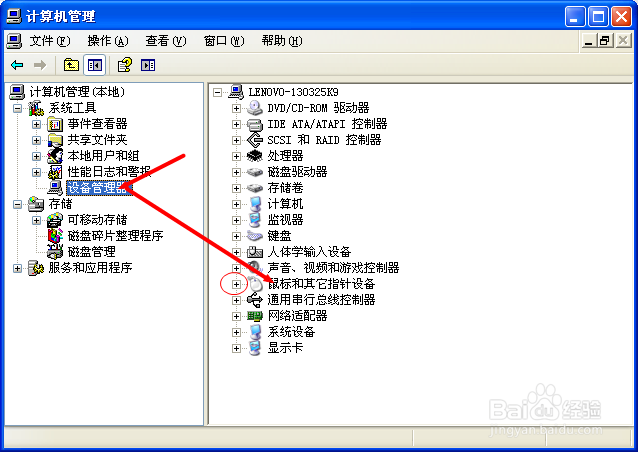
4、在鼠标付改和其他指针设备下面选项中,双击第一个打开属陕辞性设置窗口。
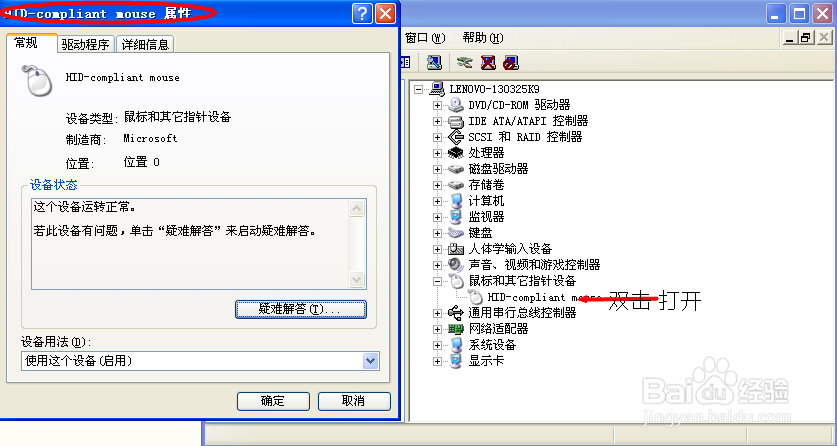
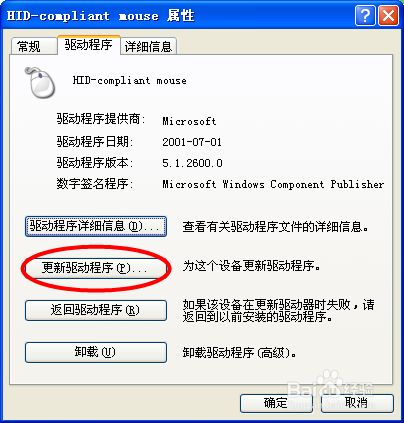
5、在打开属性窗口中,切换到“驱动程序”标签页陵惹霜。

6、选择“更新驱动程序”。
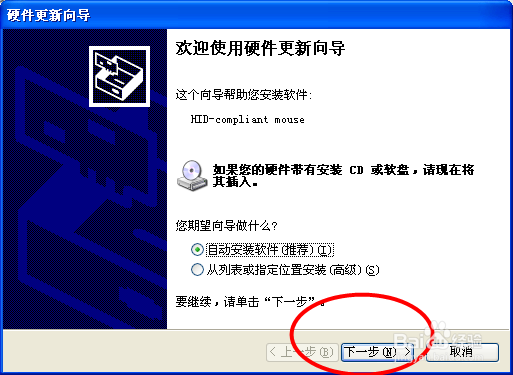
7、插入新的驱动盘,点击下一步,系统就会自动更新驱动。通过以上的介绍以及你操作过后,现在你的鼠标是不是已经行动自如了呢?
时间:2026-04-21 17:51:30
1、在“我的电脑”右键选择“管理”。
2、弹出“计算机管理窗口”。
3、点击“设备管理器”——“鼠标和其他指针设备”。
4、在鼠标付改和其他指针设备下面选项中,双击第一个打开属陕辞性设置窗口。
5、在打开属性窗口中,切换到“驱动程序”标签页陵惹霜。
6、选择“更新驱动程序”。
7、插入新的驱动盘,点击下一步,系统就会自动更新驱动。通过以上的介绍以及你操作过后,现在你的鼠标是不是已经行动自如了呢?
