1、打开软件


2、【联系人】-点击右下角【+】

3、【创建团队】,也就是自己的公司

4、【立即创建】

5、【输入团队名称】此处为test公司

6、【添加团队成员】此处至少需要添加四个人

7、选中自己要增加进来的成员,点击【确定】


8、【立即创建团队】
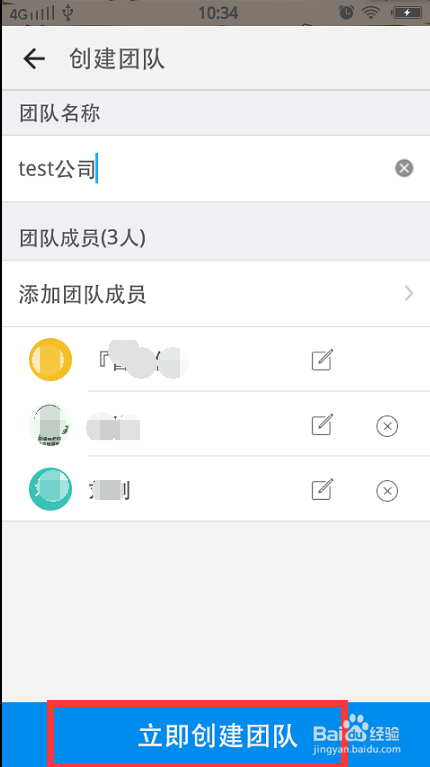
9、【注意】创建团队至少需要4人

10、【完成】,一个名为test公司的机构就建立了


时间:2026-04-22 18:59:50
1、打开软件
2、【联系人】-点击右下角【+】
3、【创建团队】,也就是自己的公司
4、【立即创建】
5、【输入团队名称】此处为test公司
6、【添加团队成员】此处至少需要添加四个人
7、选中自己要增加进来的成员,点击【确定】
8、【立即创建团队】
9、【注意】创建团队至少需要4人
10、【完成】,一个名为test公司的机构就建立了
