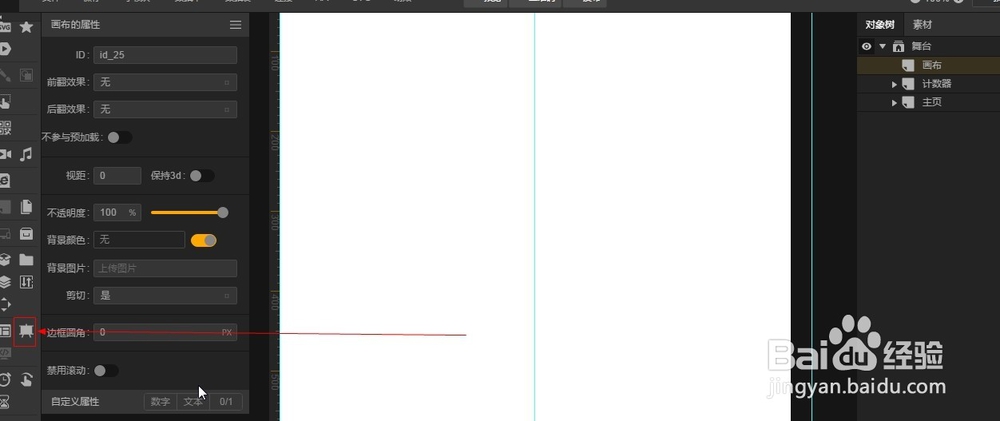
1、1.如图所示,我们点击箭头所指的画布工具,在这个画布的页面下添加一个画布
工具,因为画图工具要放在画布上的,这和我们现实中画画,现需要一张白色画
纸才能画画差不多。
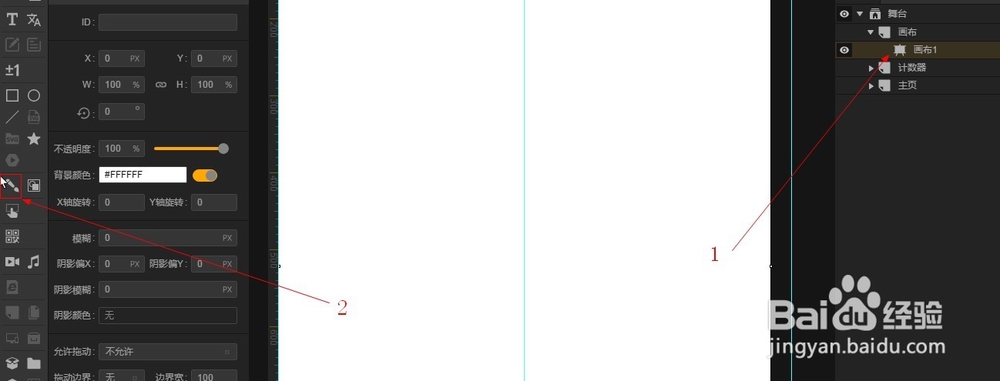
2、2.如图所示,我们先点击箭头所指的这个画布这一项,之后画图这个工具就亮了
,我们就点击画图工具,添加这个画图工具在这个画布下。
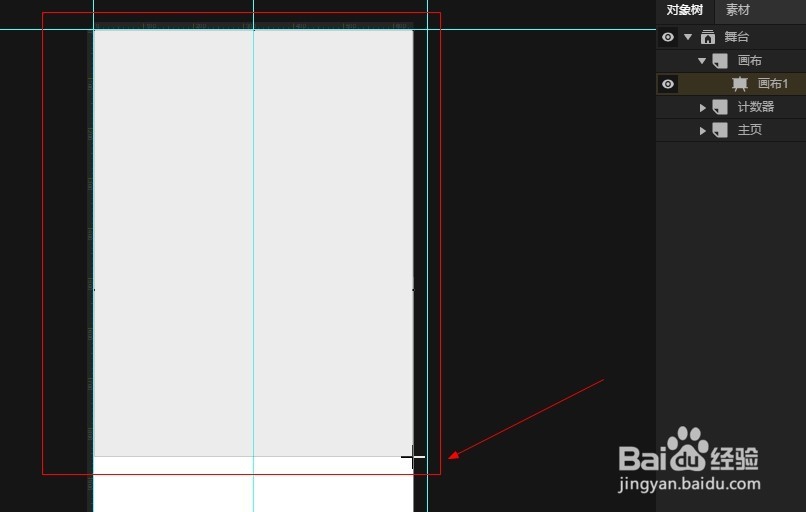
3、3.如图所示,我们用这个画图工具画一块画画的区域,在区域大小感觉差不多时
,鼠标点击一下即可确定区域。
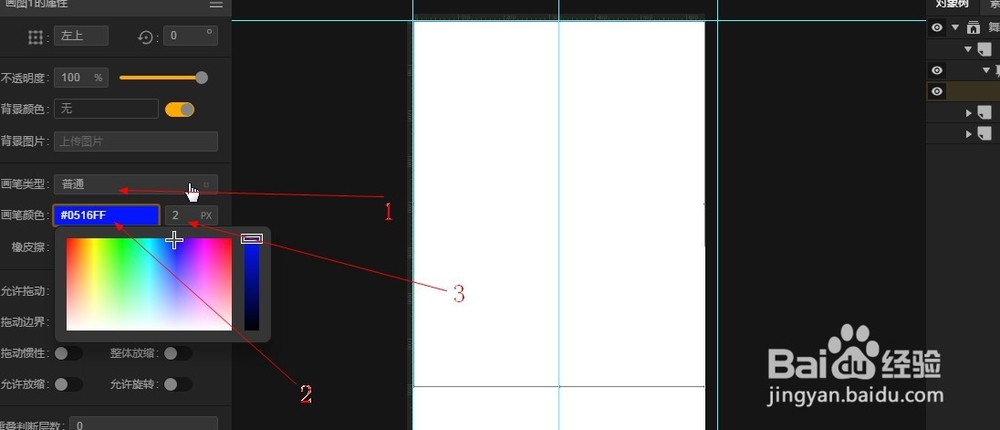
4、4.如图所示,我们先选择画笔类型为“普通”,之后选择画笔的颜色为这个颜色
,之后选择画笔的粗细为2px。
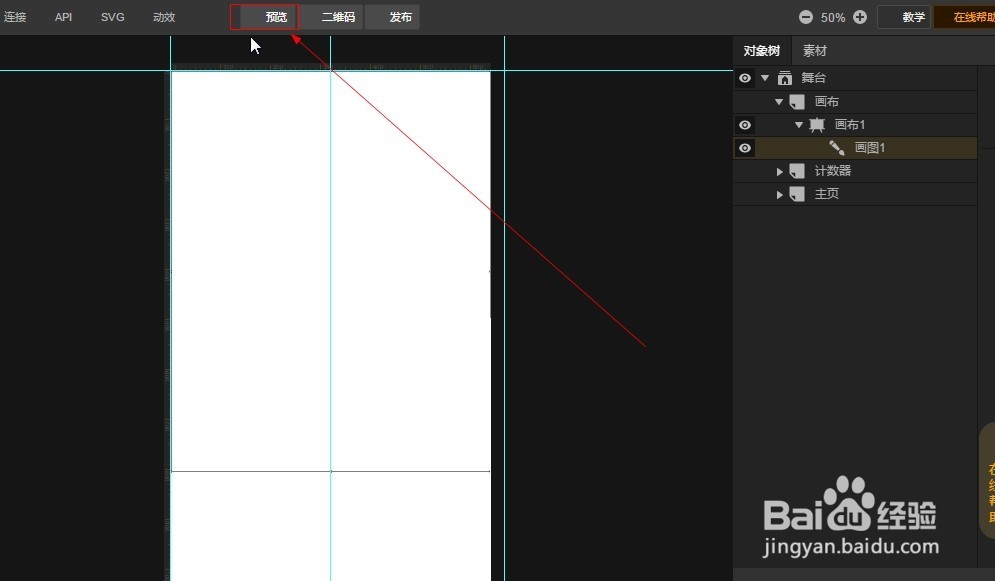
5、5.如图所示,我们点击箭头所指的预览按钮,来预览下这个ih5案例。
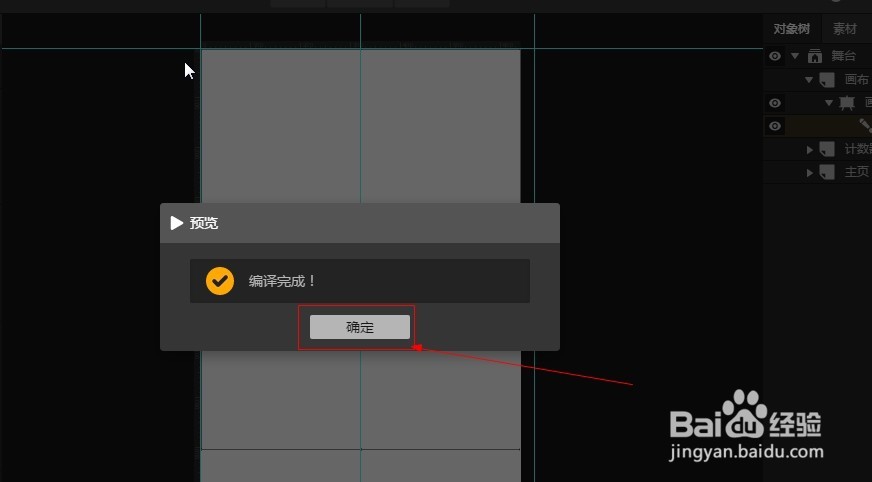
6、6.如图所示,我们在ih5的代码编译完成之后,在弹出的对话框中,我们点击箭
头所指的“确定”按钮。
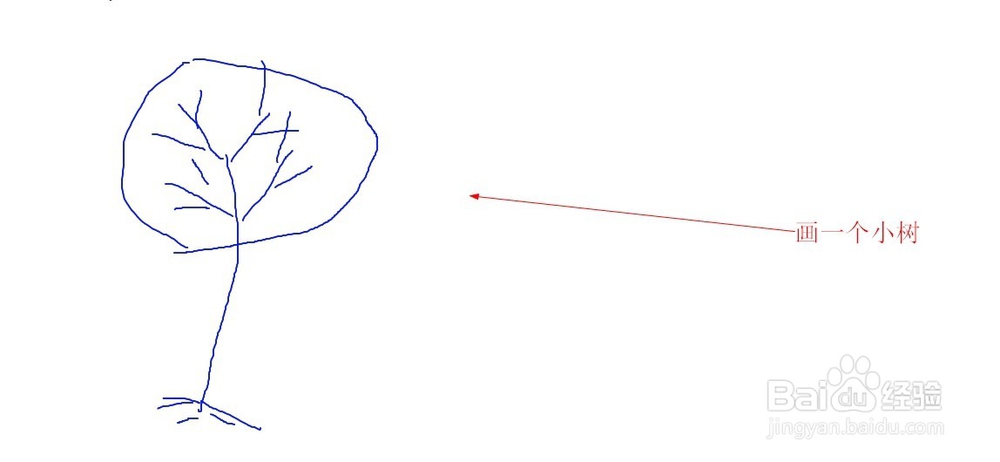
7、7.如图所示,我们看到这个画布上现在什么都没有,然后我们进行绘画,画上了
一个树,看到是我们设置的画笔颜色。(附上了这个作品的二维码地址。)