苹果电脑Mac系统如何删除卸载Pages文稿应用

 时间:2024-10-13 11:38:17

1、首先卸载pages之前,要先确保软件已经完全退出点击屏幕左上角的苹果标志

苹果电脑Mac系统如何删除卸载Pages文稿应用

2、然后选择“强制退出”

苹果电脑Mac系统如何删除卸载Pages文稿应用

3、打开强制退出后,选择“Pages 文稿”画陲奴颁注意:如果这里没有“Pages 文稿”说明软件并未运行或者已经完全退出了,可以直接跳到后面的第7步继续操作

苹果电脑Mac系统如何删除卸载Pages文稿应用

4、然后点击右下角的“强制退出”

苹果电脑Mac系统如何删除卸载Pages文稿应用

5、弹出提示,还是选择“强制退出”,这样Pages就被完全退出了

苹果电脑Mac系统如何删除卸载Pages文稿应用

6、点击左上角的红色叉号关闭强制退出,返回桌面

苹果电脑Mac系统如何删除卸载Pages文稿应用

7、点击屏幕顶部工具栏上的“前往”

苹果电脑Mac系统如何删除卸载Pages文稿应用

8、然后选择“应用程序”

苹果电脑Mac系统如何删除卸载Pages文稿应用

9、找到“Pages 文稿”选中,然后点右键

苹果电脑Mac系统如何删除卸载Pages文稿应用

10、然后选择“移到废纸篓”

苹果电脑Mac系统如何删除卸载Pages文稿应用

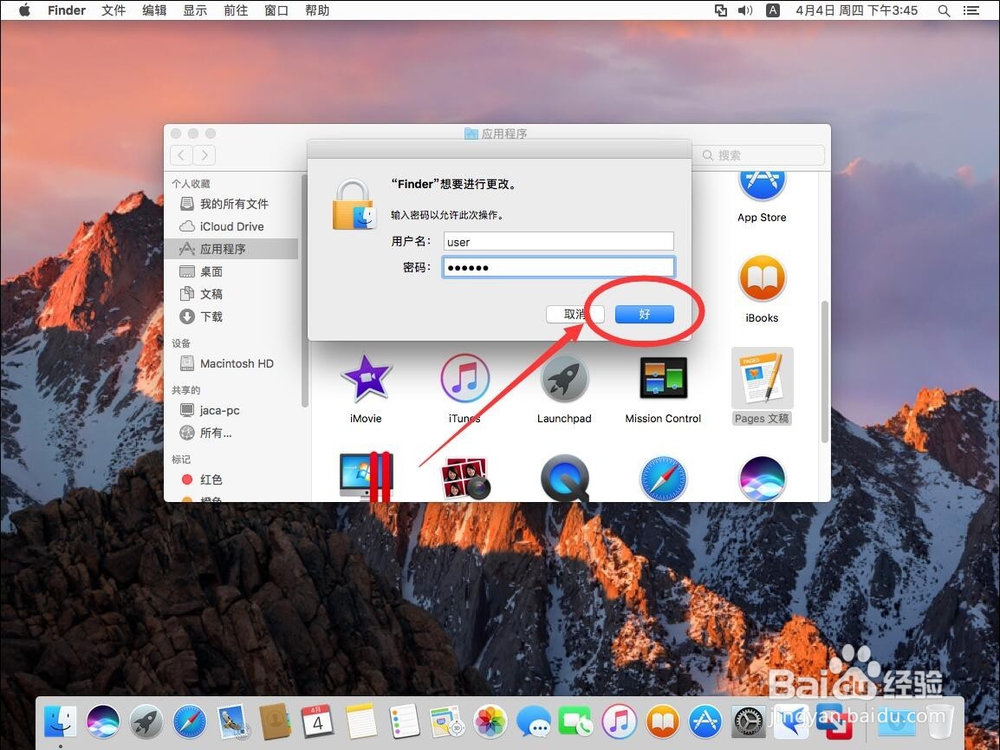
11、弹出提示需要输入当前系统管理员用户密码,输入一下密码

苹果电脑Mac系统如何删除卸载Pages文稿应用

12、输入完成密码后,点击“好”,这样软件就被卸载掉了

苹果电脑Mac系统如何删除卸载Pages文稿应用
  • 苹果电脑Mac系统如何卸载删除Pages 文稿
  • iPhone在哪里打开移动数据?
  • Mac safari 浏览网页特别慢
  • Mac苹果笔记本屏幕快照设置
  • iosUSB连接win10itunes程序驱动更新
  • 热门搜索
    怎么腌制咸鸡蛋 打印机怎么安装 仓鼠怎么分辨公母 卫生巾怎么用 吕雉怎么死的 星期二用英语怎么说 睾丸一大一小怎么办 被蚂蚁咬了怎么办 个子矮怎么办 三方协议丢了怎么办