1、首先,我们打开excel应用程序,进入编辑状态。

2、然后录入自己需要处理的数据,点击公式管理器图标“fx”。
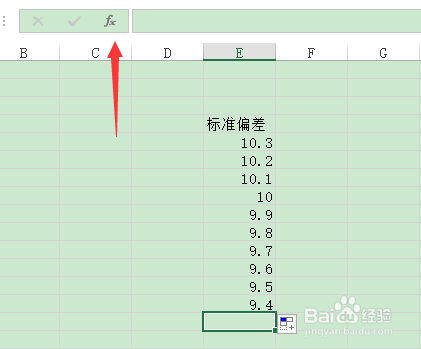
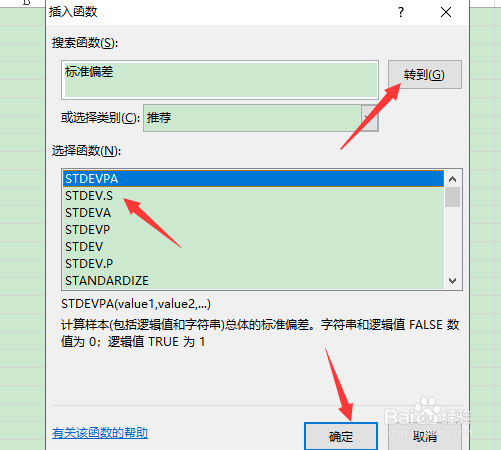
3、在弹出的“插入函数”菜单的“搜索函数”栏中输入“标准偏差”。

4、点击“转到”,找到“stdev.s”函数,然后点击“确定”。
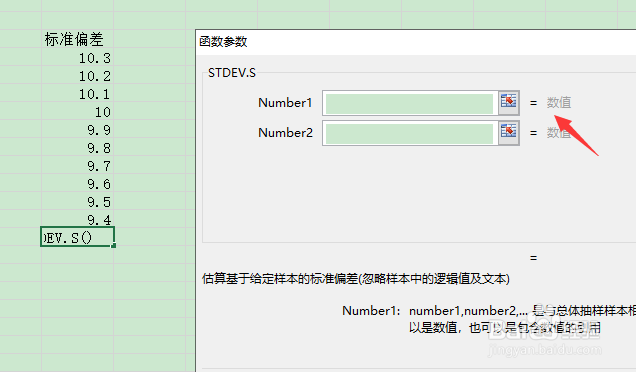
5、点击图中箭头处的符号,进行选定页面,框选我们需要处理的数据,按“enter”键,再点击“确定”。
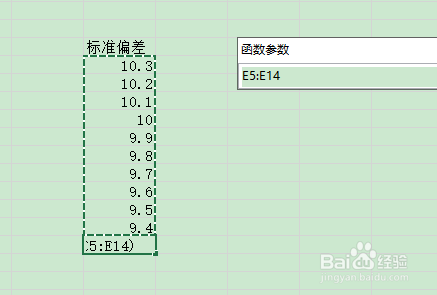
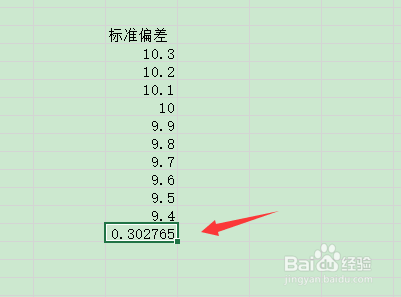
6、然后返回到excel工作表中时就会发现,已经生成了这一系列数字的标准偏差了。
时间:2026-04-21 20:53:01
1、首先,我们打开excel应用程序,进入编辑状态。
2、然后录入自己需要处理的数据,点击公式管理器图标“fx”。
3、在弹出的“插入函数”菜单的“搜索函数”栏中输入“标准偏差”。
4、点击“转到”,找到“stdev.s”函数,然后点击“确定”。
5、点击图中箭头处的符号,进行选定页面,框选我们需要处理的数据,按“enter”键,再点击“确定”。
6、然后返回到excel工作表中时就会发现,已经生成了这一系列数字的标准偏差了。
