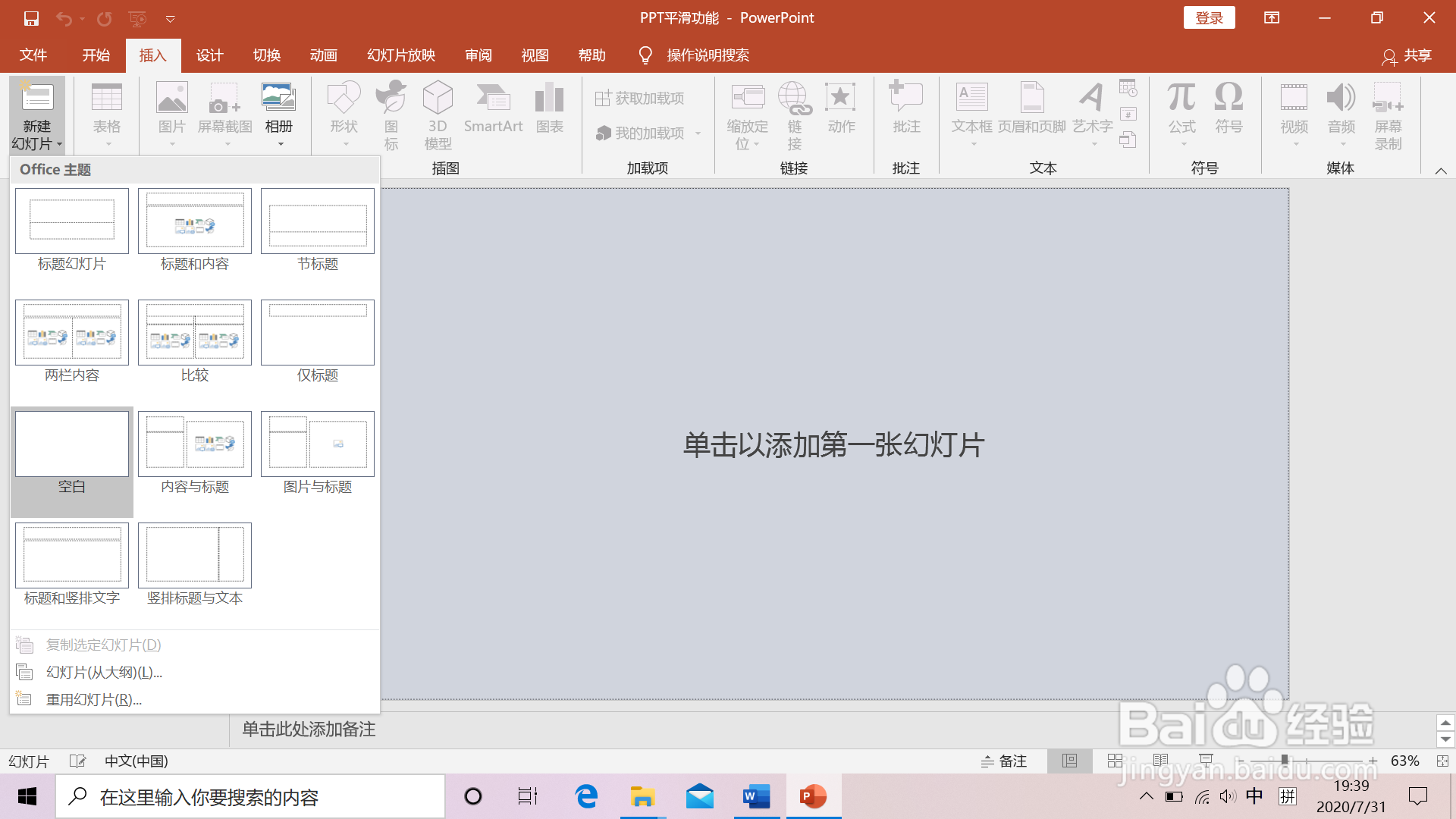
1、打开PPT文档,【插入】-【新建幻灯片】,选择“空白”。
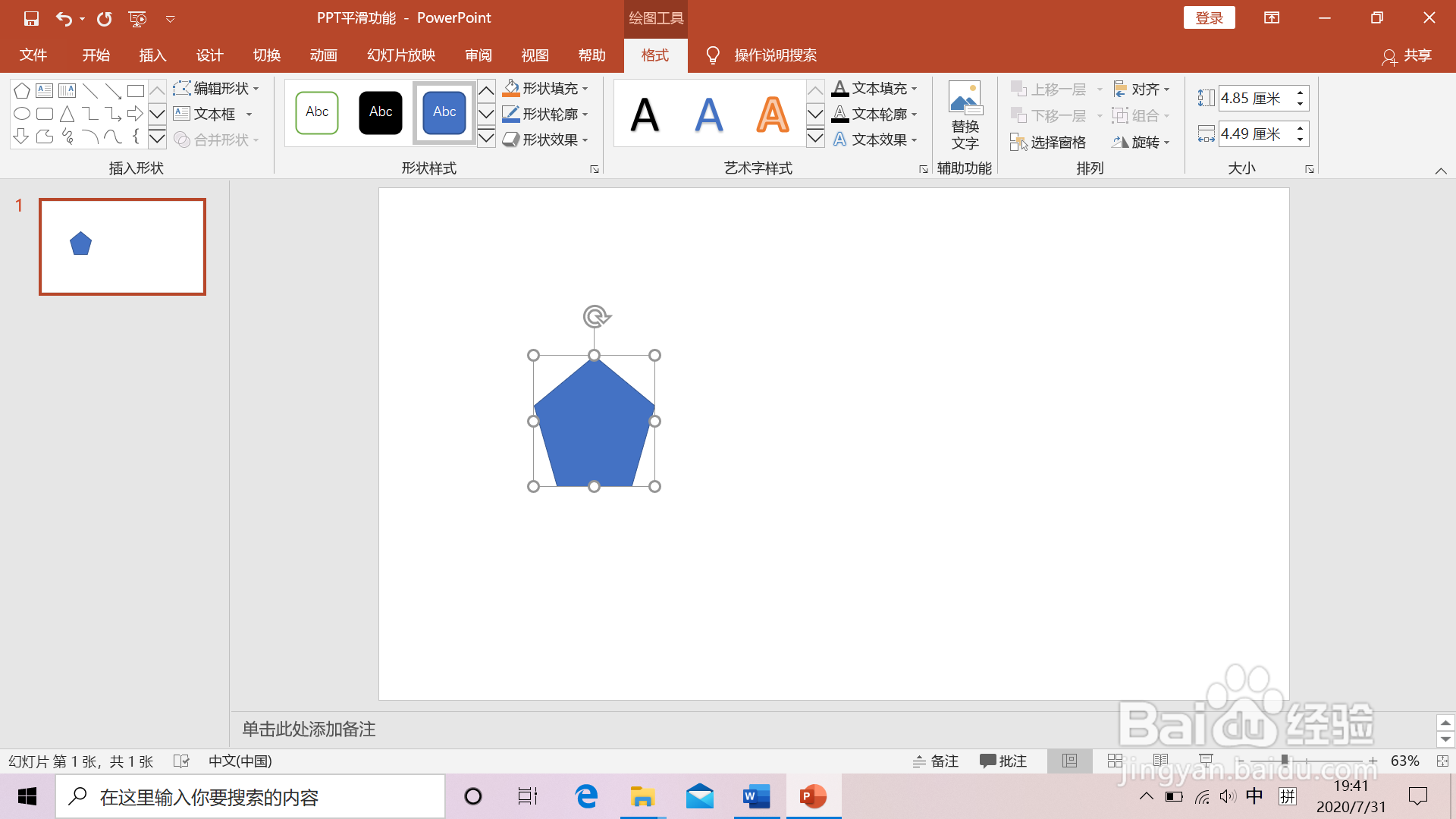
2、插入形状。【插入】-【形状】,选择“五边形”。
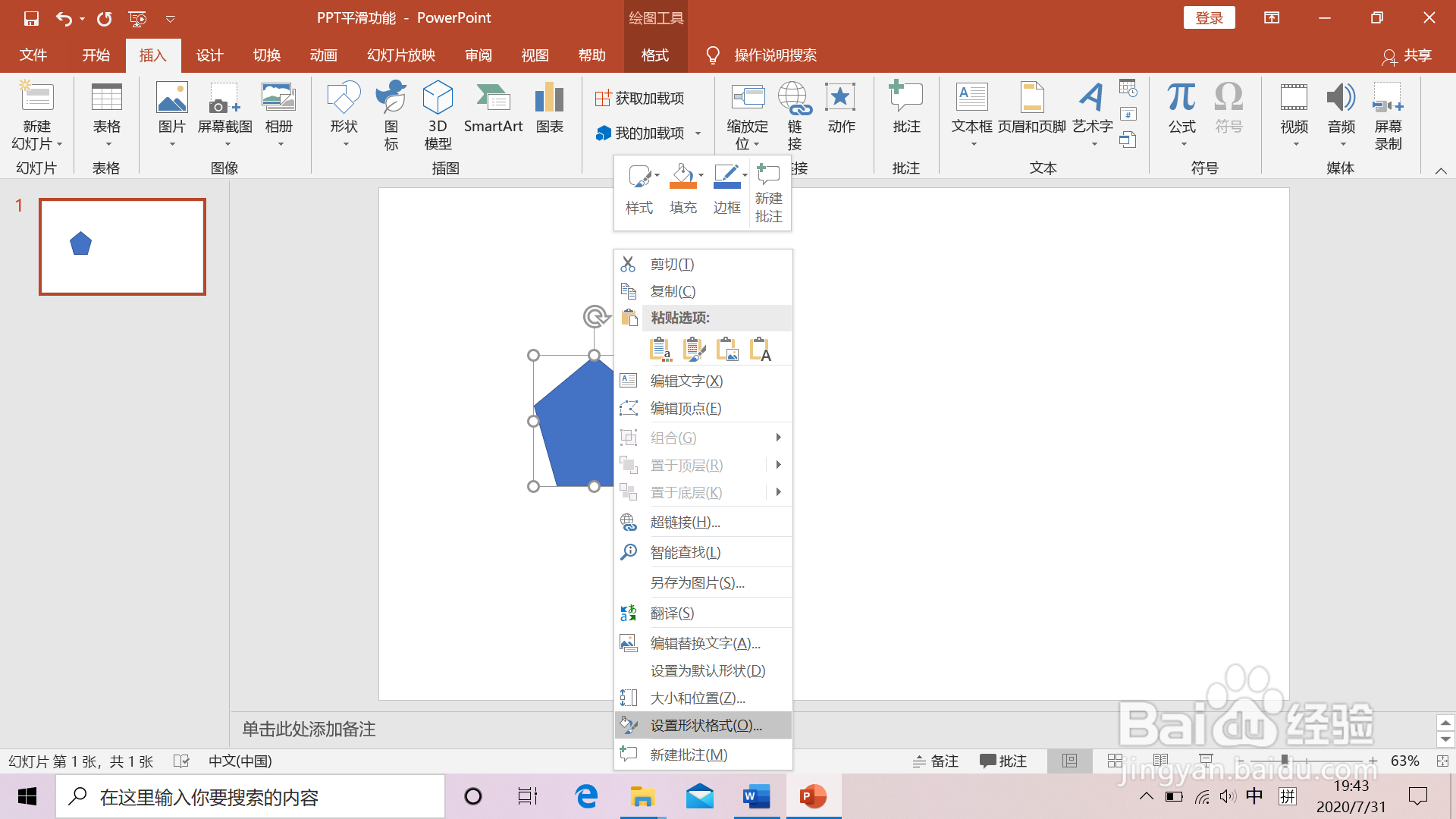
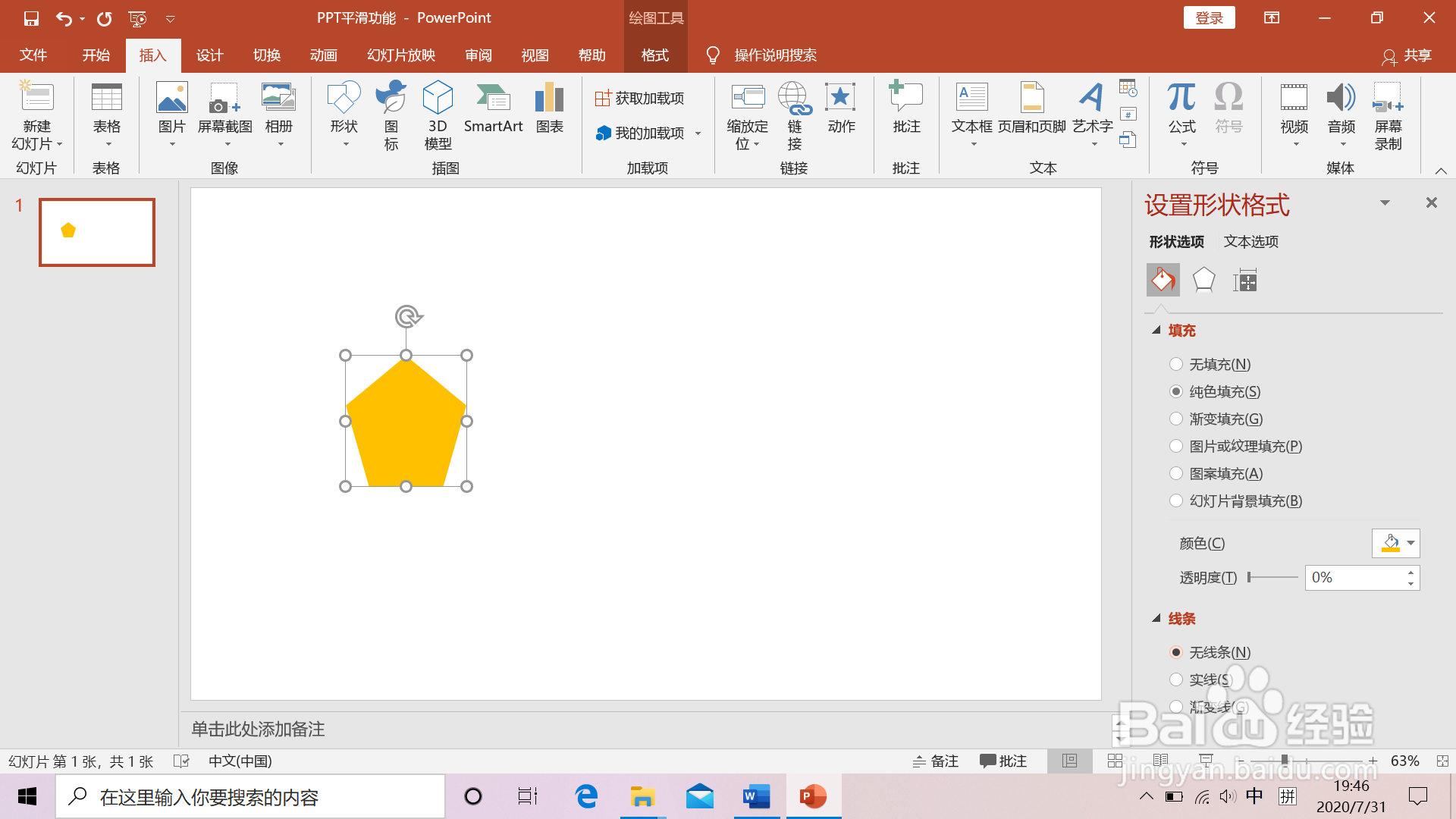
3、调整五边形颜色。选中无边形,鼠标右键,【设置形状格式】,【填充】选“纯色填充”,选择喜欢的颜色;【线条】选无线条。
4、复制第一张PPT。选中第一张PPT缩略图,点击鼠标右键,选择“复制幻灯片”。
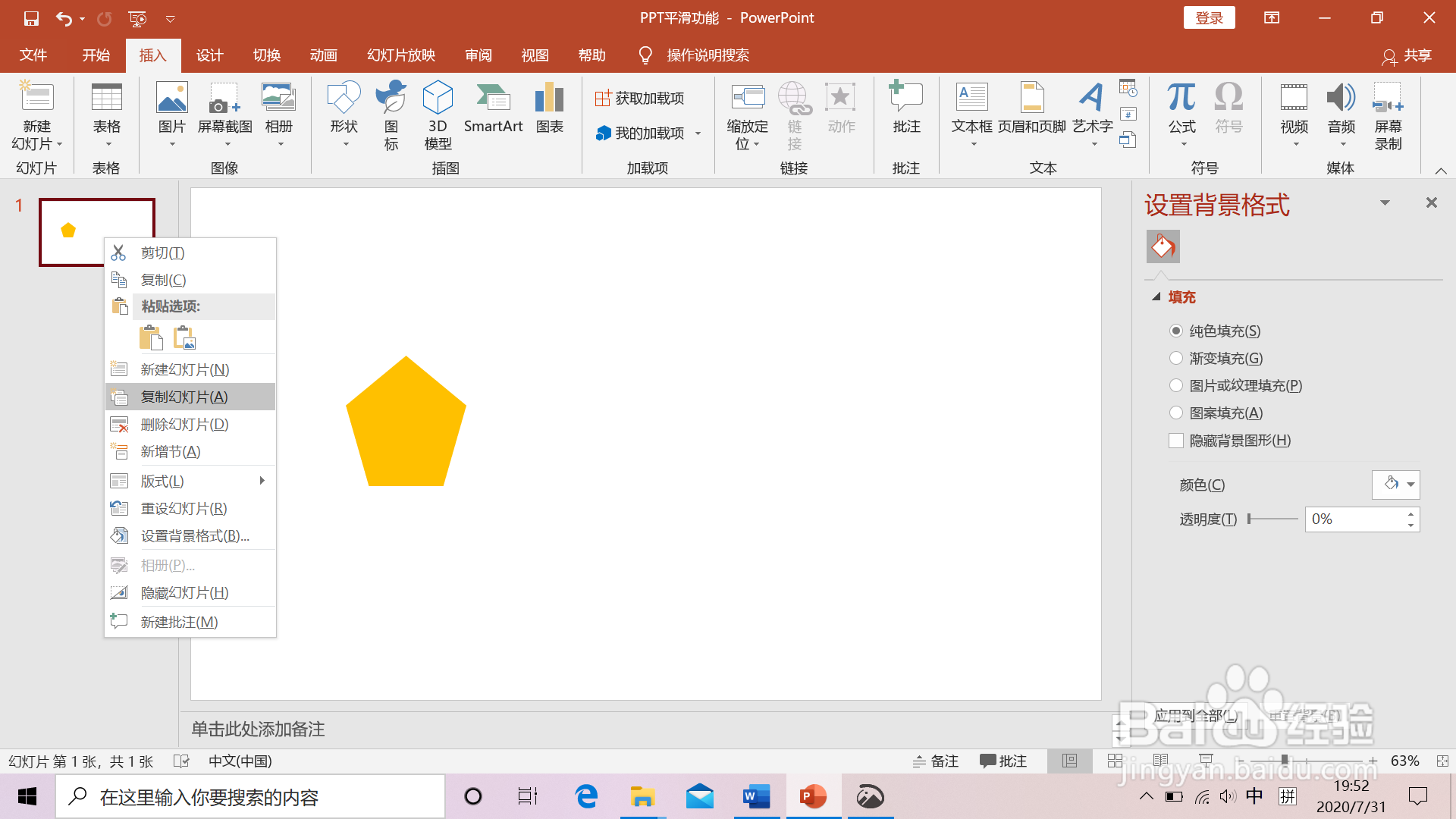
5、调整第二张PPT中图形形状。选中五边形,鼠标点击右键,选择【编辑顶点】,再点击右键,选择【添加顶点】,通过在边的中点添加顶点来将五边形调整为五角星。
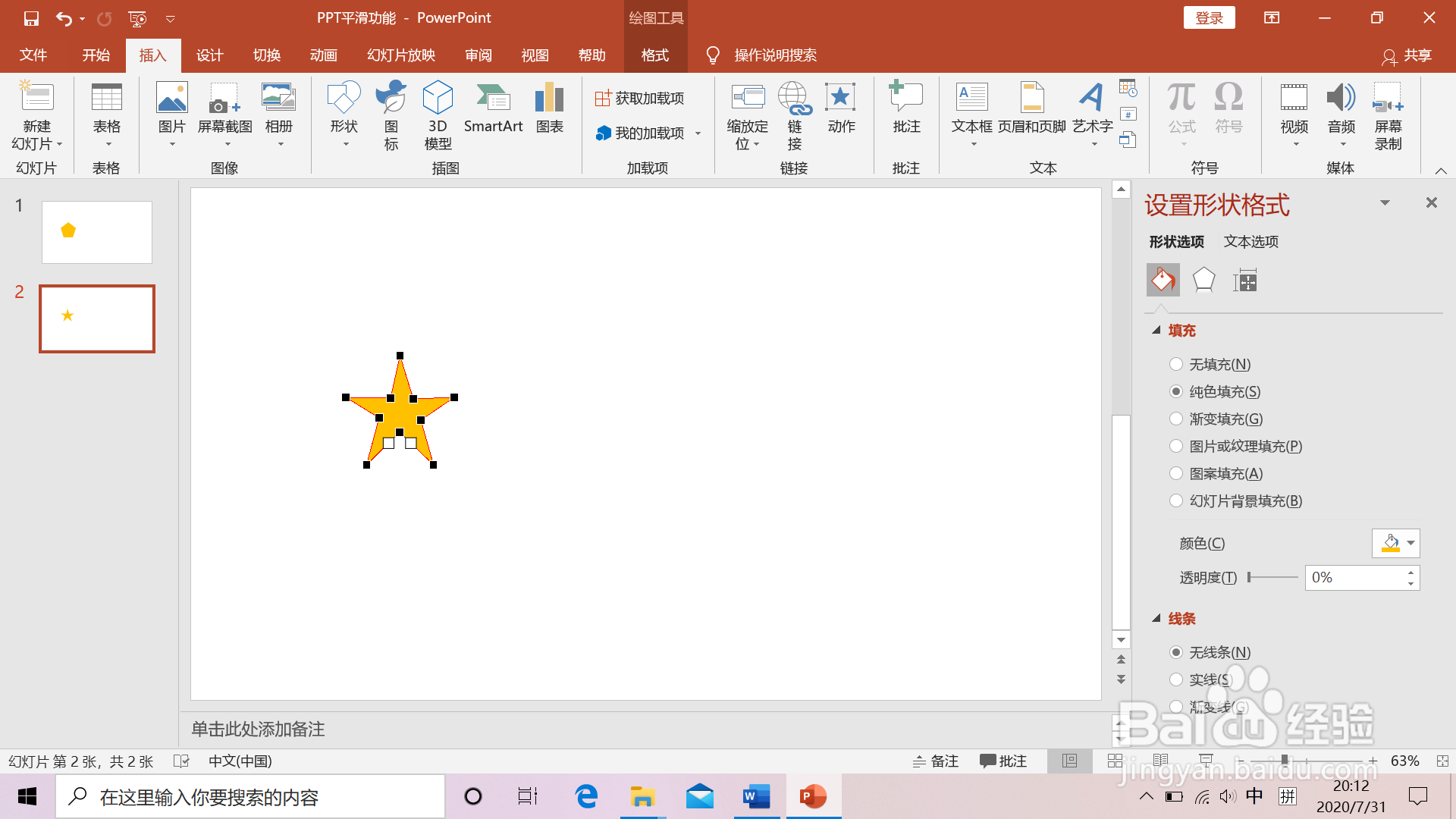
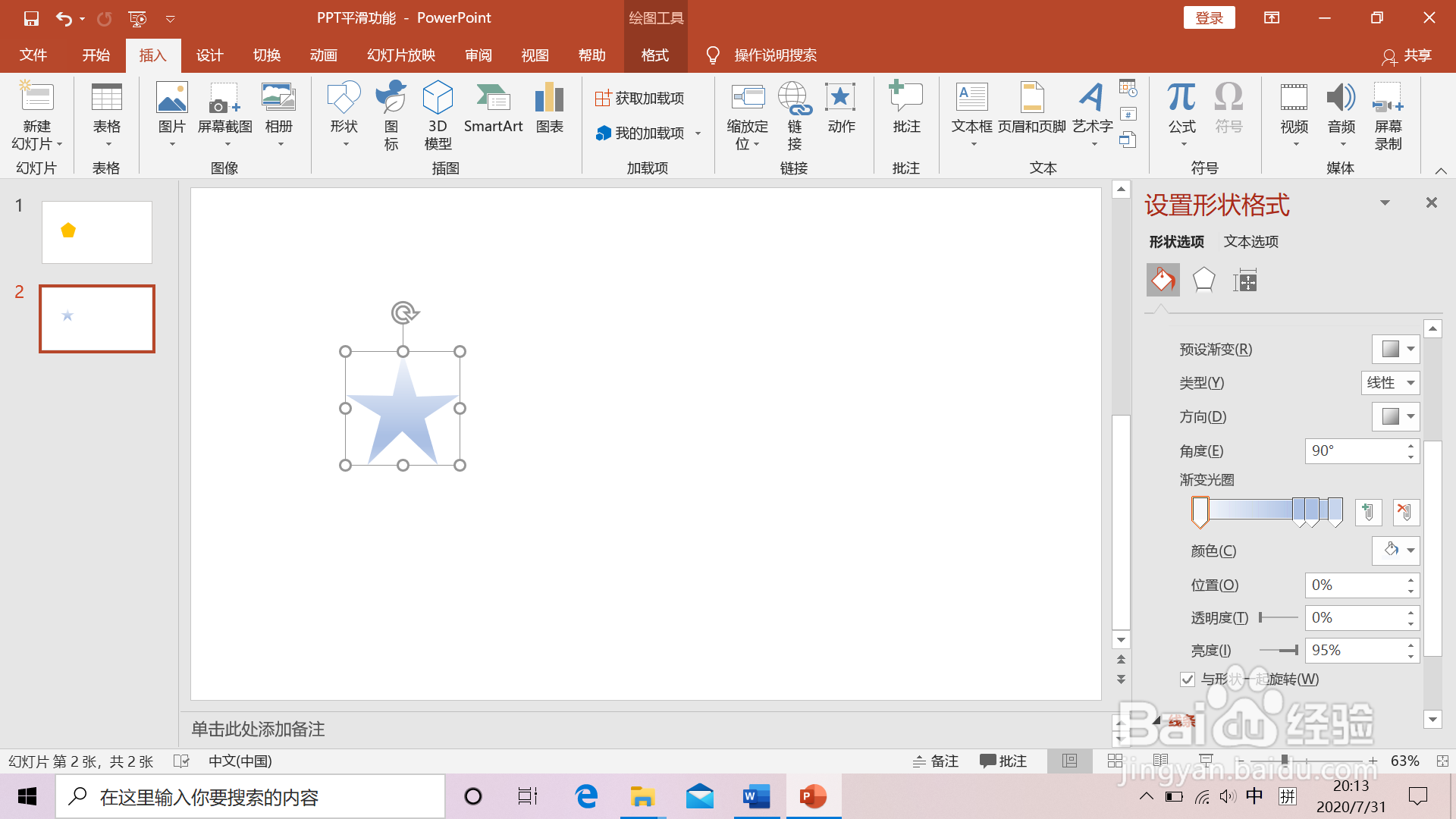
6、调整五角星颜色。选中五角星,鼠标右键,选择【设置形状格式】,【填充】选“渐变填充”,选择想要的颜色。
7、调整五角星位置和角度。选中五角星,将角度旋转,并将图形移动至PPT页面右上角。
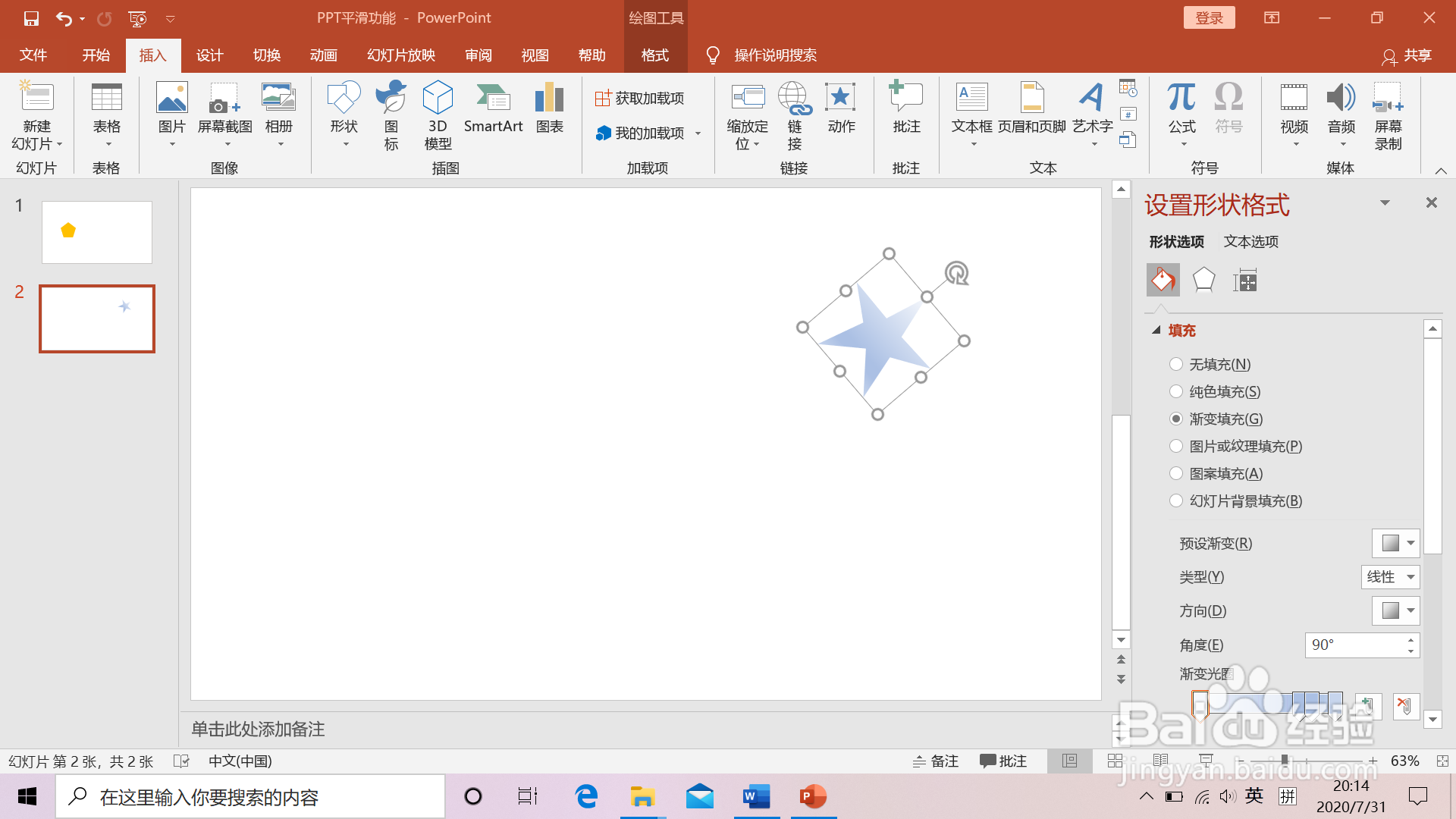
8、进行平滑效果设置。选中第二张PPT,点击【切换】-【平滑】,即可展现从橙色五边形到渐变色五角星的变化。
