1、电脑开机闪英文后,不停按删除,让电脑进入到ueif bios,进入后点击高级模式。


2、按右侧方向,选择到概要这。
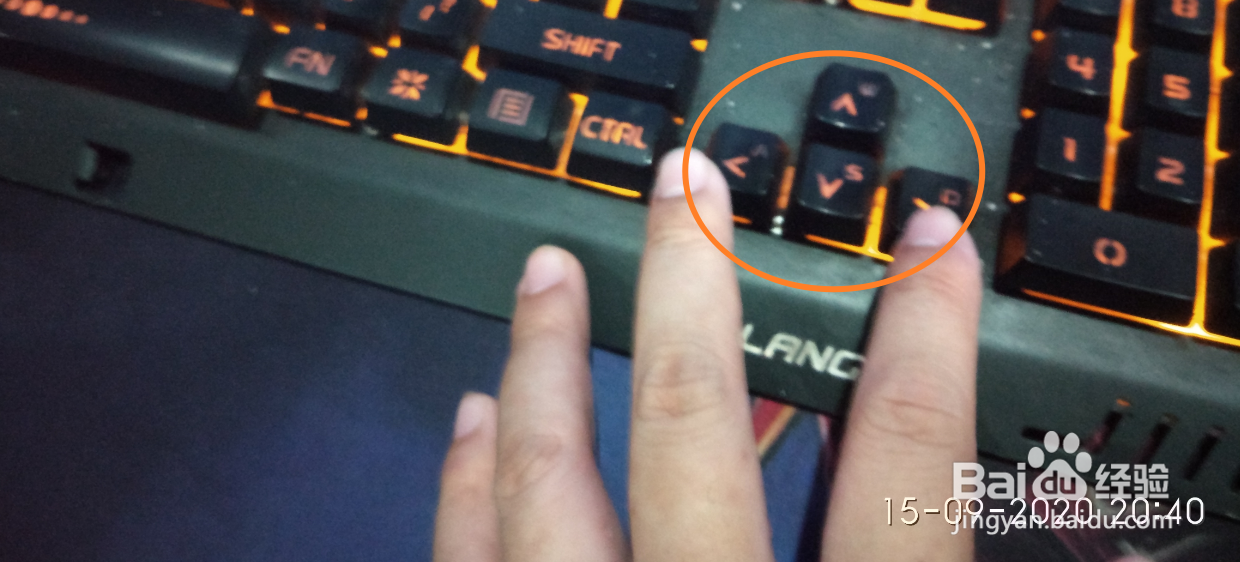
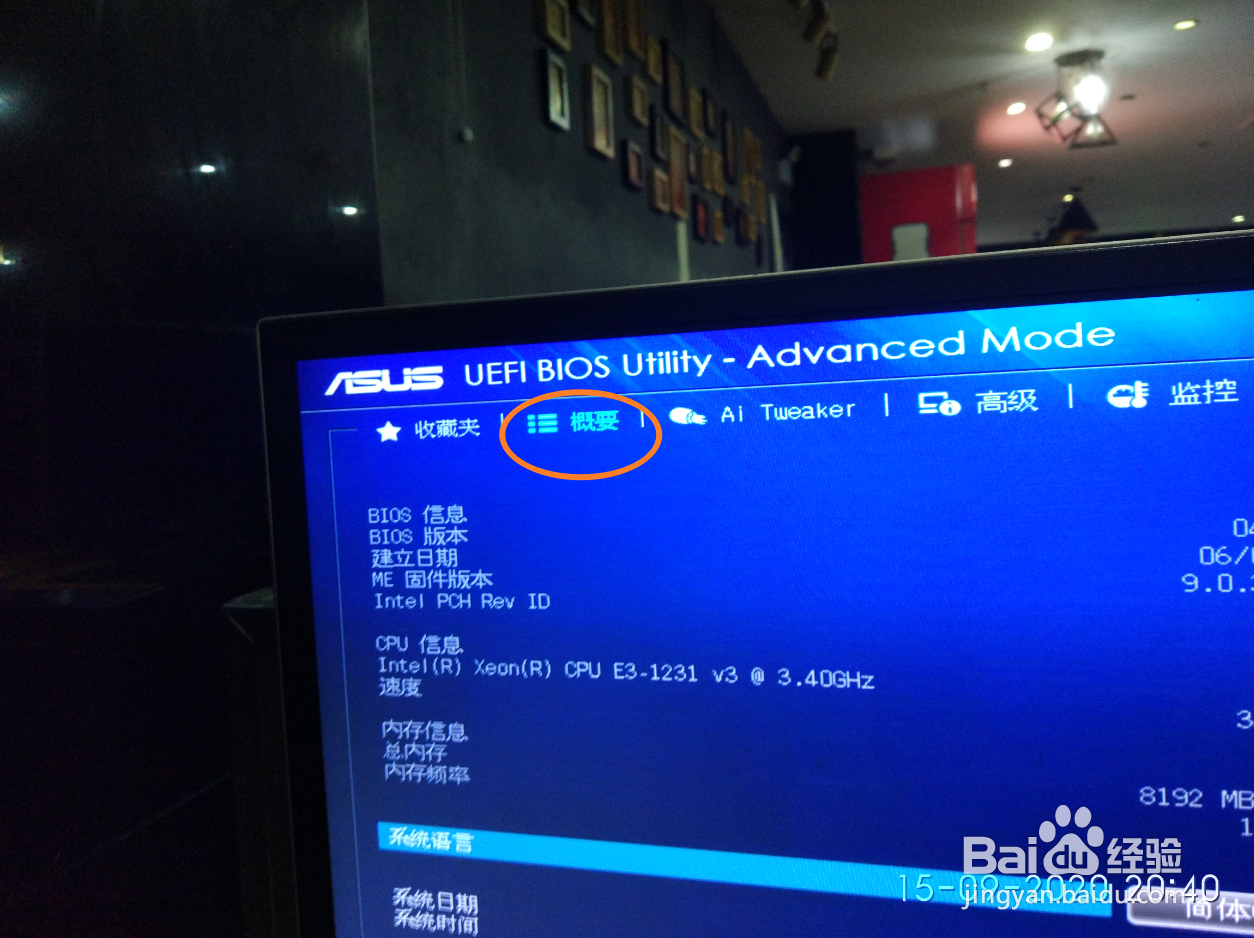
3、方向按下选择系统时间,用小键盘输入系统时间的时。
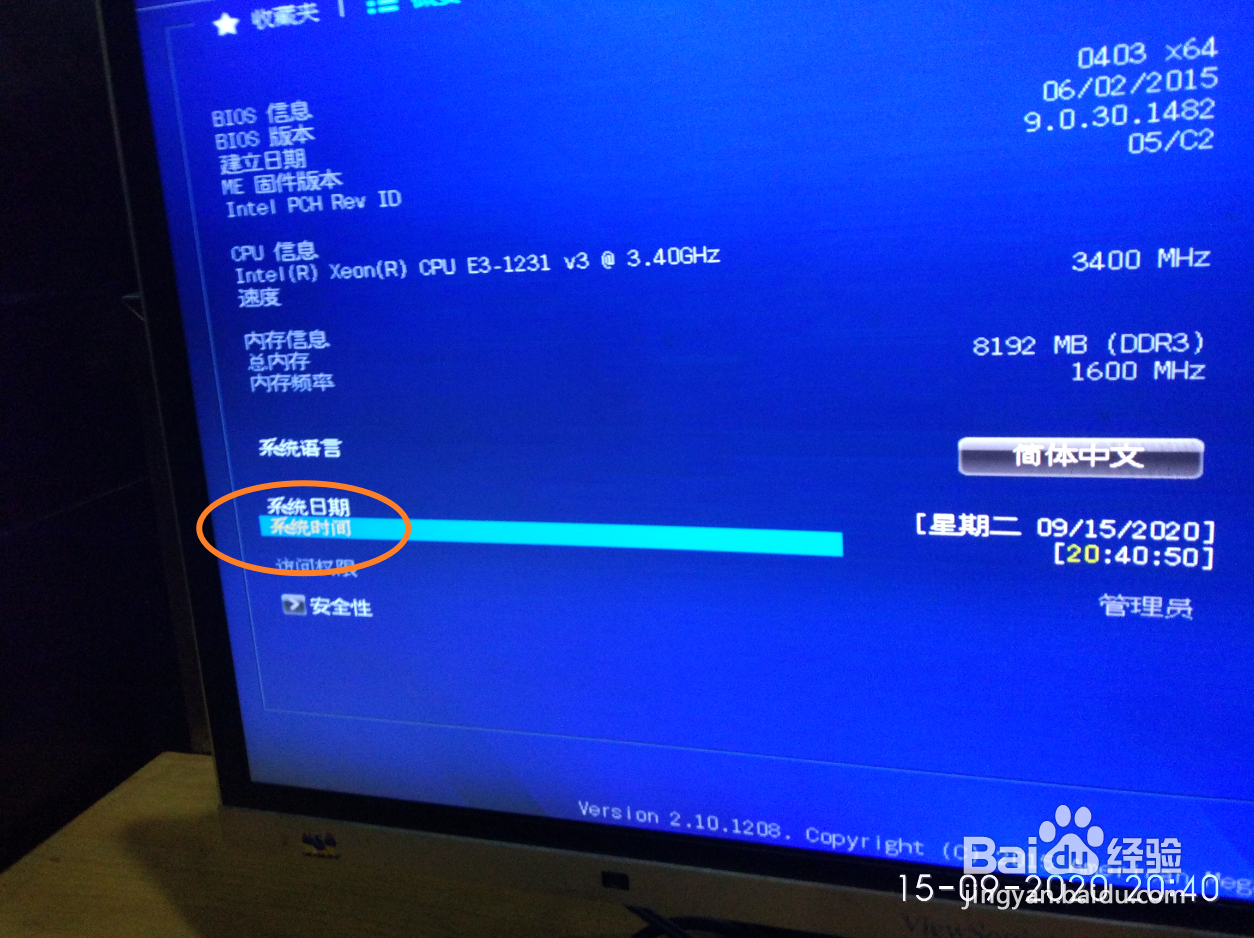

4、按TAB,切换到分选项。

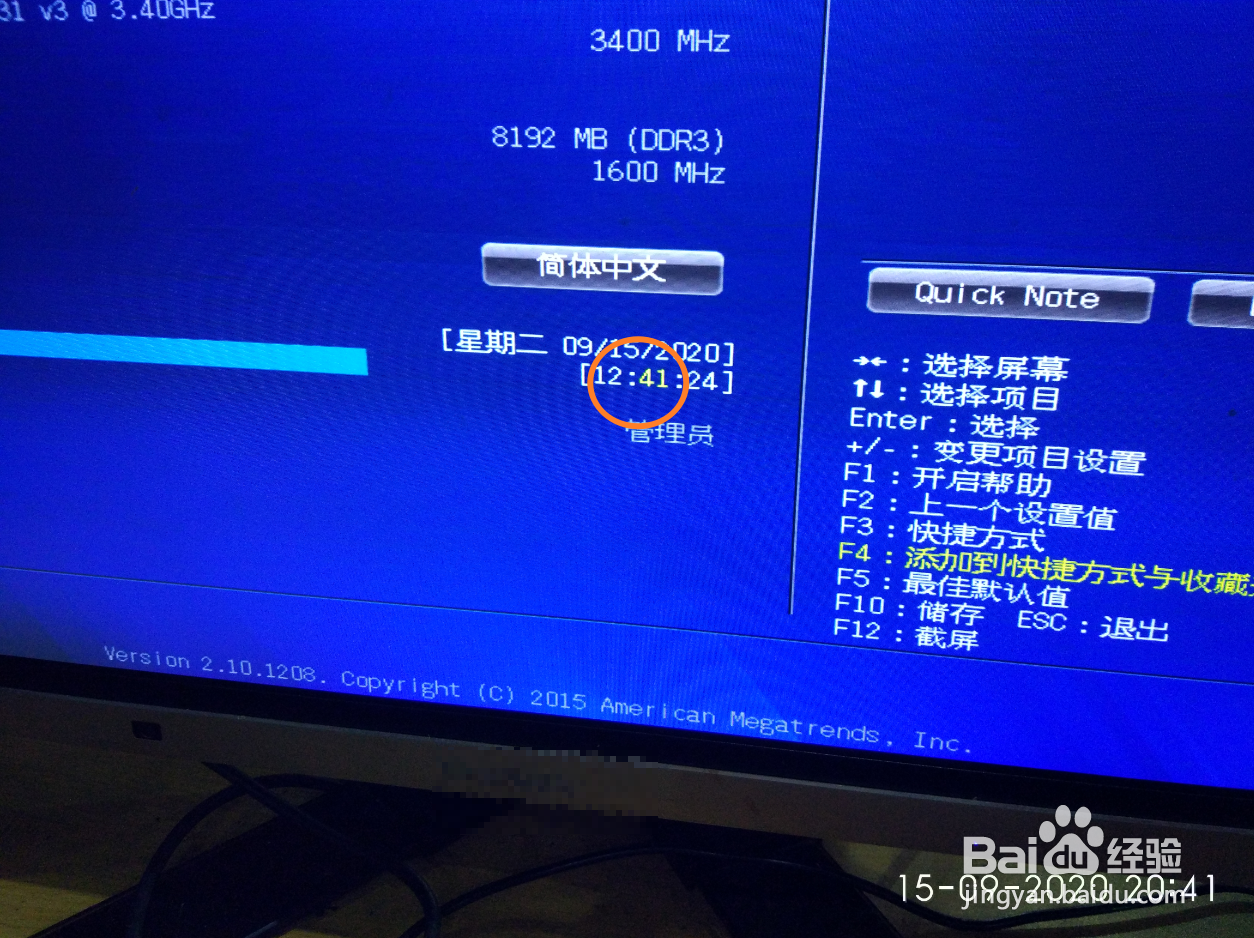
5、小键盘处输入分,然后系统时间设置好了,如下。

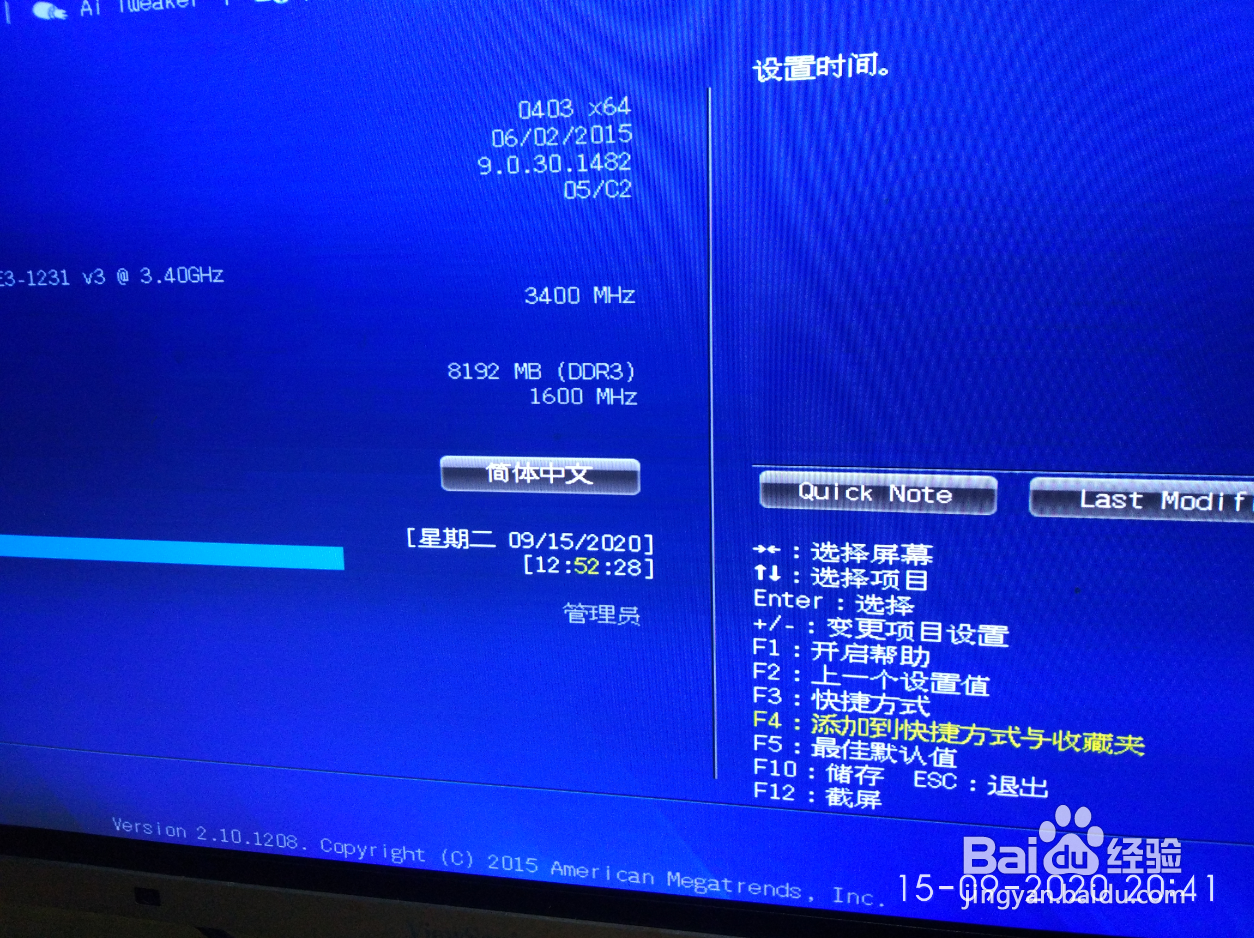
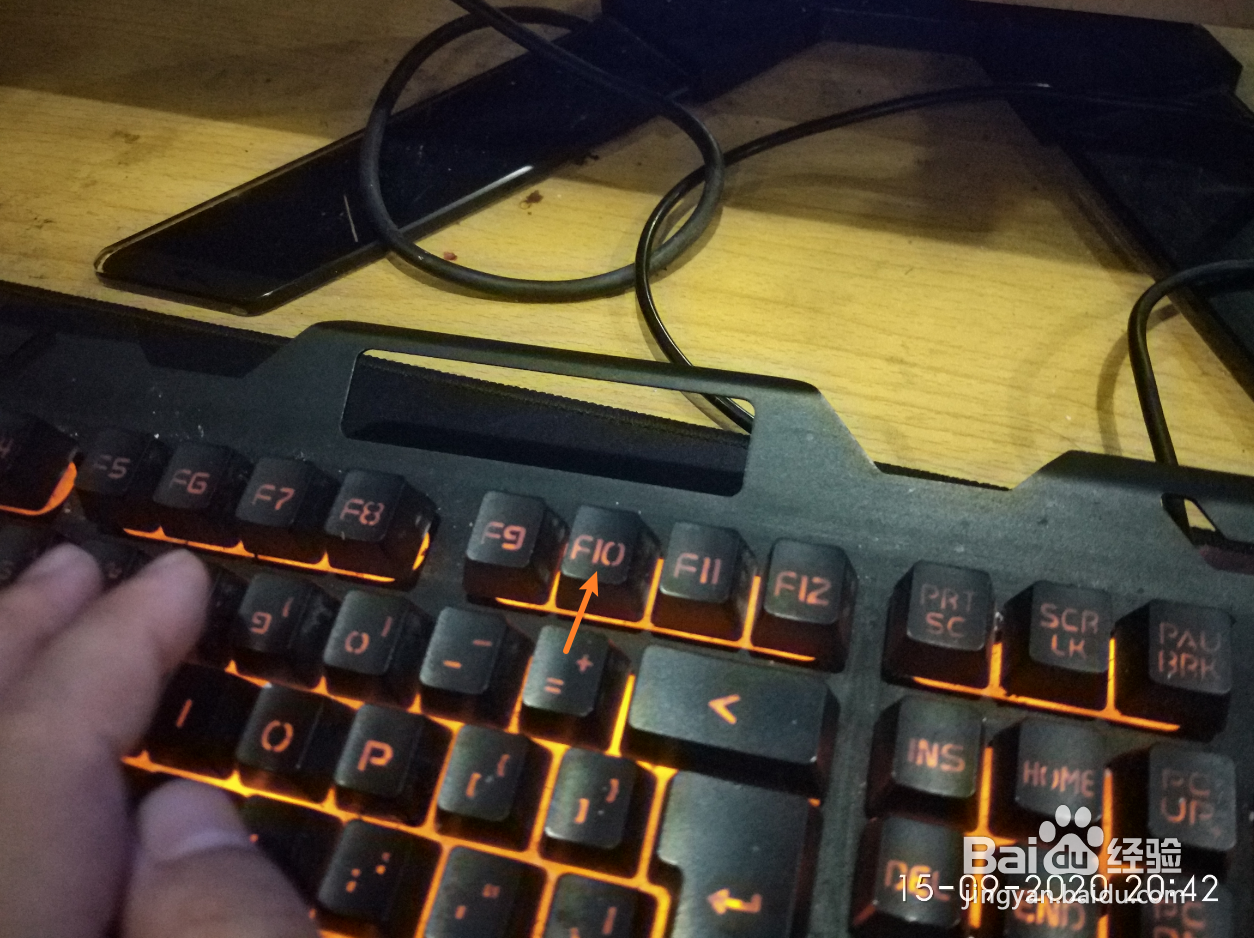
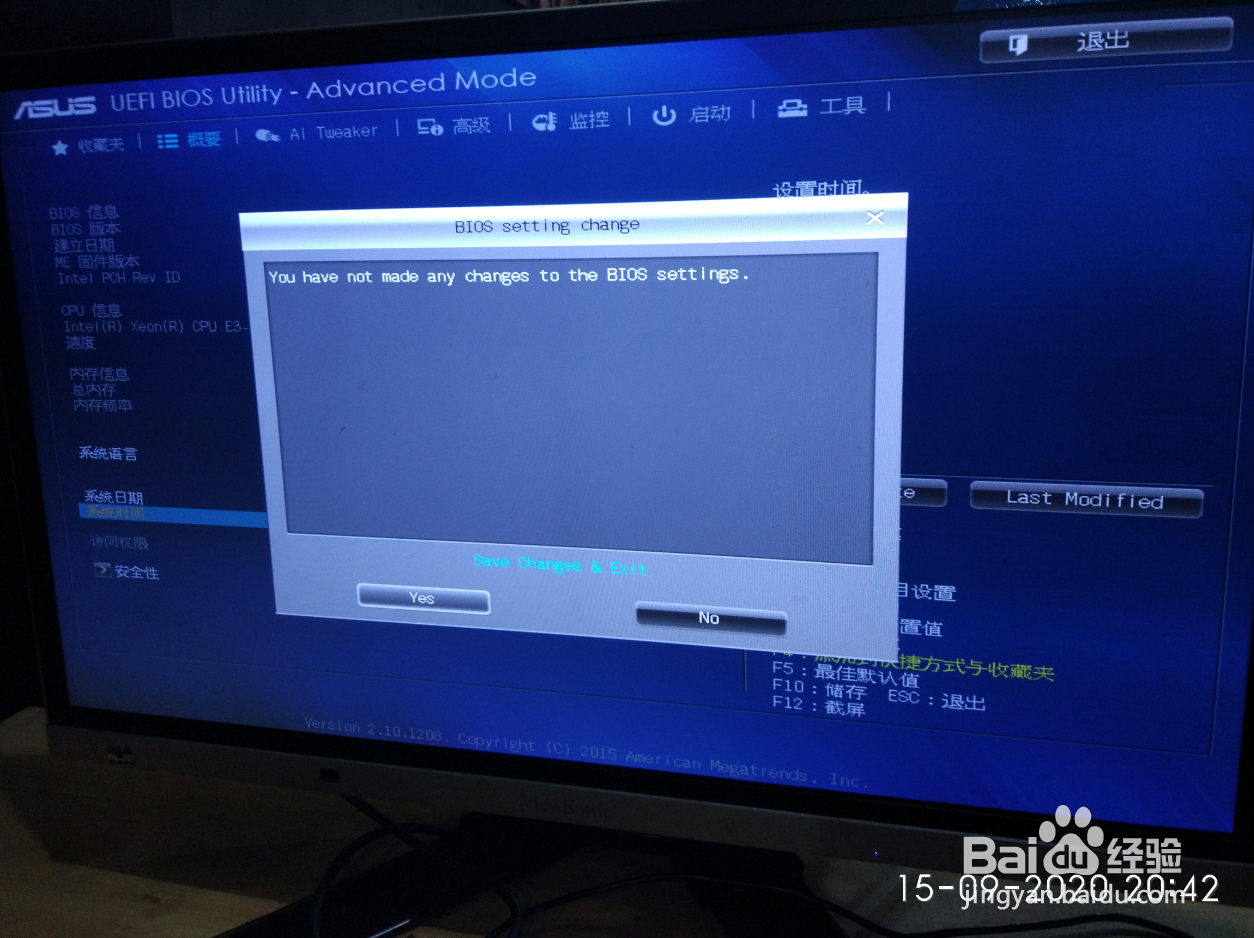
6、按下f10,选择yes,就可以了,就在uefi bios设置好了系统时间。
时间:2026-05-02 16:12:47
1、电脑开机闪英文后,不停按删除,让电脑进入到ueif bios,进入后点击高级模式。
2、按右侧方向,选择到概要这。
3、方向按下选择系统时间,用小键盘输入系统时间的时。
4、按TAB,切换到分选项。
5、小键盘处输入分,然后系统时间设置好了,如下。
6、按下f10,选择yes,就可以了,就在uefi bios设置好了系统时间。
