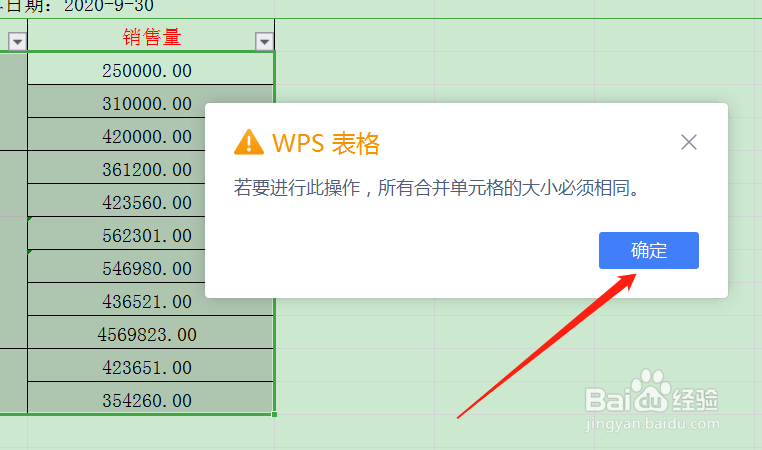
1、打开WPS表格,当表格中含有合并单元格内容时进行排序是无法操作的,系统提示合并单元格大小必须一致。
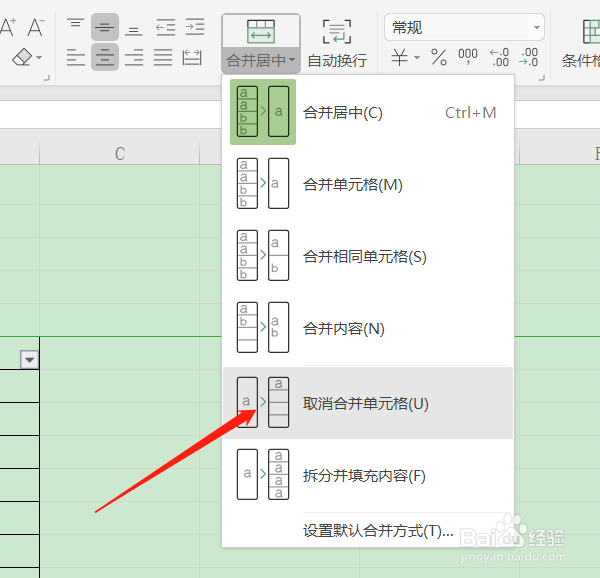
2、首先选中合并单元格的数据区域,点击上方的合并单元格-取消合并单元格。

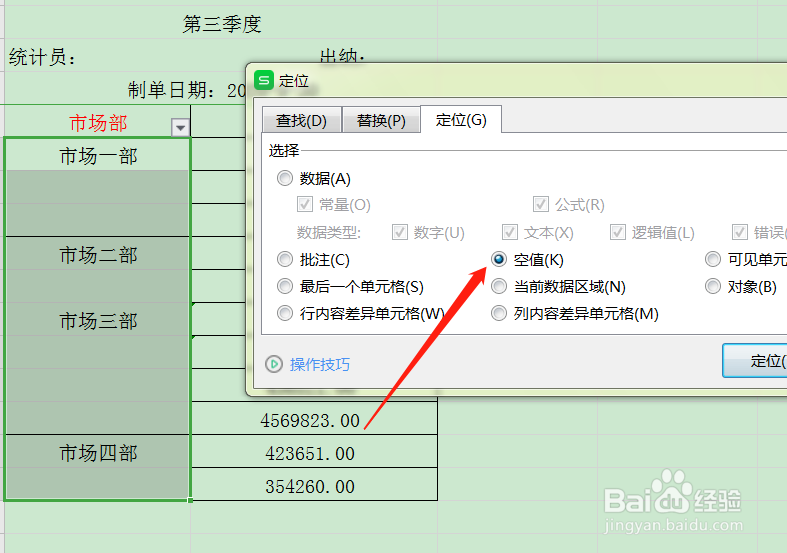
3、取消之后,选中所有数据,按Ctrl+G调出定位框,勾选空值,点击定位。
4、这样表格中的空白单元格就被定位出来,在第一个单元格输入=上一个单元格。
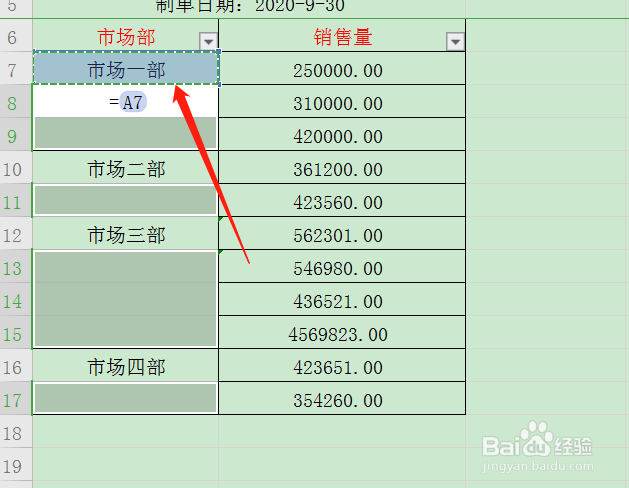
5、按Ctrl+Enter键一键填充数据。

6、然后将其复制,粘贴为数值。

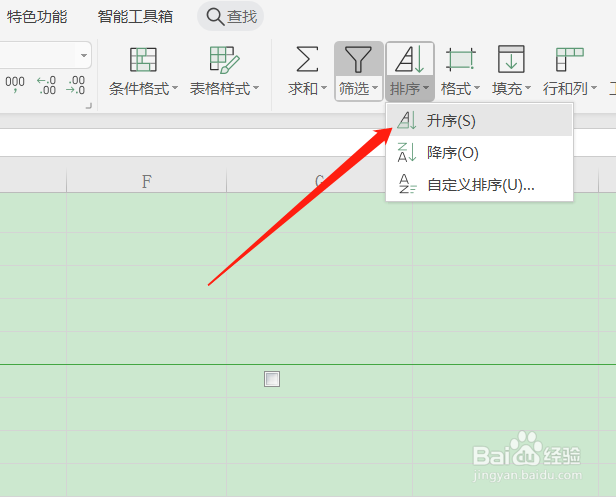
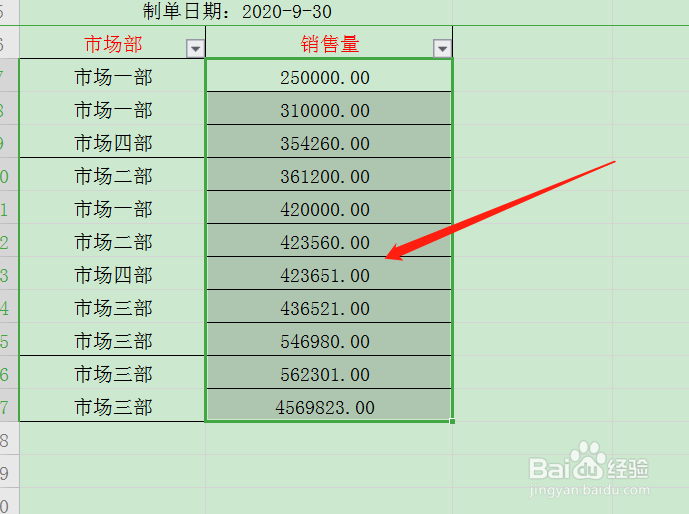
7、再去点击排序-升序,这样就可以正常的排序了。
时间:2026-04-24 20:47:37
1、打开WPS表格,当表格中含有合并单元格内容时进行排序是无法操作的,系统提示合并单元格大小必须一致。
2、首先选中合并单元格的数据区域,点击上方的合并单元格-取消合并单元格。
3、取消之后,选中所有数据,按Ctrl+G调出定位框,勾选空值,点击定位。
4、这样表格中的空白单元格就被定位出来,在第一个单元格输入=上一个单元格。
5、按Ctrl+Enter键一键填充数据。
6、然后将其复制,粘贴为数值。
7、再去点击排序-升序,这样就可以正常的排序了。
