电脑远程桌面连接详细教程

 时间:2024-10-12 22:00:51

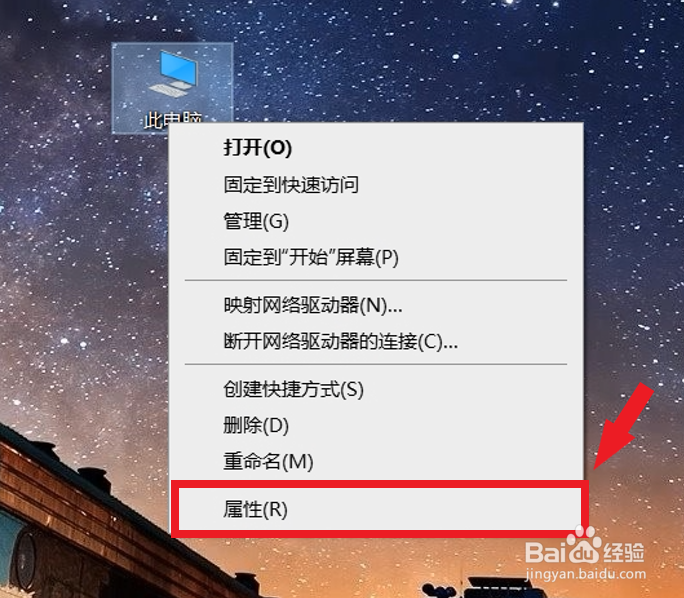
1、【此电脑】鼠标右键点击【属性】

电脑远程桌面连接详细教程

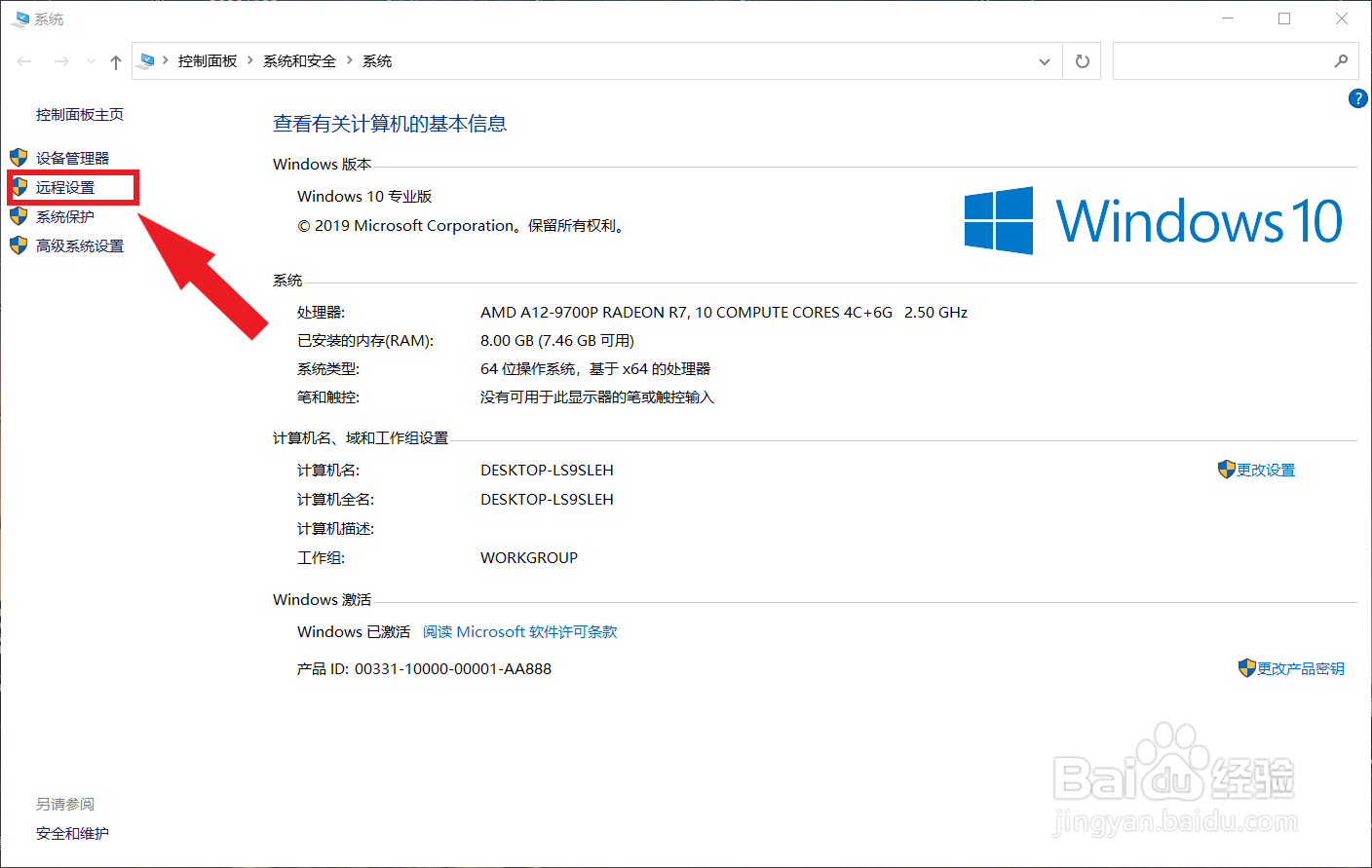
2、打开【远程设置】

电脑远程桌面连接详细教程

3、红色圈了的都打上勾然后【确定】

电脑远程桌面连接详细教程

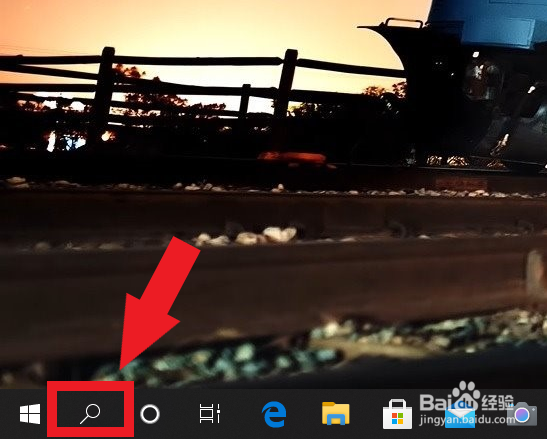
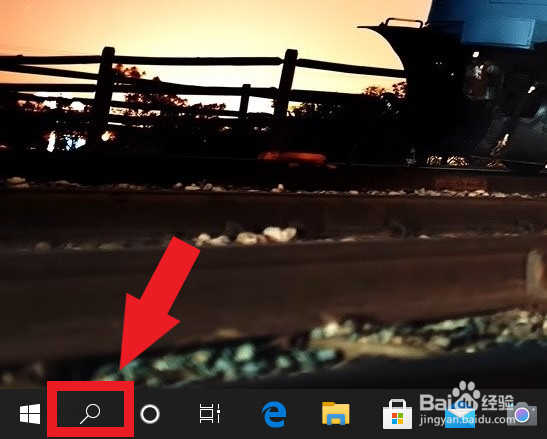
4、在电脑桌面点击【搜索】

电脑远程桌面连接详细教程

5、搜索【控制面板】

电脑远程桌面连接详细教程

6、点击【系统和安全】

电脑远程桌面连接详细教程

7、点击【Windows Defender防火墙】

电脑远程桌面连接详细教程

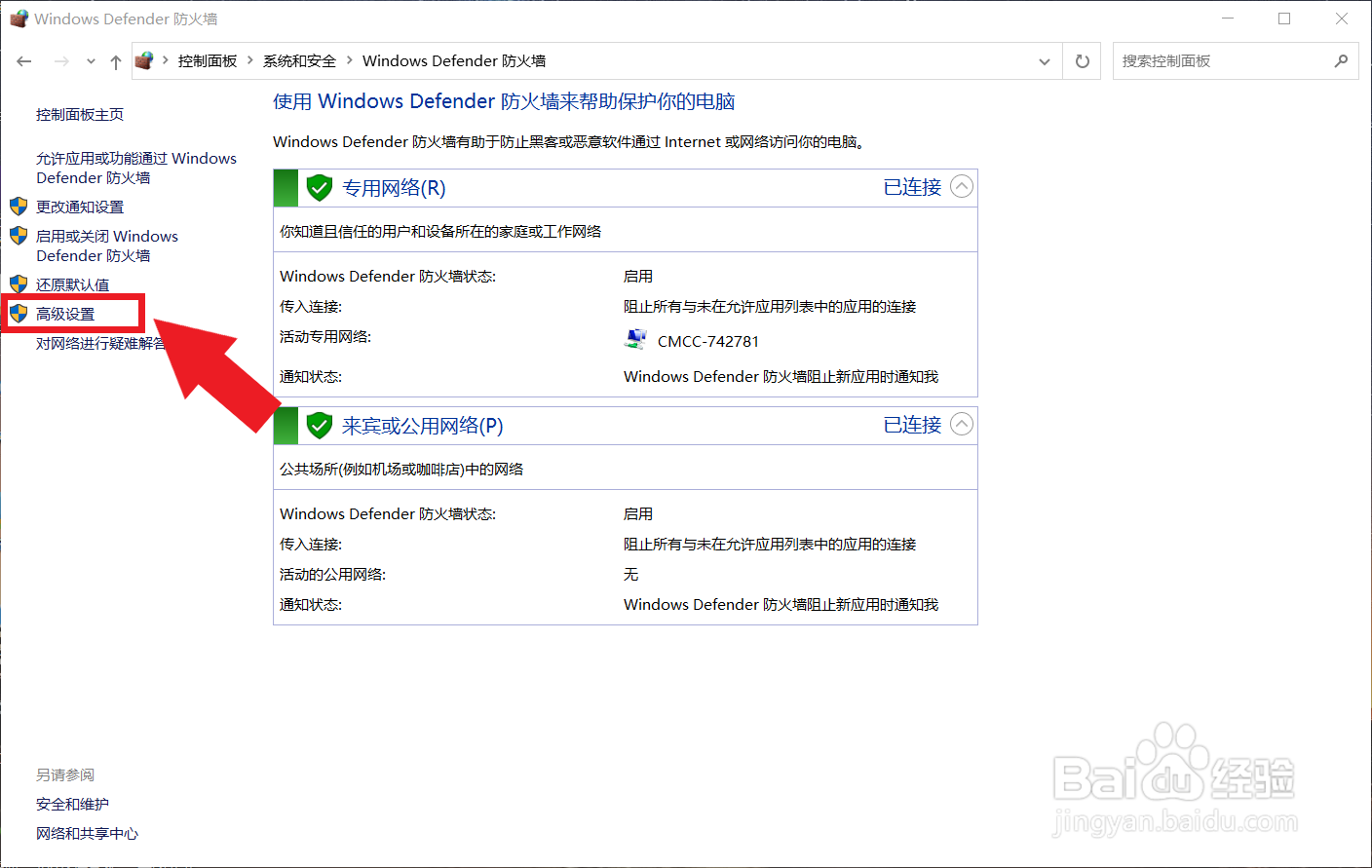
8、点击【高级设置】

电脑远程桌面连接详细教程

9、点击【入站规则】

电脑远程桌面连接详细教程

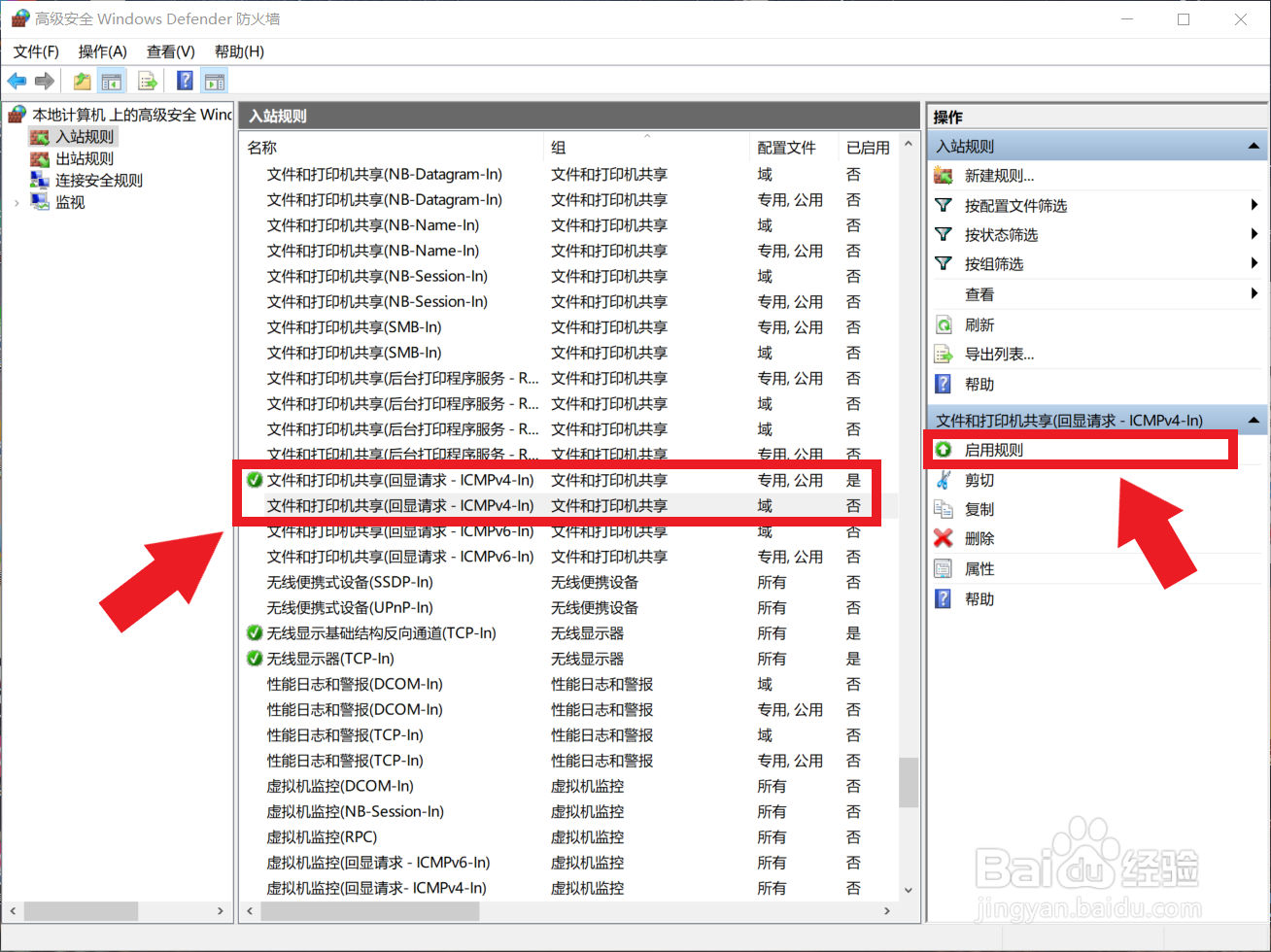
10、找到【文件和打印机共享(回显请求-lCMPv4-ln)】圈了的都要【启用规则】
电脑远程桌面连接详细教程

11、在桌面鼠标右键点击【显示设置】

电脑远程桌面连接详细教程

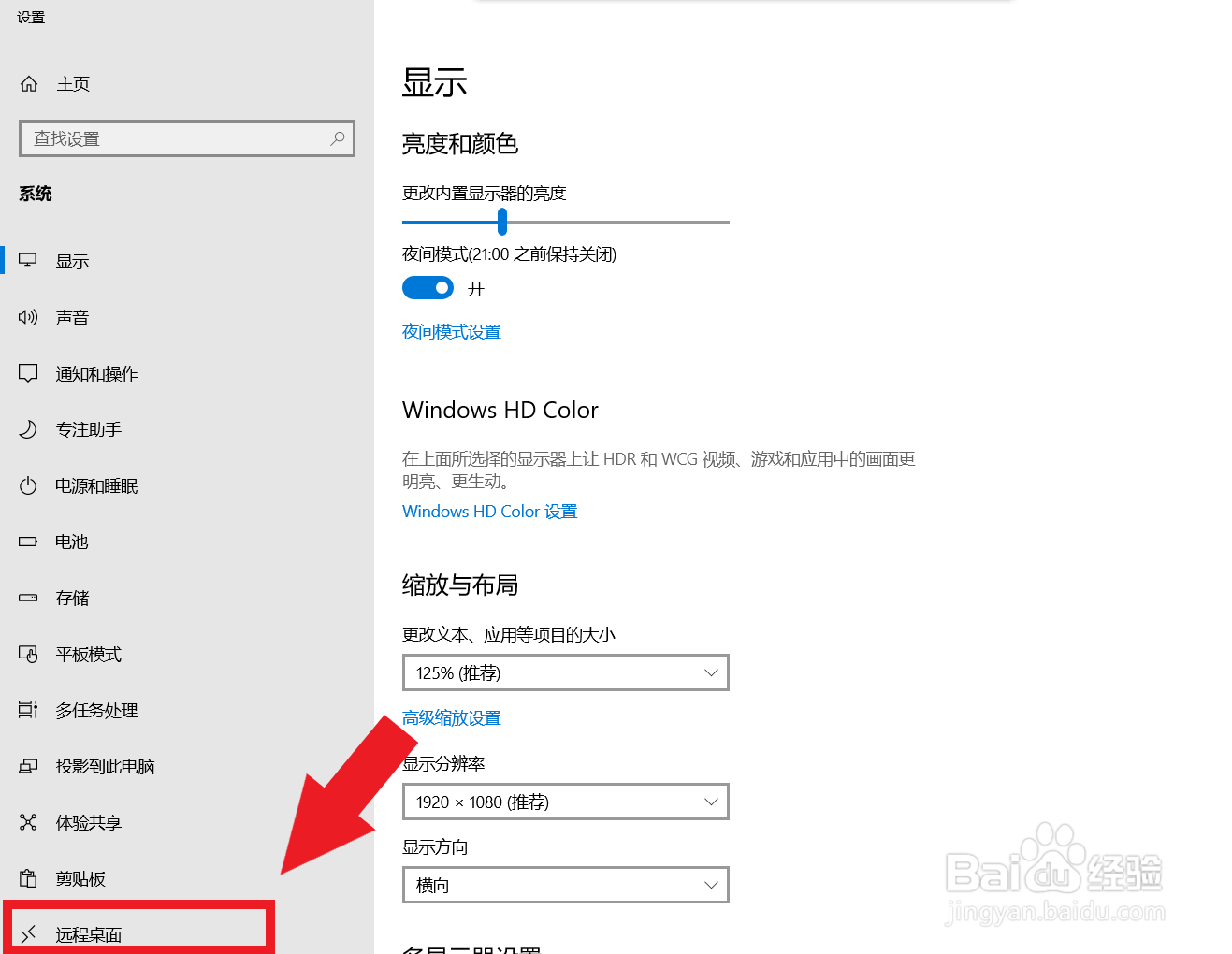
12、点击【远程桌面】

电脑远程桌面连接详细教程

13、开启【启用远程桌面】

电脑远程桌面连接详细教程

14、在电脑桌面点击【搜索】

电脑远程桌面连接详细教程

15、搜索【远程桌面连接】然后打开他

电脑远程桌面连接详细教程

16、输入对方的ip然后点【连接】

电脑远程桌面连接详细教程

17、输入对方的电脑密码然后点【确定】

电脑远程桌面连接详细教程
  • AutoCAD2014怎么绘制多边形
  • UG草图倒斜角的用法
  • CAD中怎样检验标注呢,接下来我们来分享一下
  • UG10.0中如何调整面的大小
  • 如何对CAD图转换为DWG图纸
  • 热门搜索
    红豆薏米水怎么煮 read怎么读 职业价值观怎么写 聿怎么读 宝宝口腔溃疡怎么办 净利润怎么算 红烧牛肉怎么做 没有红外线的手机怎么遥控空调 微信黑夜模式怎么开 求生之路2怎么联机