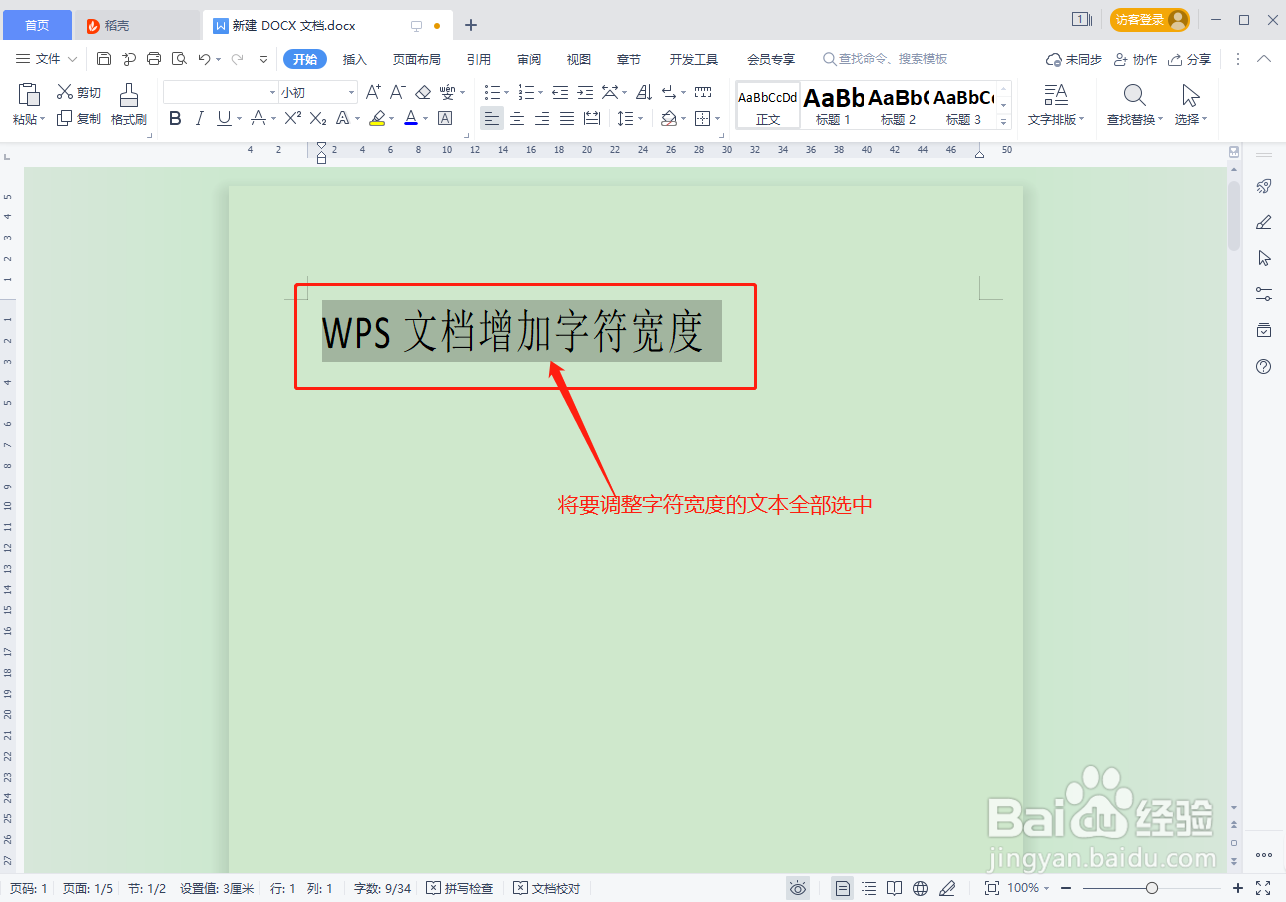
1、如图,增加WPS文档中文本的字符宽度;

2、将要调整字符宽度的文本全部选中;
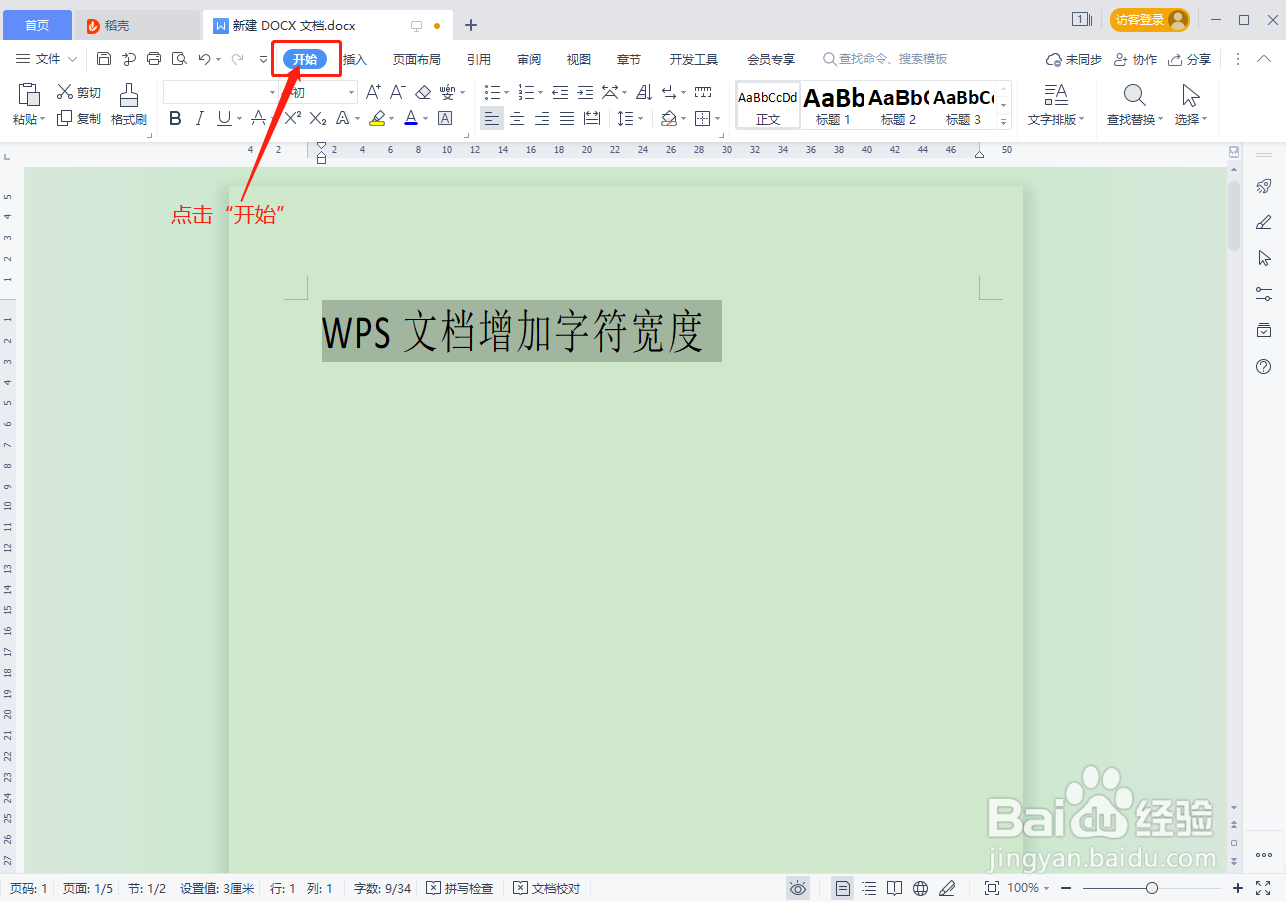
3、点击工具栏的“开始”;
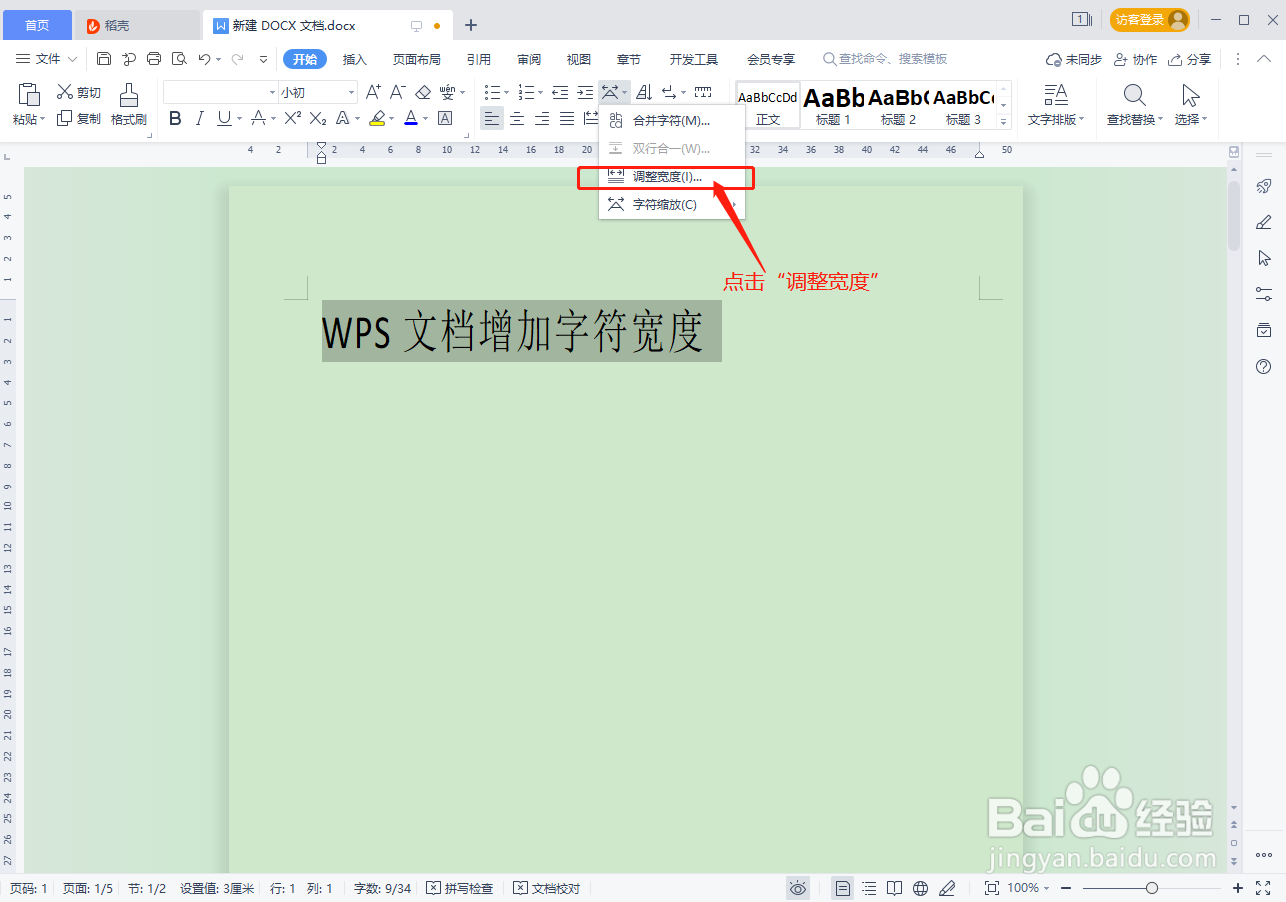
4、选择“开始”工具栏下的“中文版式”符号;

5、在弹出的编辑列表中,选择“调整宽度”选项;
6、弹出“调整宽度”对话框,当前文字宽度“10.1”,要增加字符宽度,在新文字宽度后方输入比当前文字宽度大的数字,例如“15”;

7、设置完成之后,点击“确定”;

8、返回WPS文档,选中文本的字符宽度成功增加了。

时间:2026-04-27 16:57:34
1、如图,增加WPS文档中文本的字符宽度;
2、将要调整字符宽度的文本全部选中;
3、点击工具栏的“开始”;
4、选择“开始”工具栏下的“中文版式”符号;
5、在弹出的编辑列表中,选择“调整宽度”选项;
6、弹出“调整宽度”对话框,当前文字宽度“10.1”,要增加字符宽度,在新文字宽度后方输入比当前文字宽度大的数字,例如“15”;
7、设置完成之后,点击“确定”;
8、返回WPS文档,选中文本的字符宽度成功增加了。
