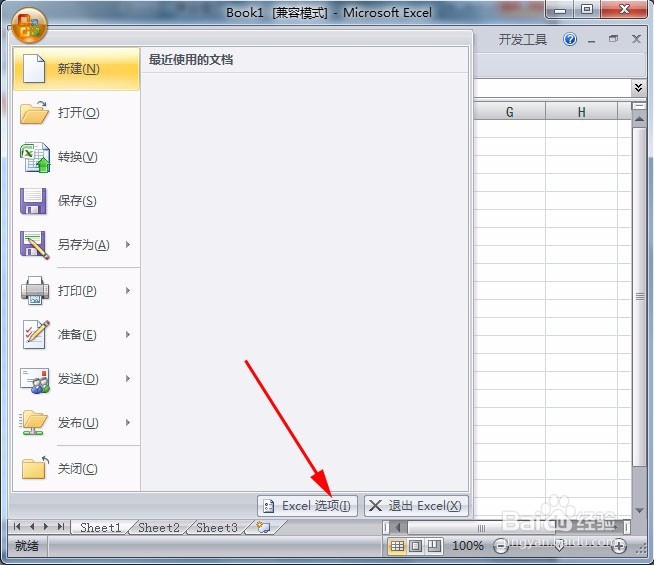
1、单击“office”按钮。

2、在弹出的下拉菜单中,单击“Excel选项”按钮。
3、在打开的“Excel选项”对话框中,单击“高级”选项。

4、移动鼠标滚动条,直至显示“编辑选项”组。

5、在“编辑选项”组,单击“允许直接在单元格内编辑”前面的单选框,使其选中。

6、单击“确定”按钮,关闭对话框。

7、设置完成后,鼠标双击单元格,Excel会将插入点放在单元格内,可以在单元格内直接编辑修改数据。

时间:2026-05-01 09:30:55
1、单击“office”按钮。
2、在弹出的下拉菜单中,单击“Excel选项”按钮。
3、在打开的“Excel选项”对话框中,单击“高级”选项。
4、移动鼠标滚动条,直至显示“编辑选项”组。
5、在“编辑选项”组,单击“允许直接在单元格内编辑”前面的单选框,使其选中。
6、单击“确定”按钮,关闭对话框。
7、设置完成后,鼠标双击单元格,Excel会将插入点放在单元格内,可以在单元格内直接编辑修改数据。
