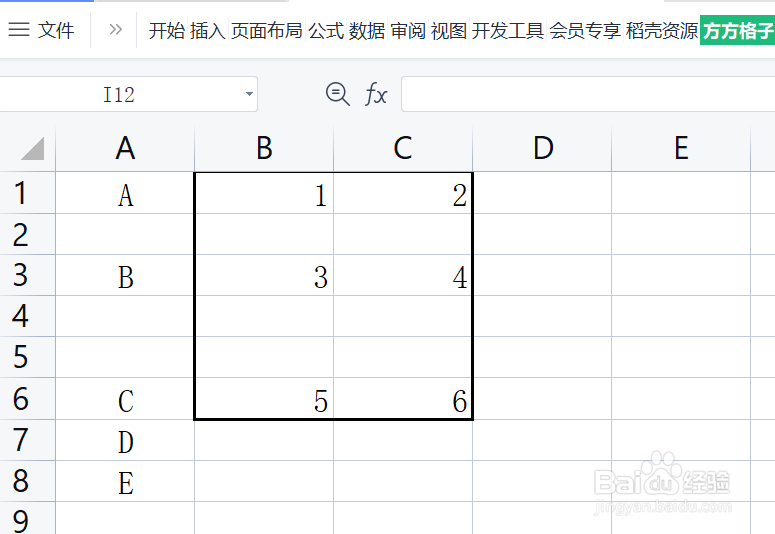
1、该例中,需要对A列进行跟随处理,
让A列和B、C列一样间隔,也就是原本的第一行数据下面空1行,原本的第二行数据下面空2行......

2、点击“方方格子”选项卡

3、点击 新增插入,再点击 插入N行

4、切换到 跟随 模块
在 1 处,选中 需要进行跟随处理的单元格区域,这里是A列

5、在2处,选中跟随依据的单元格区域,这里是B列(只需选择一列)
点击 确定

6、就可以得到和B、C列一样的间隔排列的A列了
时间:2026-04-25 01:42:16
1、该例中,需要对A列进行跟随处理,
让A列和B、C列一样间隔,也就是原本的第一行数据下面空1行,原本的第二行数据下面空2行......
2、点击“方方格子”选项卡
3、点击 新增插入,再点击 插入N行
4、切换到 跟随 模块
在 1 处,选中 需要进行跟随处理的单元格区域,这里是A列
5、在2处,选中跟随依据的单元格区域,这里是B列(只需选择一列)
点击 确定
6、就可以得到和B、C列一样的间隔排列的A列了
