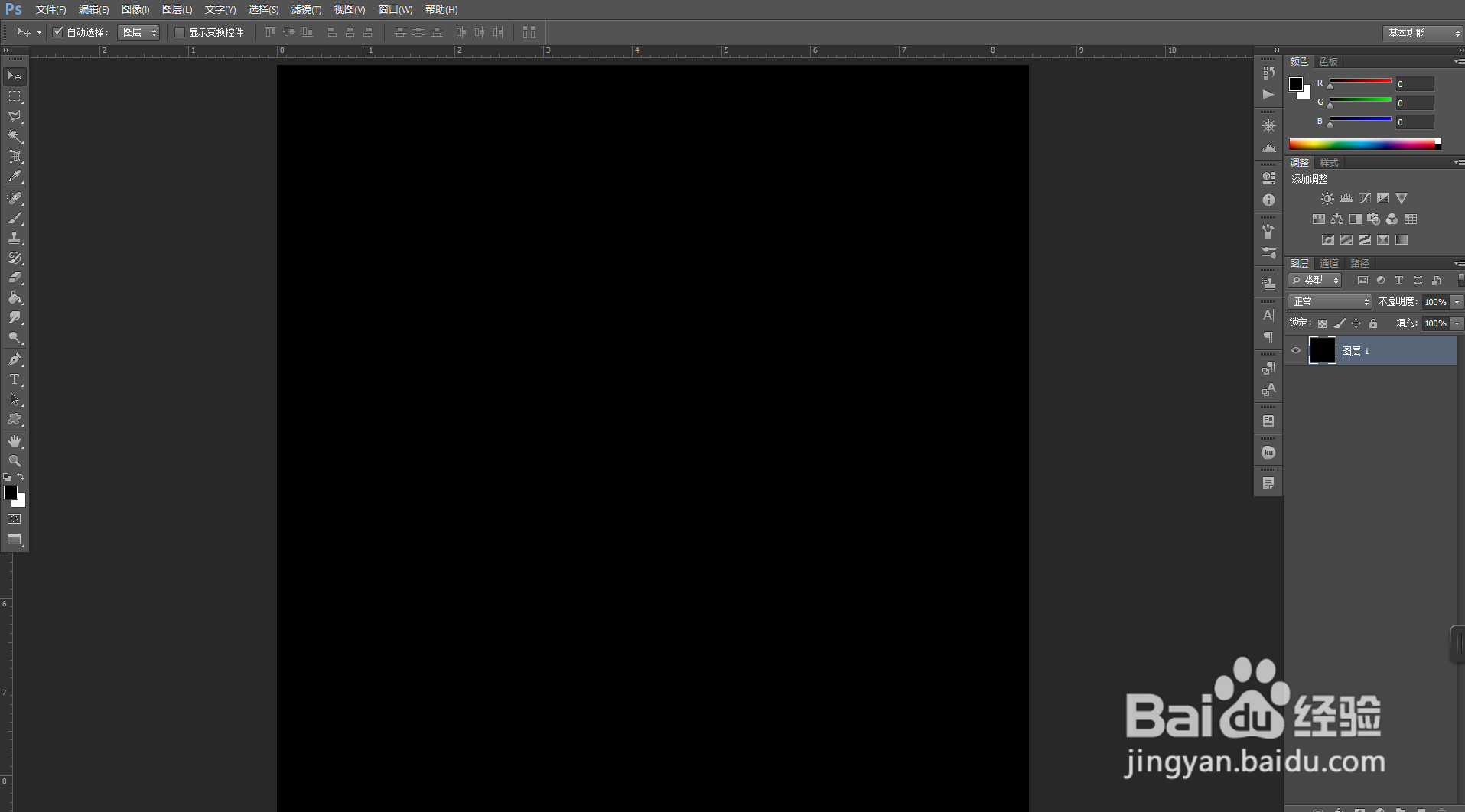
1、我们在Photoshop软件中,新建正方形画布,按【Alt+Delete】填充黑色。
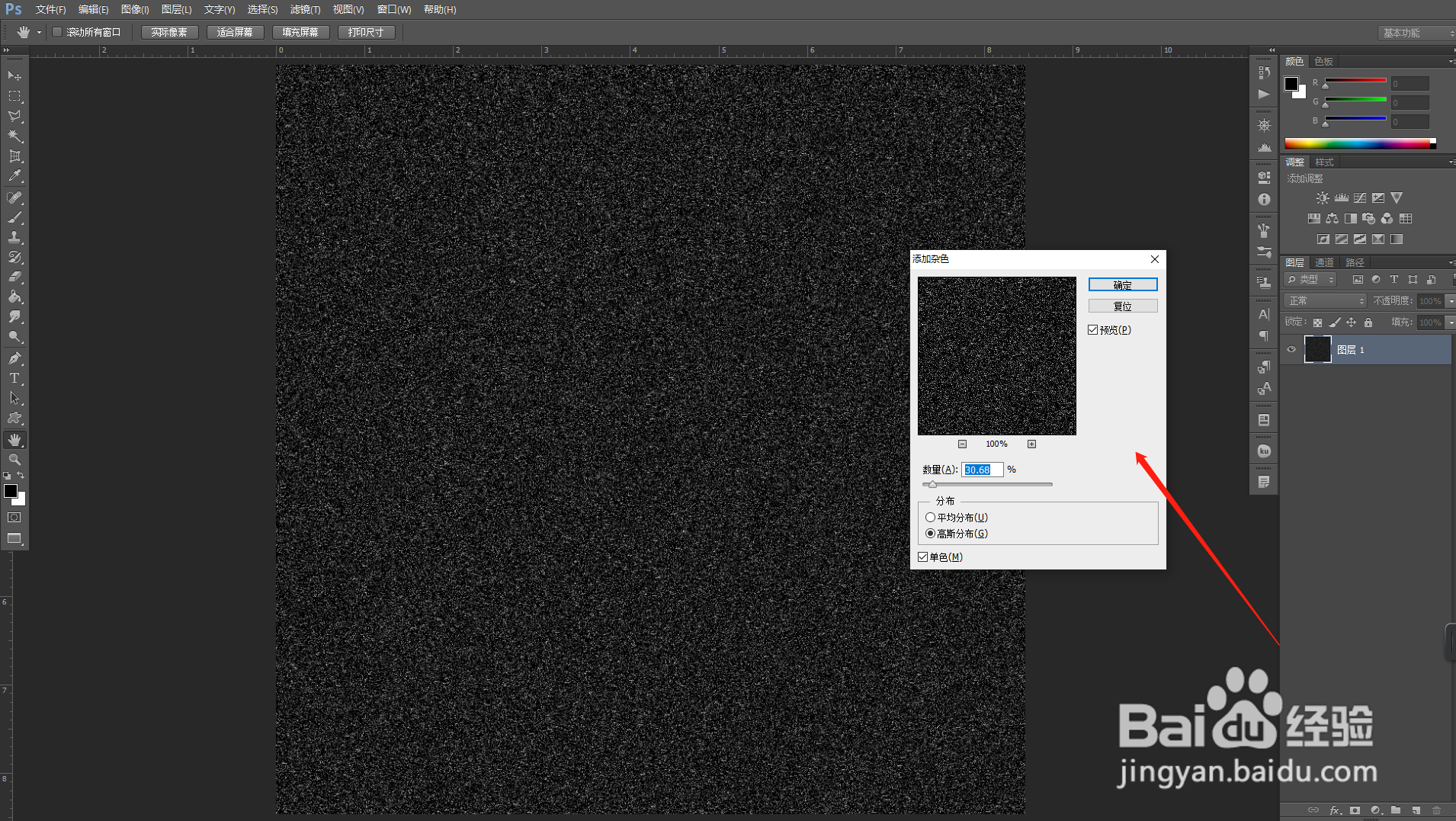
2、选择【滤镜】-【杂色】-【添加杂色】,适当调整数值。
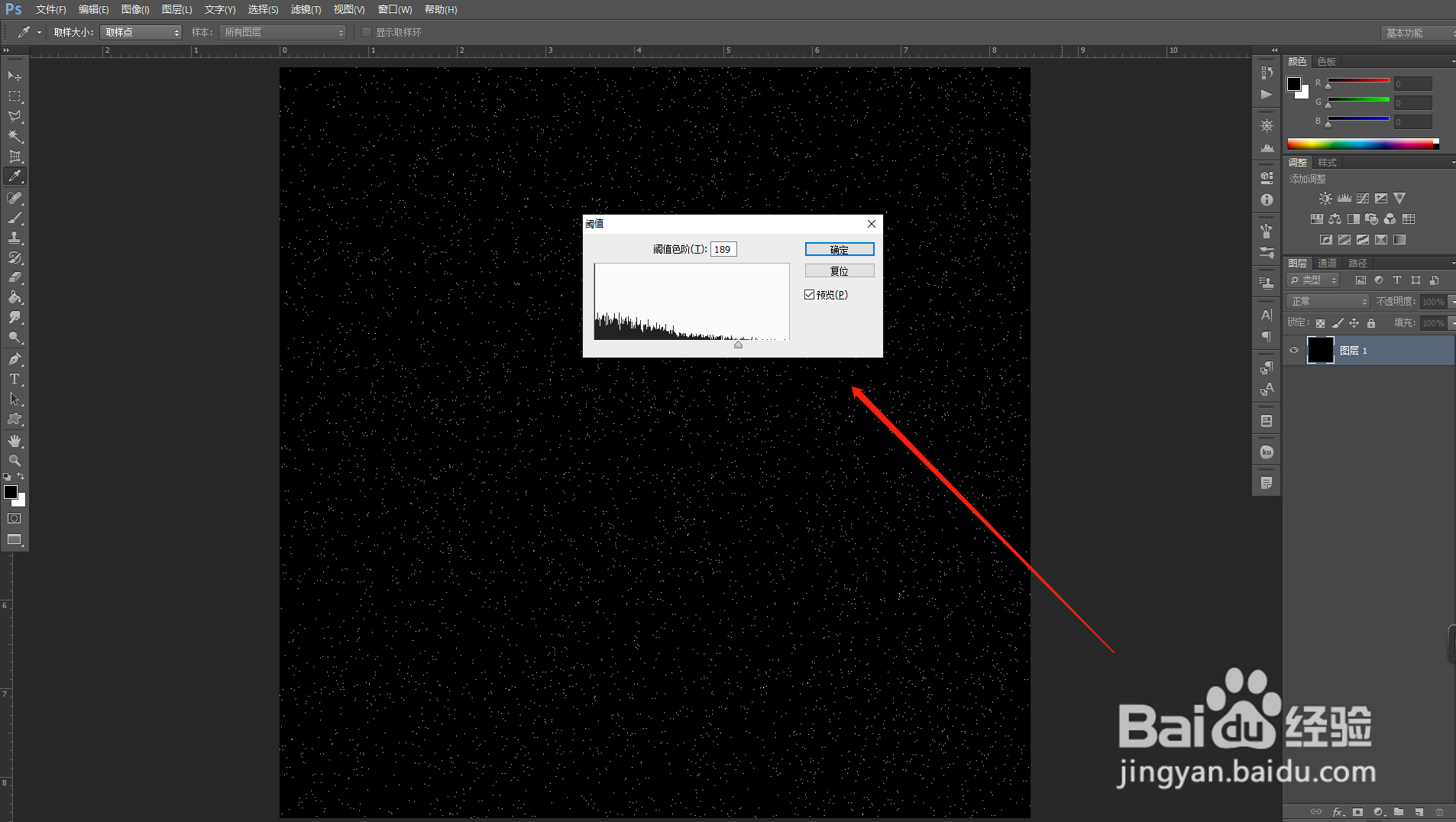
3、打开【图像】-【调整】-【阈值】,适当调整大小,使画面中保留一些白点。
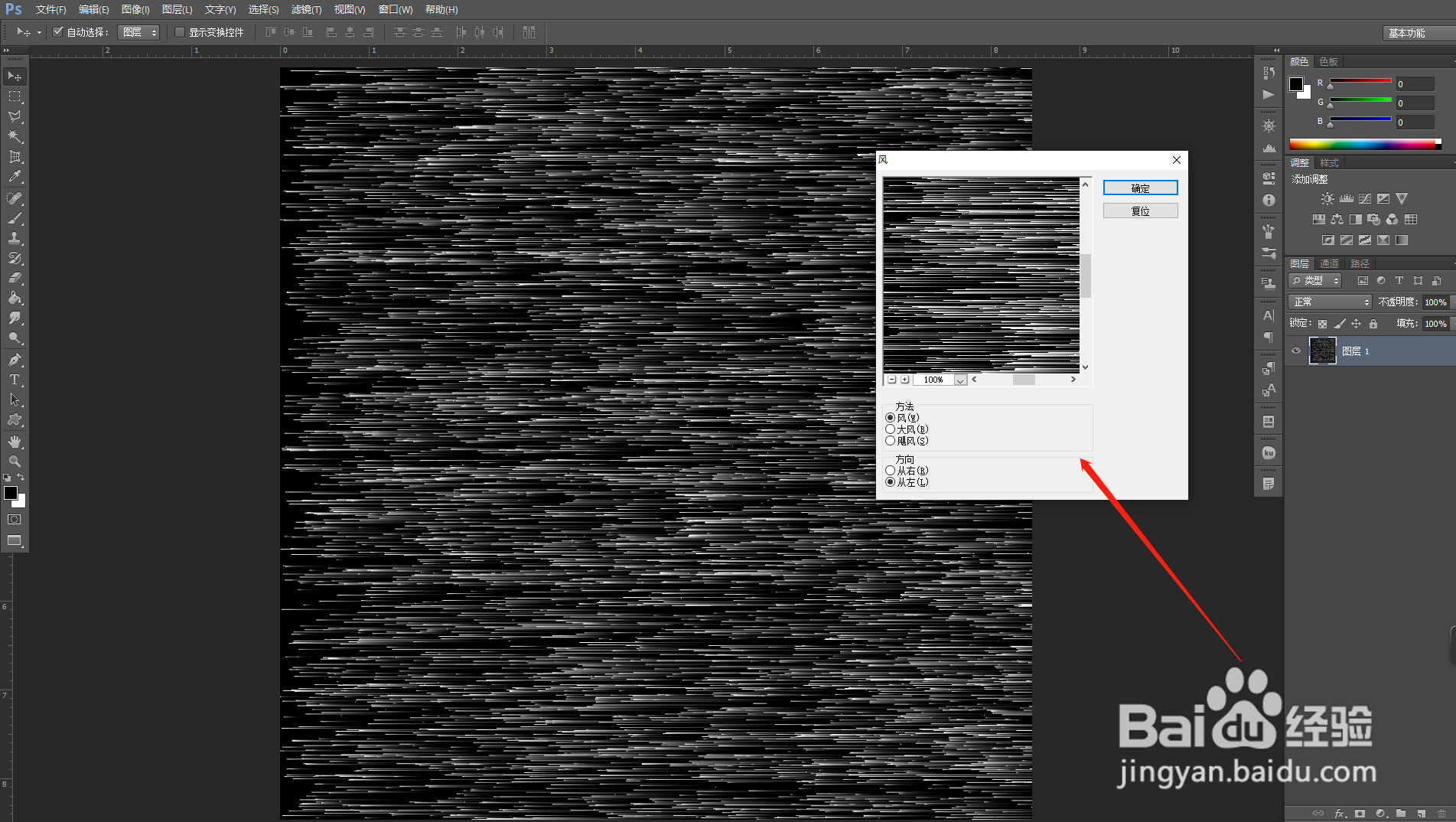
4、打开【滤镜】-【风格化】-【风】,【方向】选择【从左】。
5、选择【图像】-【图像旋转】,逆时针旋转90度。
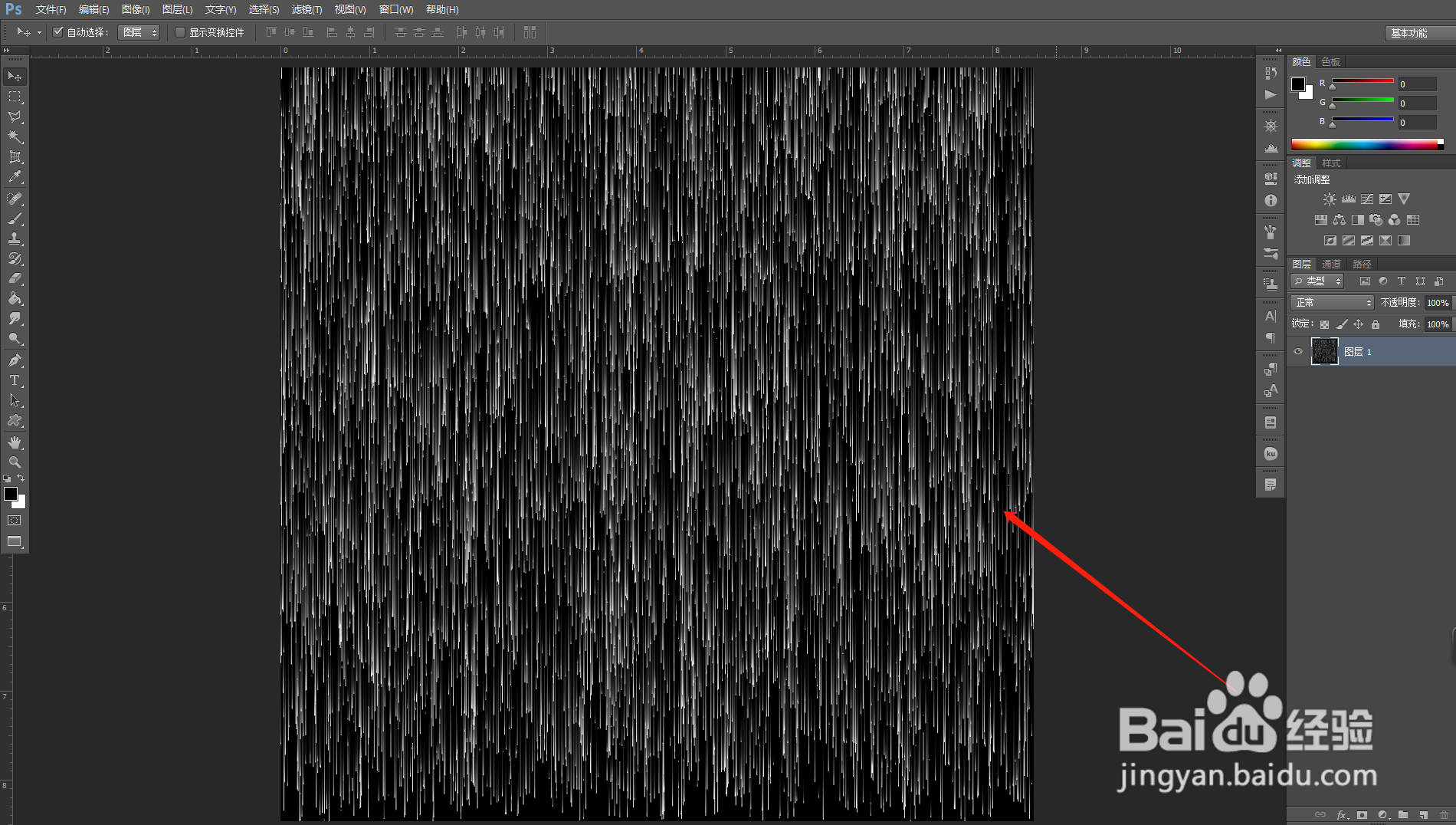
6、打开【滤镜】-【扭曲】-【极坐标】,选择第一个【平面坐标到极坐标】。
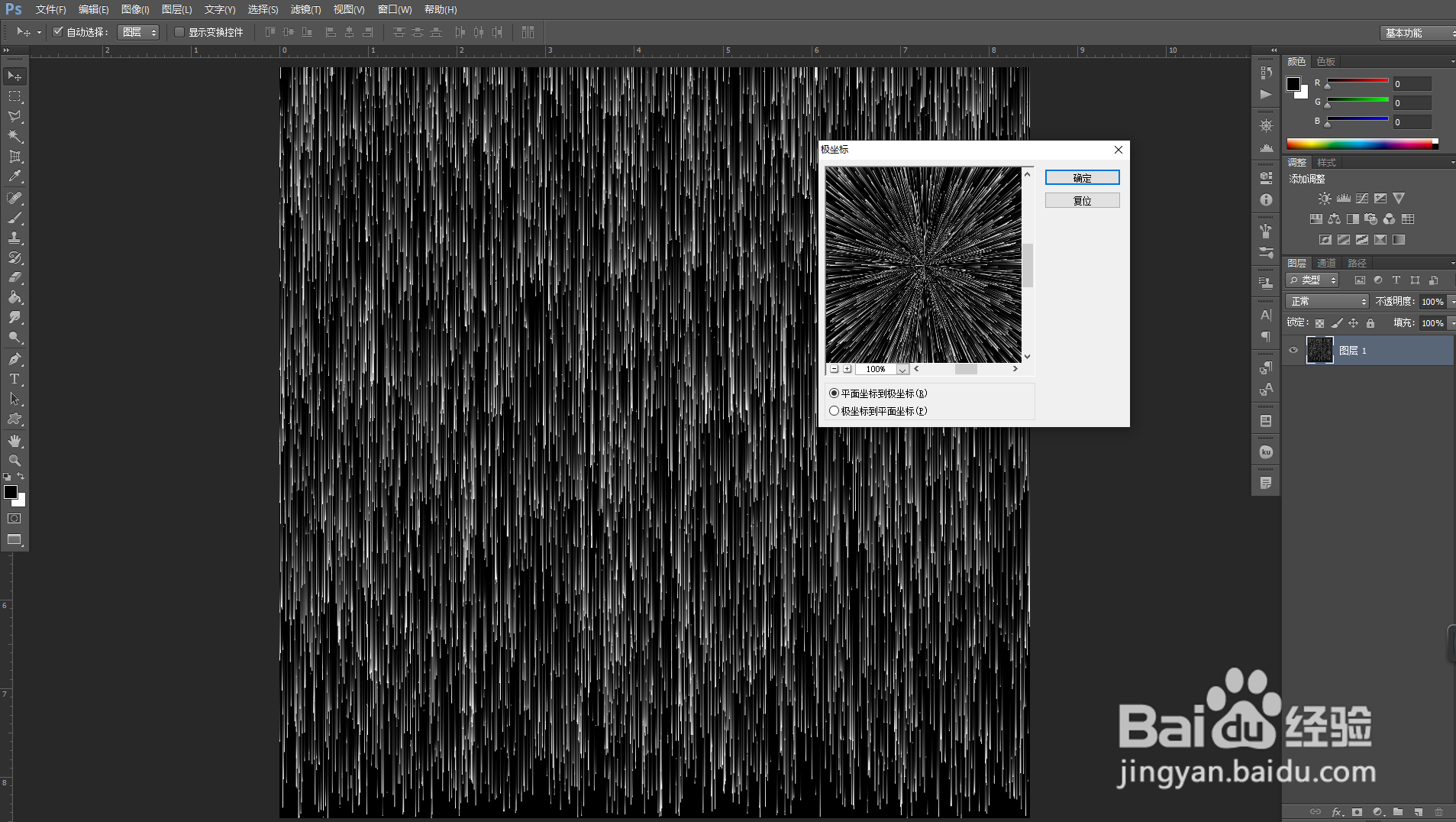
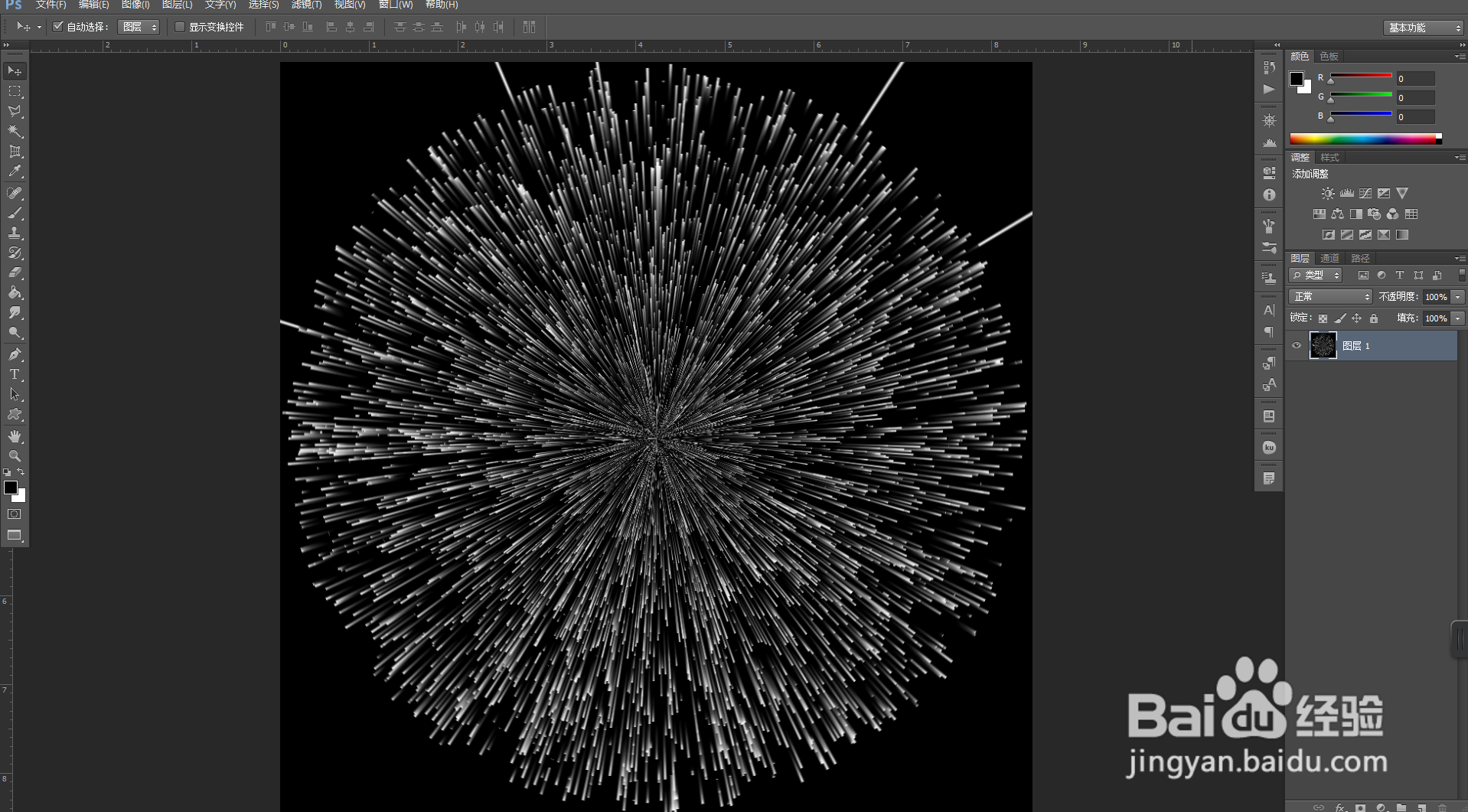
7、点击确定后就形成了烟花效果。
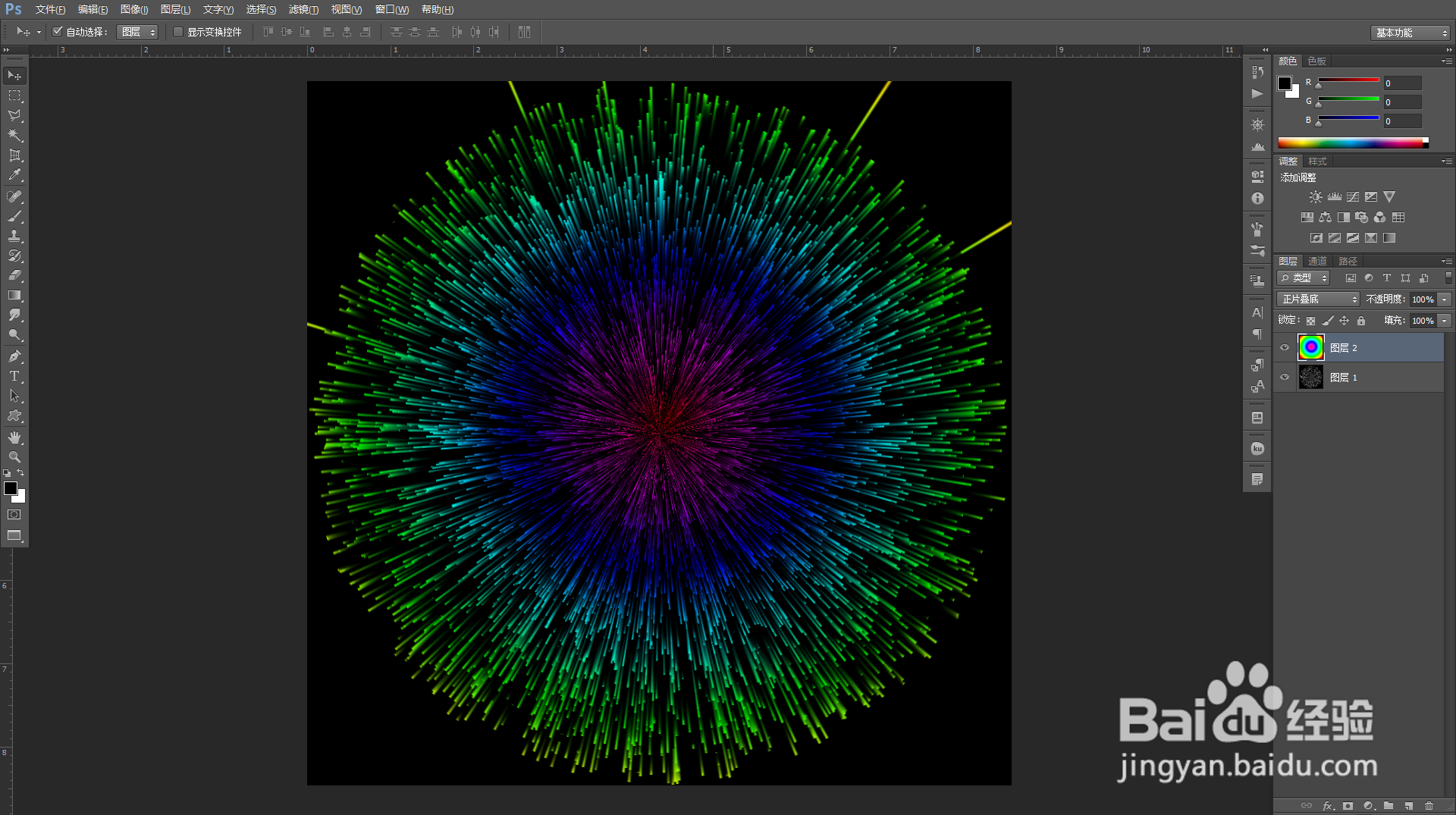
8、可以利用你会的各种方法,给它加上漂亮的颜色。
时间:2026-04-22 06:16:56
1、我们在Photoshop软件中,新建正方形画布,按【Alt+Delete】填充黑色。
2、选择【滤镜】-【杂色】-【添加杂色】,适当调整数值。
3、打开【图像】-【调整】-【阈值】,适当调整大小,使画面中保留一些白点。
4、打开【滤镜】-【风格化】-【风】,【方向】选择【从左】。
5、选择【图像】-【图像旋转】,逆时针旋转90度。
6、打开【滤镜】-【扭曲】-【极坐标】,选择第一个【平面坐标到极坐标】。
7、点击确定后就形成了烟花效果。
8、可以利用你会的各种方法,给它加上漂亮的颜色。
