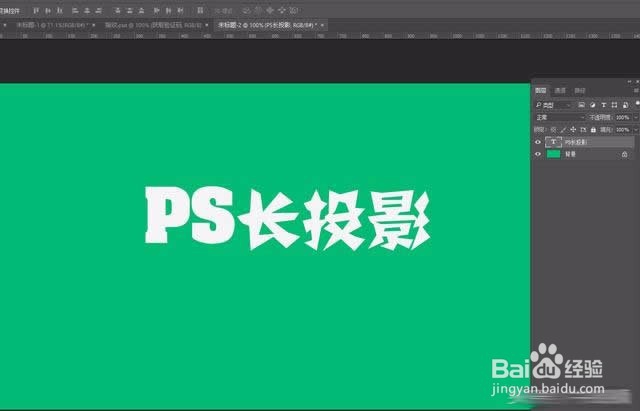
1、新建画布,输入文字,填充你喜欢的颜色,这里我使用白色
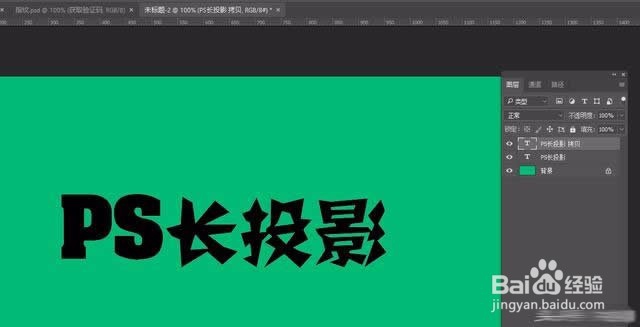
2、复制文字,填充黑色
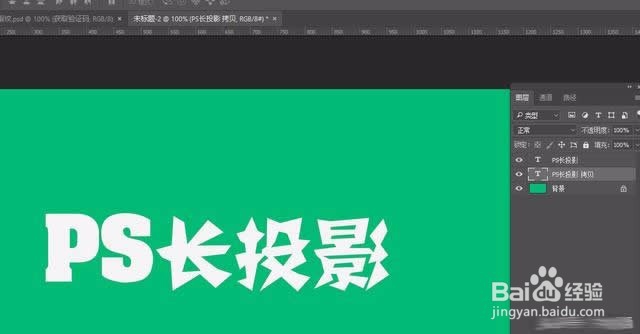
3、将黑色文字移动到白色文字图层下方
4、选择黑色文字图层,ctrl + t 向右、向下移动1px,按下enter键,完成移动

5、ctrl + shift + alt + t 复制一大堆黑色文字,并合并
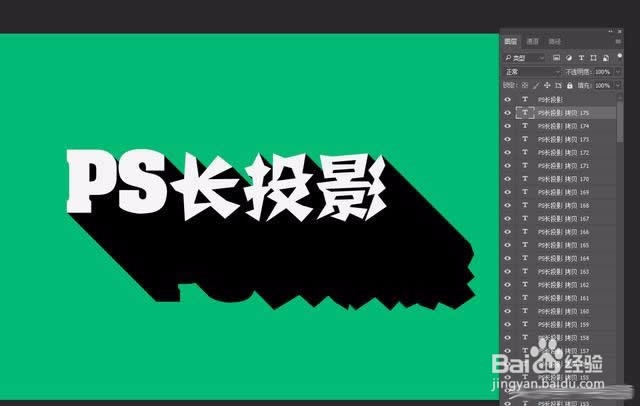
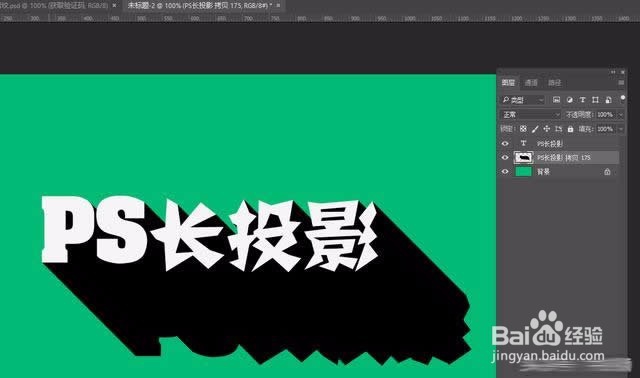
6、给黑色添加蒙版
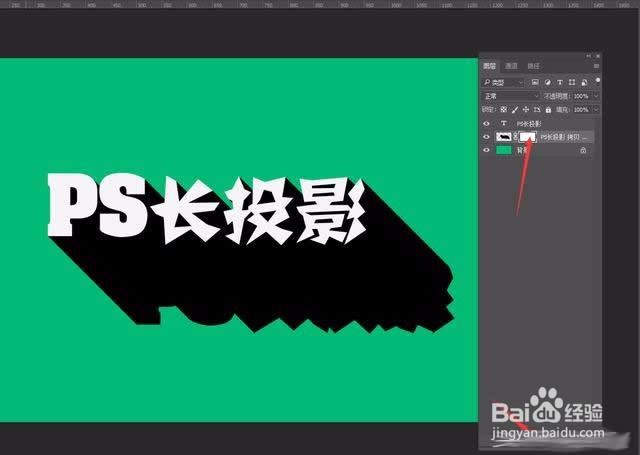
7、选择渐变工具, 黑色到透明
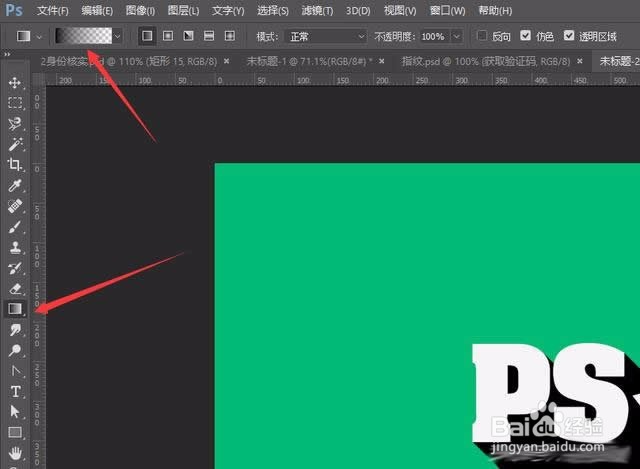
8、拉渐变,只到满意为止,然后适当降低黑色图层的透明度,长投影就做好了。

时间:2026-04-29 19:51:43
1、新建画布,输入文字,填充你喜欢的颜色,这里我使用白色
2、复制文字,填充黑色
3、将黑色文字移动到白色文字图层下方
4、选择黑色文字图层,ctrl + t 向右、向下移动1px,按下enter键,完成移动
5、ctrl + shift + alt + t 复制一大堆黑色文字,并合并
6、给黑色添加蒙版
7、选择渐变工具, 黑色到透明
8、拉渐变,只到满意为止,然后适当降低黑色图层的透明度,长投影就做好了。
