1、打开3ds max软件,新建一个茶壶和一个长方体。

2、现在选中长方体,进行缩小操作。
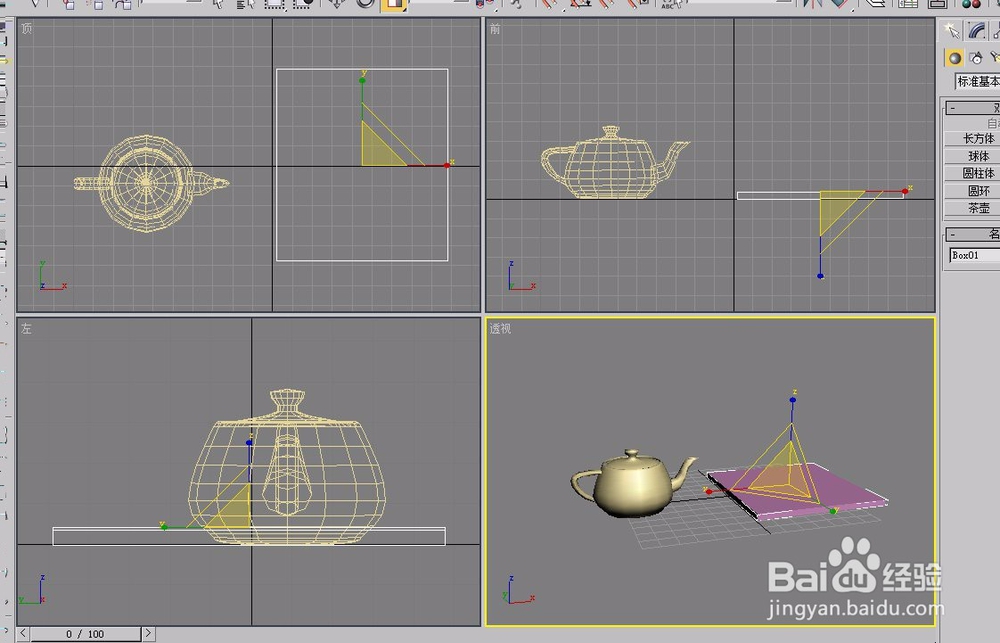
3、长方体被缩小了。

4、用鼠标选中茶壶。
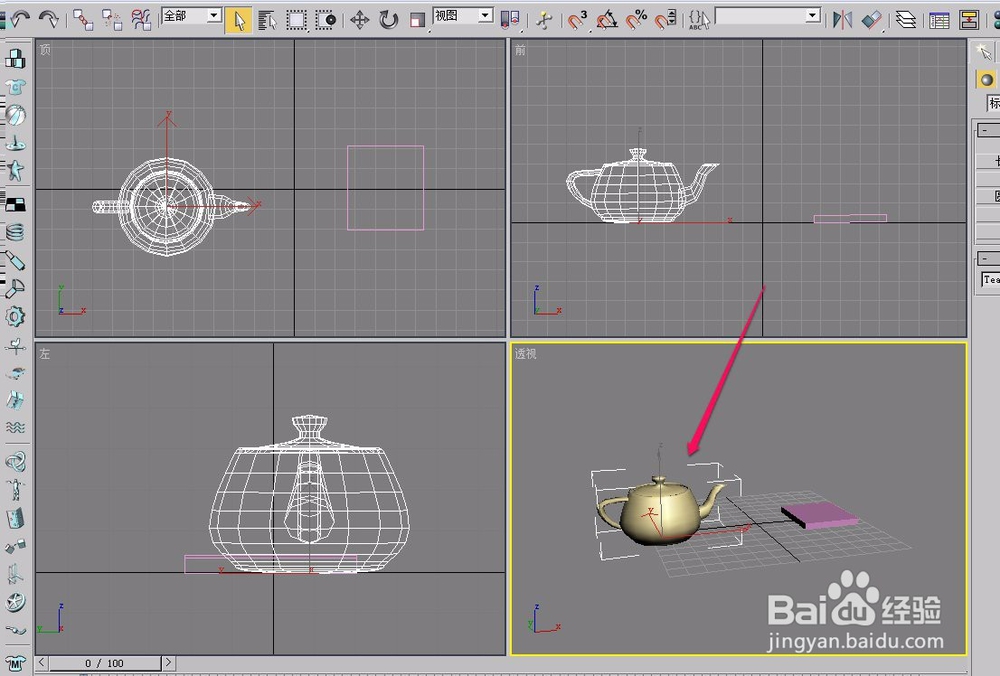
5、用鼠标单击选择工具栏中的“对齐”按钮。

6、移动鼠标指针到长方体上,当指针变成图示的形状时,单击鼠标。
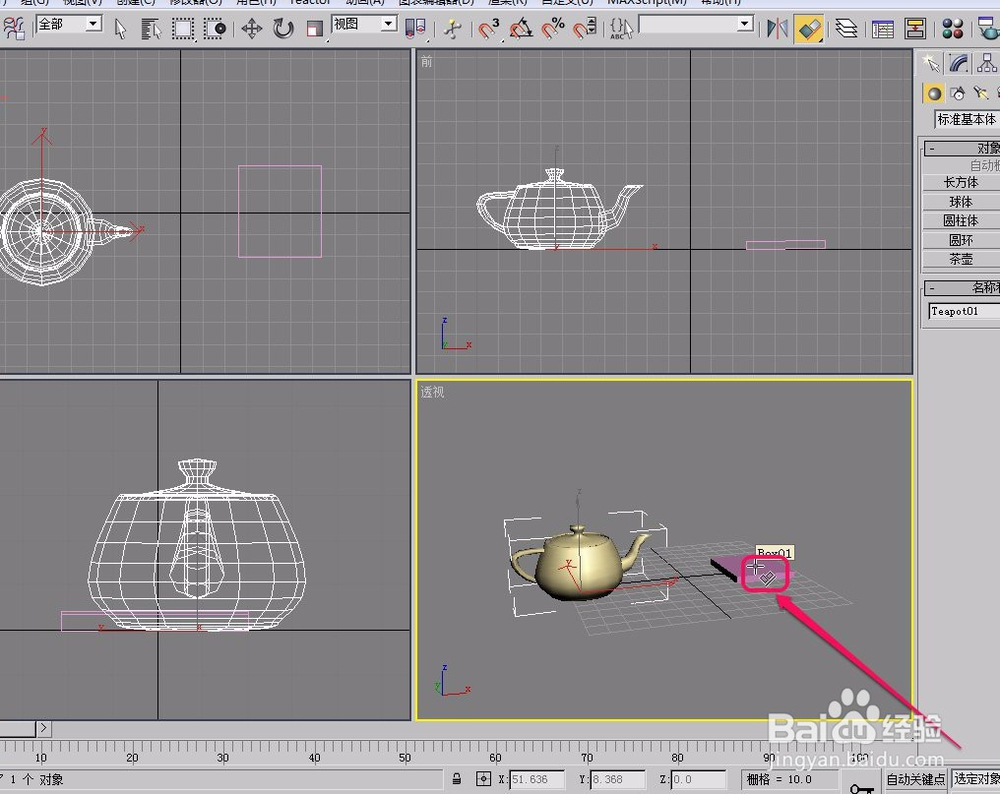
7、软件弹出了“对齐当前选择”对话框,这时我们选择“匹配比例”中的“X轴”、“Y轴”、“Z轴”选项,然后单击“确定”按钮。

8、可以看到,茶壶相对于长方体,进行了等比例缩小。

时间:2026-04-25 00:43:50
1、打开3ds max软件,新建一个茶壶和一个长方体。
2、现在选中长方体,进行缩小操作。
3、长方体被缩小了。
4、用鼠标选中茶壶。
5、用鼠标单击选择工具栏中的“对齐”按钮。
6、移动鼠标指针到长方体上,当指针变成图示的形状时,单击鼠标。
7、软件弹出了“对齐当前选择”对话框,这时我们选择“匹配比例”中的“X轴”、“Y轴”、“Z轴”选项,然后单击“确定”按钮。
8、可以看到,茶壶相对于长方体,进行了等比例缩小。
