程太太学PS之——几何形状工具之2-4

 时间:2026-02-14 04:39:43

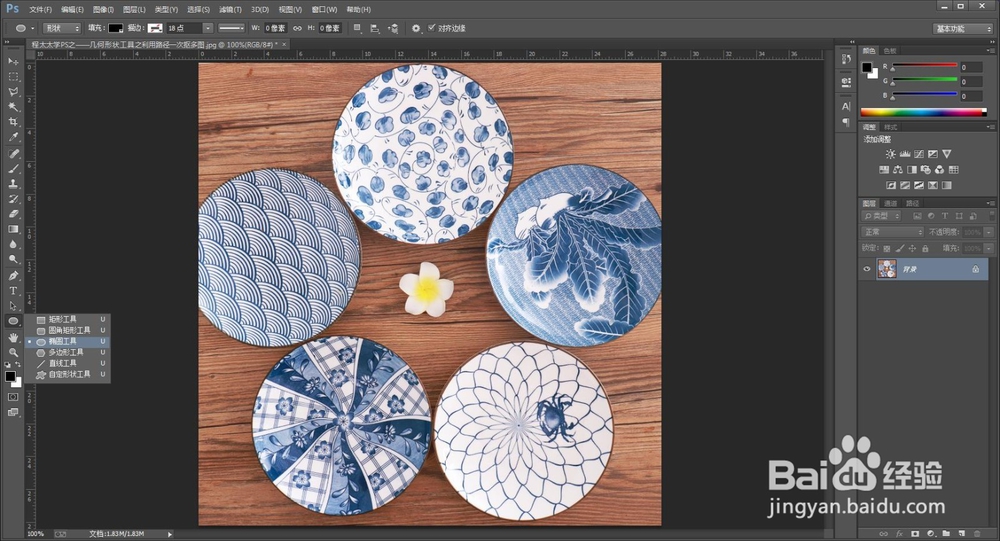
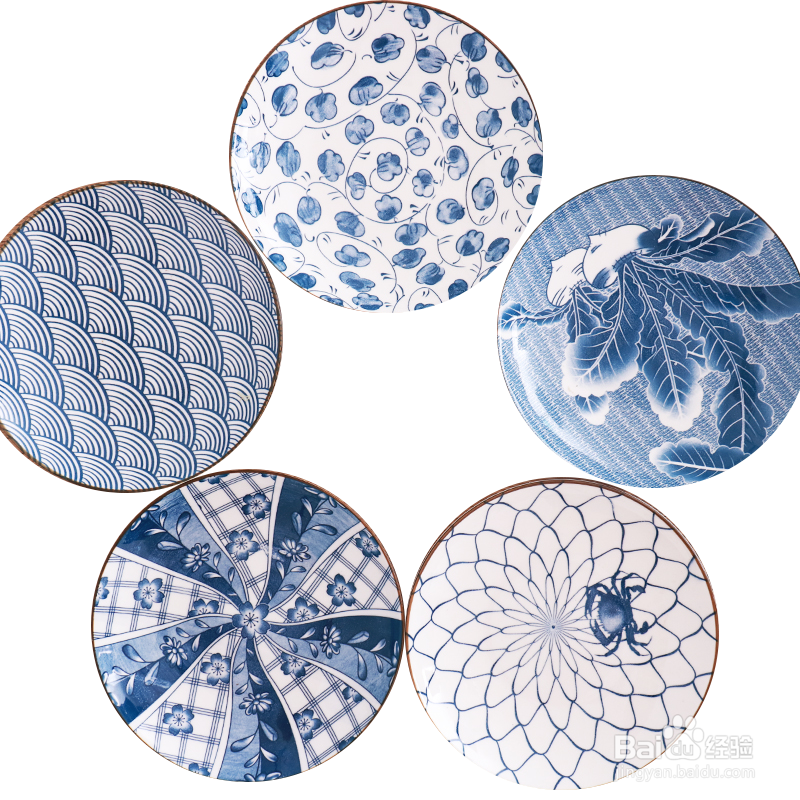
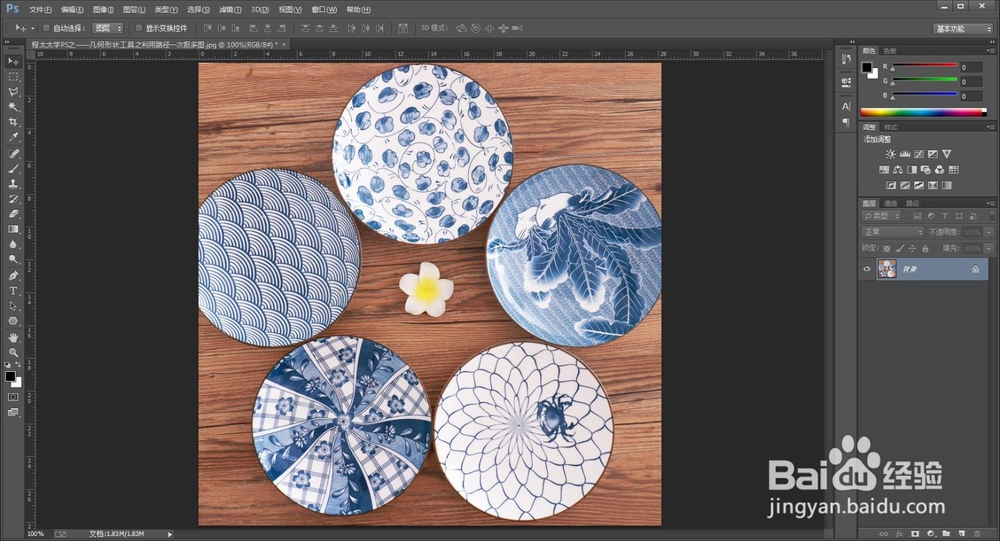
1、打开一张素材图片。

程太太学PS之——几何形状工具之2-4

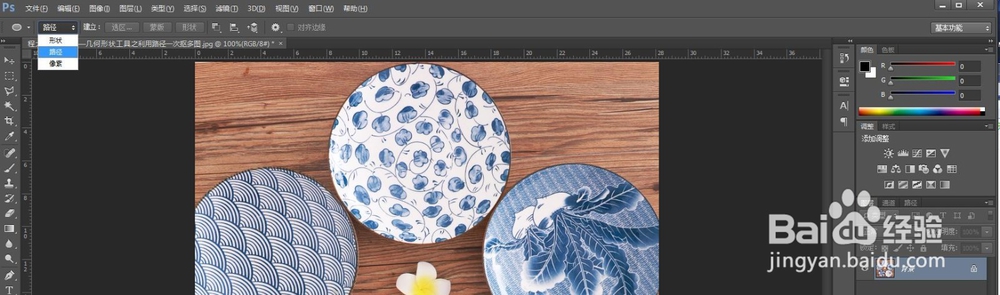
2、在工具栏里找到“椭圆工具”,记得要将默认属性“形状”修改为“路径”。
程太太学PS之——几何形状工具之2-4

程太太学PS之——几何形状工具之2-4

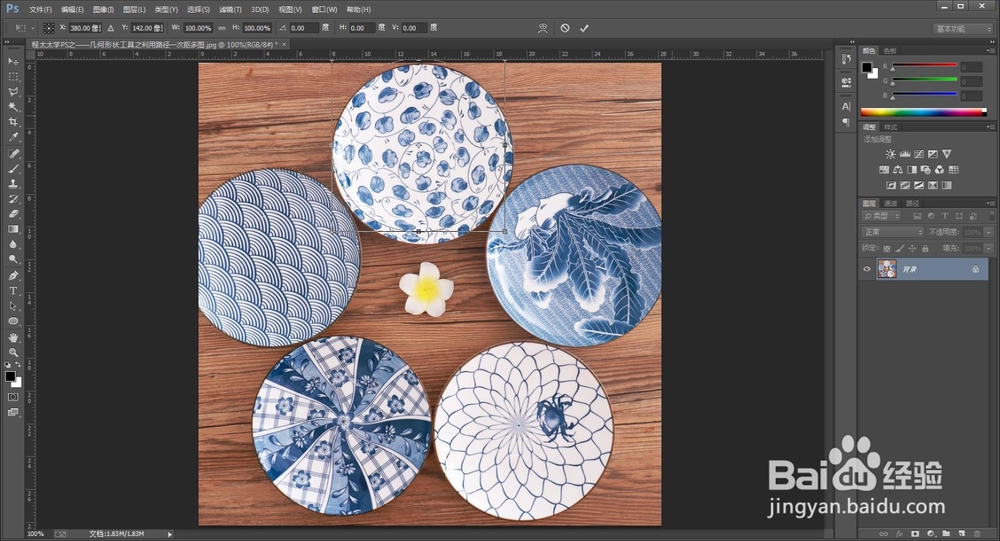
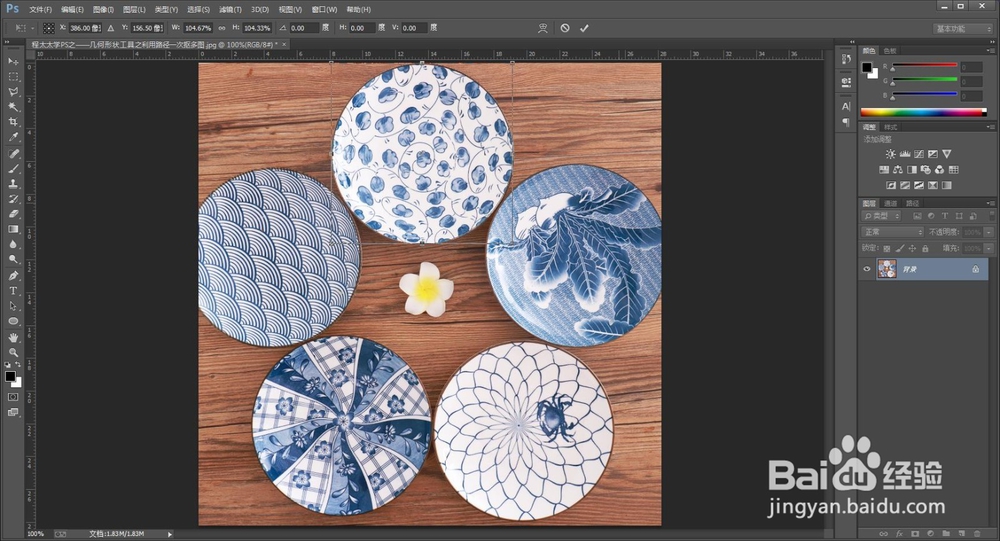
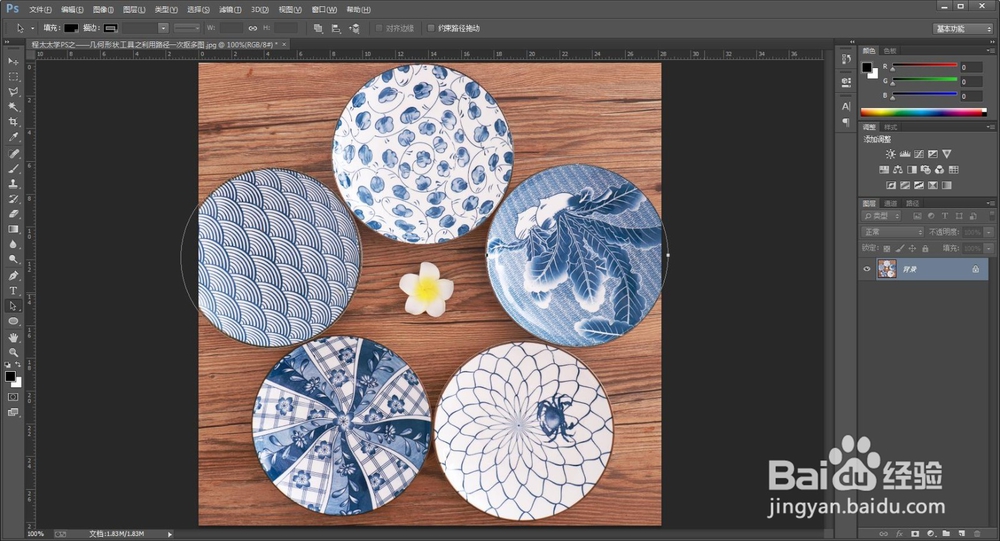
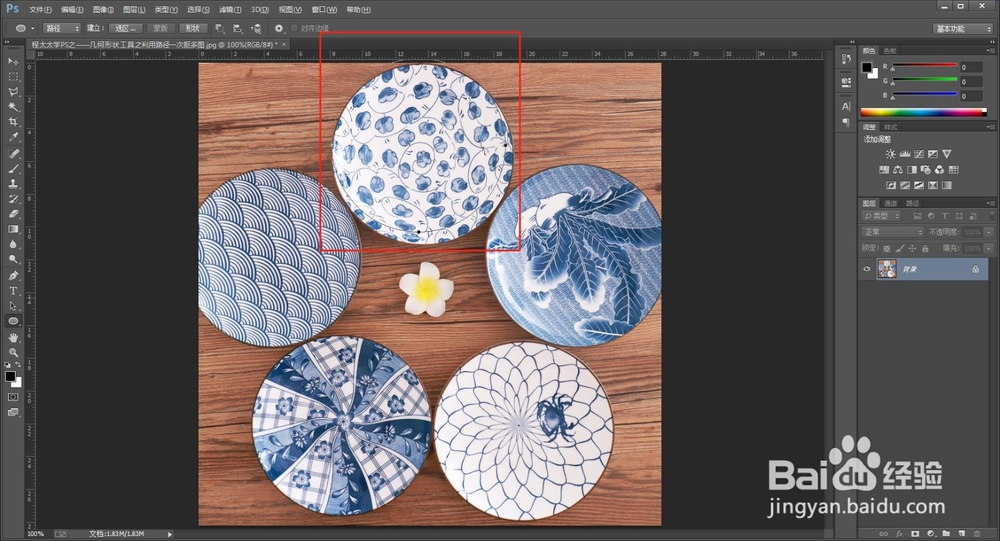
3、在第一个元素上画出一个圆,没有贴合上元素外轮廓也没有关系。按住Ctrl+T,调出变换控件,可以再做调整。
程太太学PS之——几何形状工具之2-4

程太太学PS之——几何形状工具之2-4

程太太学PS之——几何形状工具之2-4

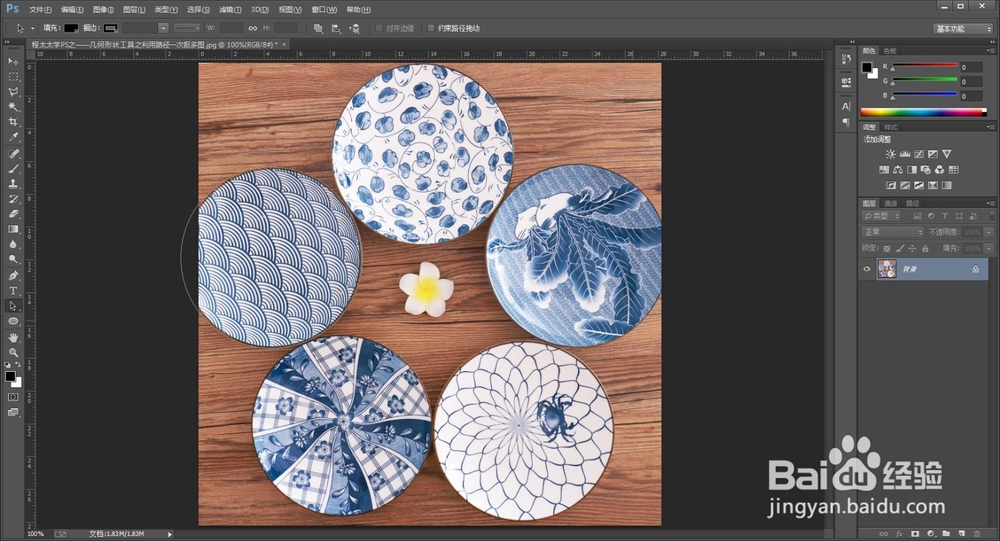
4、要移动路径,有专门的“路径选择工具”,按住Alt拉一下,将复制出来的路径移到第二个元素上。
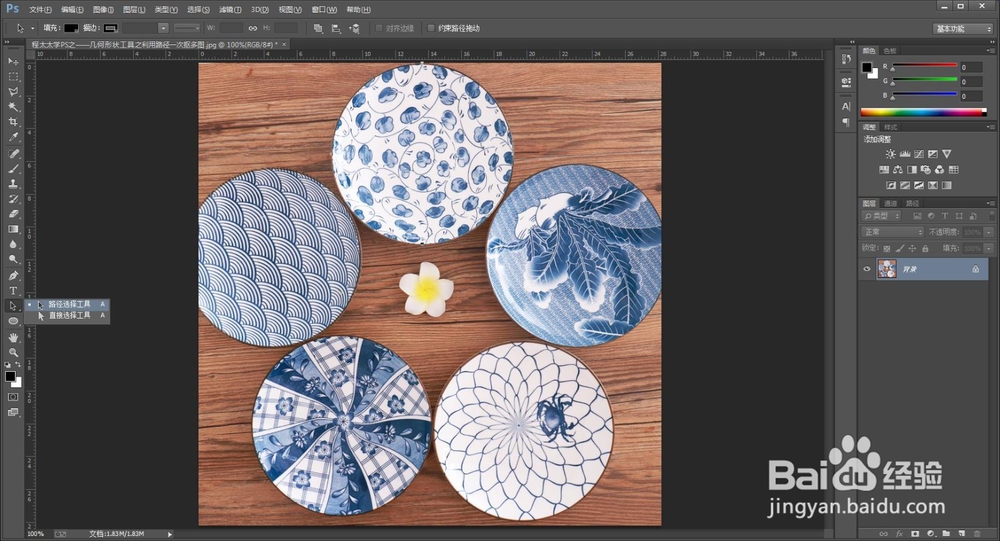
程太太学PS之——几何形状工具之2-4

程太太学PS之——几何形状工具之2-4

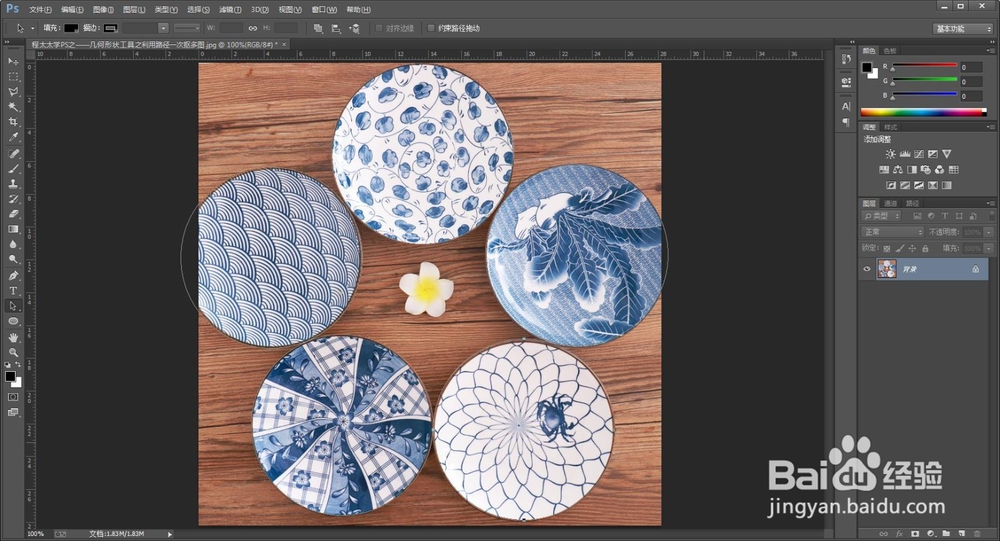
5、再按Alt再拉,将余下的几个元素都用路径框选上。

程太太学PS之——几何形状工具之2-4

程太太学PS之——几何形状工具之2-4

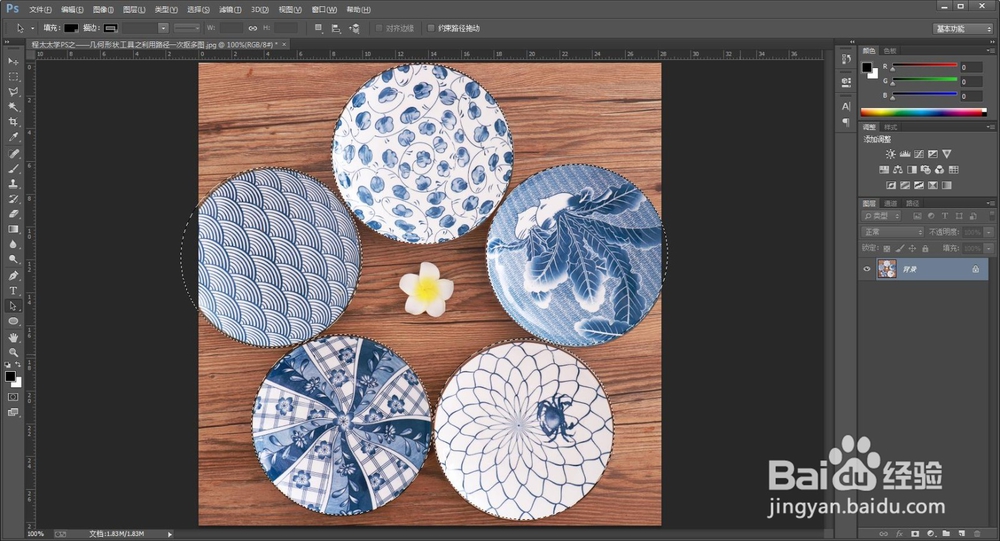
6、按住Ctrl+回车键,将路径变为选区。

程太太学PS之——几何形状工具之2-4

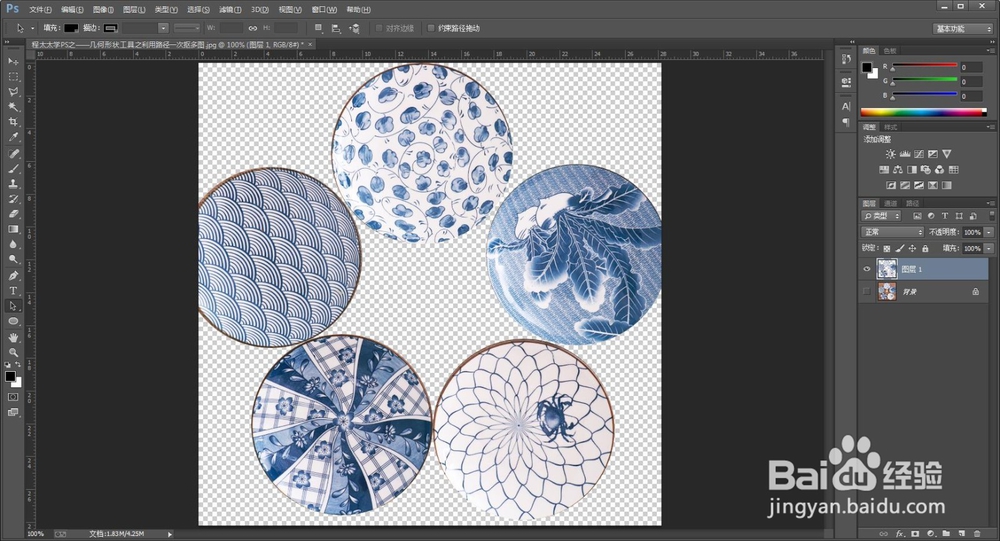
7、按Ctrl+J键,将选区复制一个出来,然后将“背景”图层隐藏,就可以看到抠出来的图片效果了。
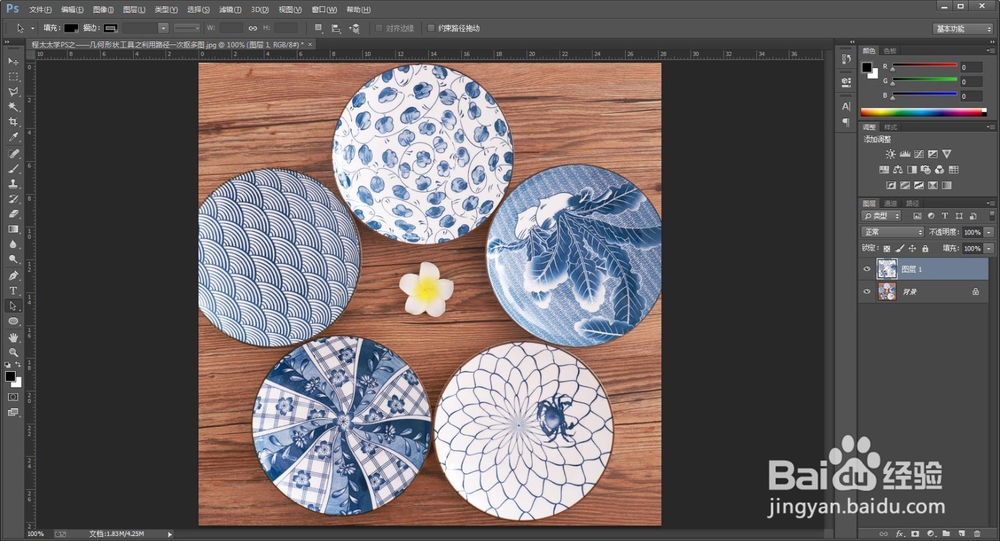
程太太学PS之——几何形状工具之2-4

程太太学PS之——几何形状工具之2-4

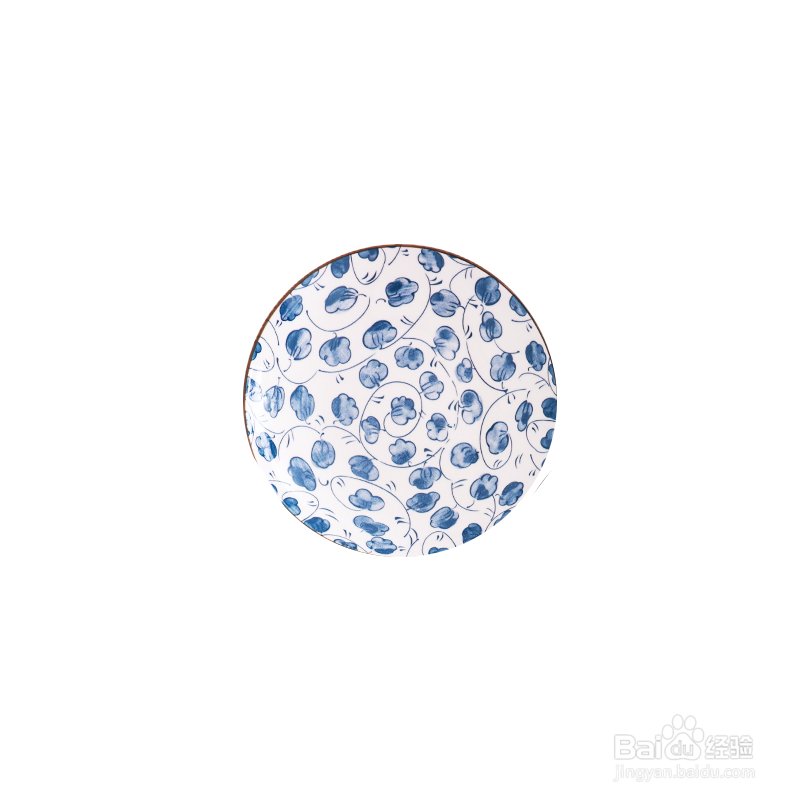
8、另存为PNG格式的图片效果如图。

程太太学PS之——几何形状工具之2-4

9、(这样抠出来的元素,都在同一个图层里,但如果想要将其单独分开在多个图层里,也是可以的。)

在工具栏里任意选择一个选区工具,这里用多边形套索工具。
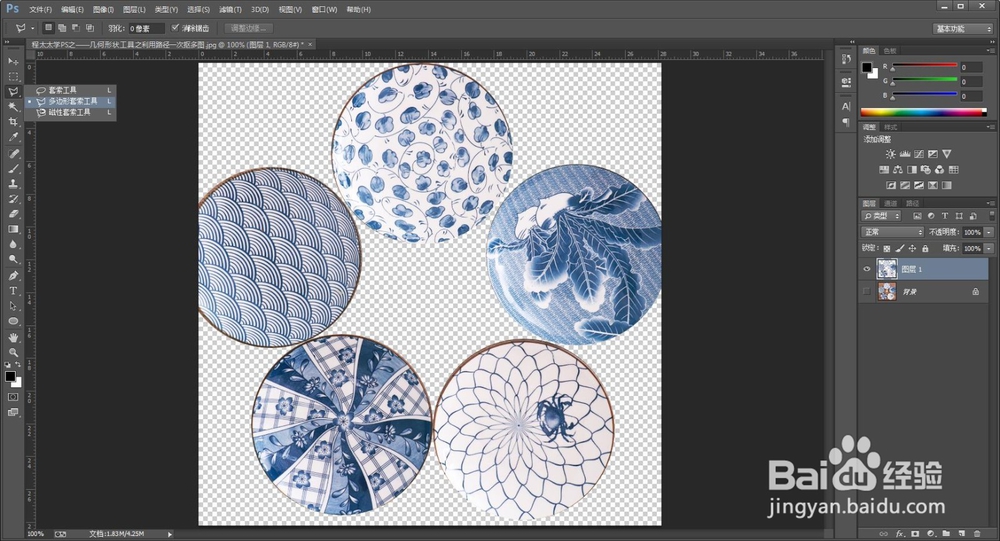
程太太学PS之——几何形状工具之2-4

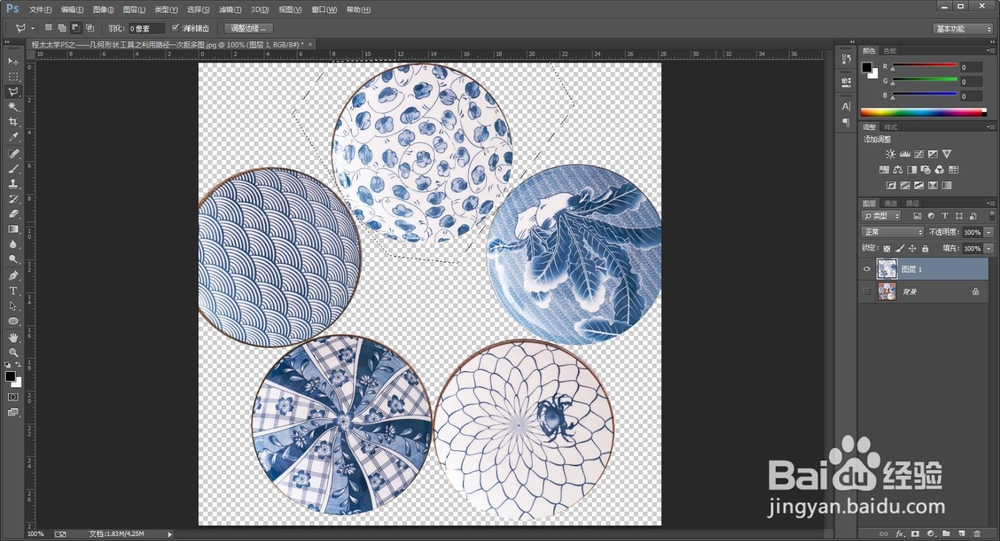
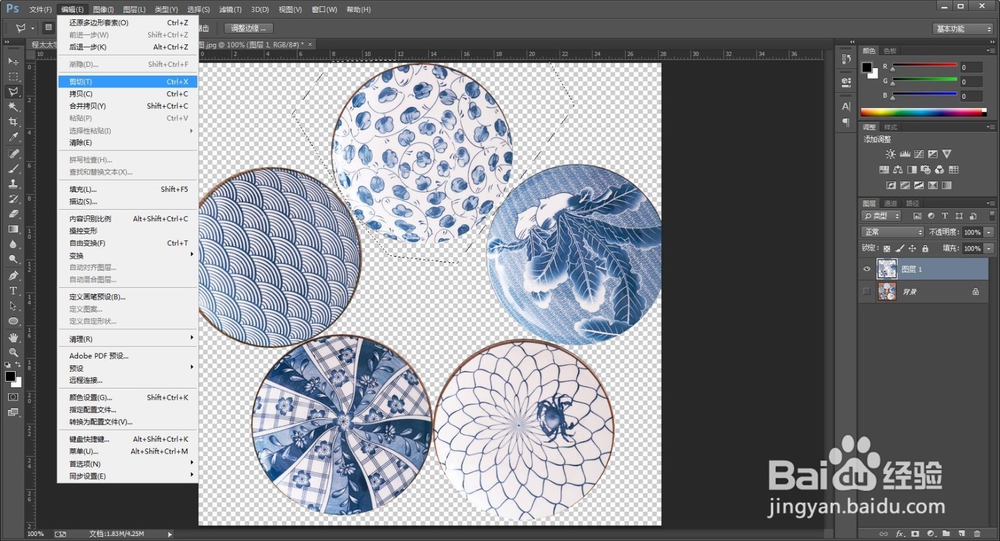
10、将想要分开的元素框选出来。

程太太学PS之——几何形状工具之2-4

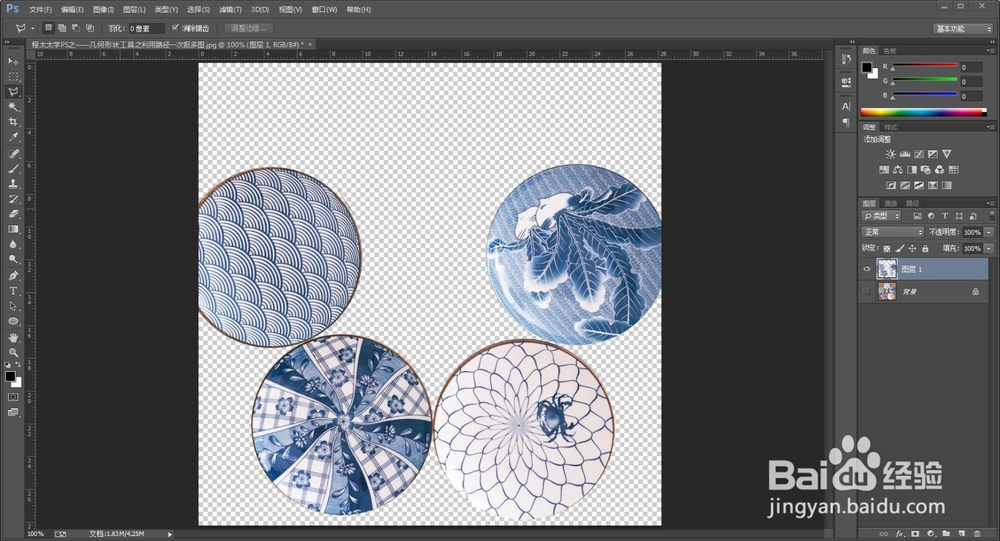
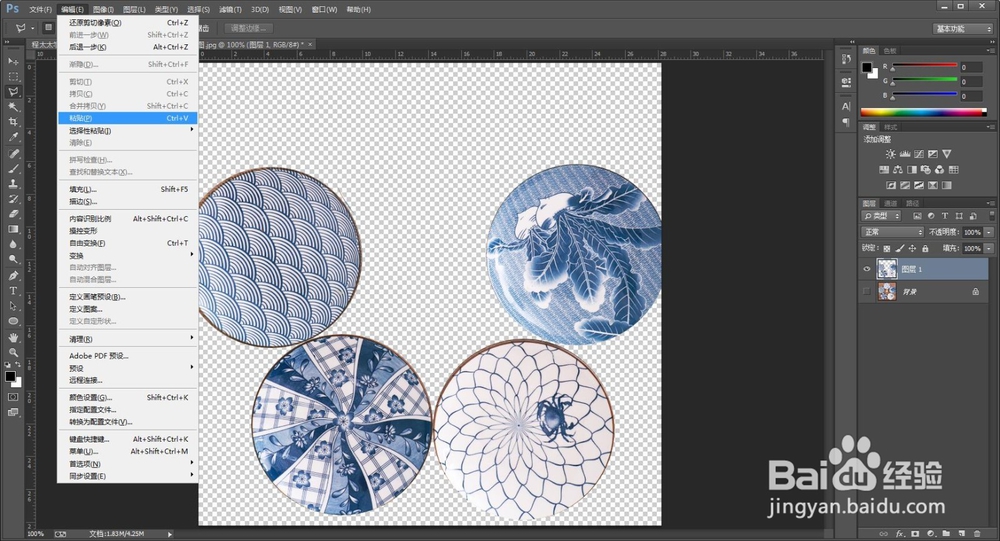
11、在菜单栏里找到“编辑——剪切“,(快捷键:Ctrl+X),然后可以看到图层上这个元素消失了。
程太太学PS之——几何形状工具之2-4

程太太学PS之——几何形状工具之2-4

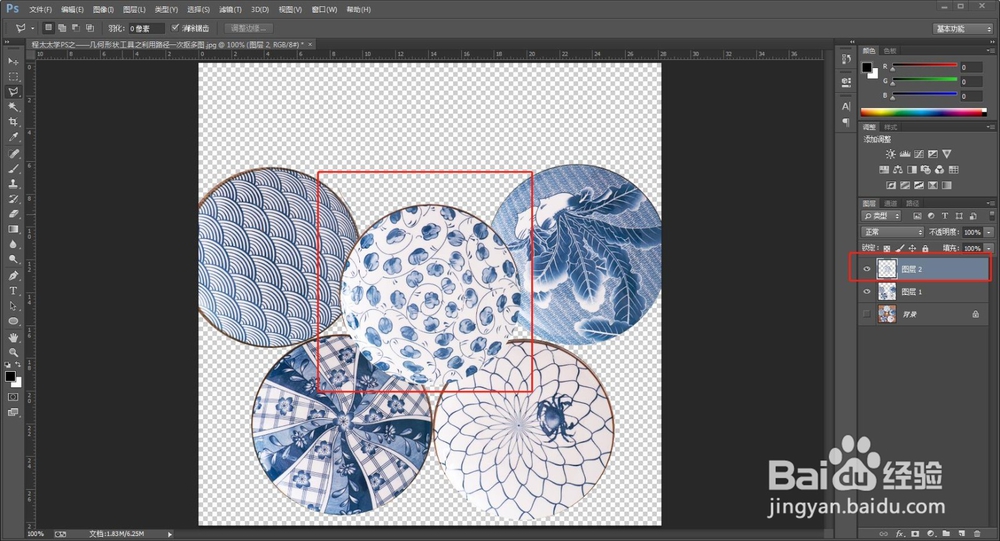
12、在菜单栏里找到“编辑——粘贴“,(快捷键:Ctrl+V),然后可以看到多了一个”图层2“,而这个元素又回来了。
程太太学PS之——几何形状工具之2-4

程太太学PS之——几何形状工具之2-4

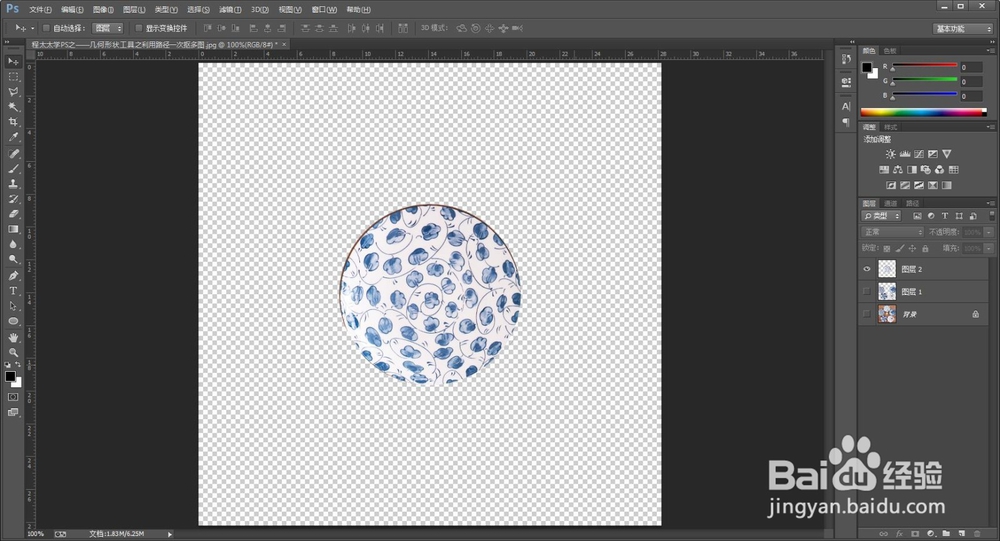
13、将“图层1”隐藏掉,就可以很清楚地看到,这个元素是单独出现在一个图层上面的。
程太太学PS之——几何形状工具之2-4

14、另存为PNG格式的图片效果如图。

程太太学PS之——几何形状工具之2-4

  • 程太太学PS之——几何形状工具之2-2
  • 程太太学PS之——几何形状工具(矩形工具)
  • 程太太学PS之——几何形状工具(圆角矩形工具)
  • 程太太学PS之——修图工具之4-1
  • 程太太学PS之——修图工具之4-2
  • 热门搜索
    甘肃旅游景点大全 win7怎么升级到win10 微电影大全 元朝历史简介 色盲色弱测试图大全 民生信用卡怎么样 遇到地震怎么办 长青春痘了怎么办 尸王殿怎么走图解 藏头诗大全