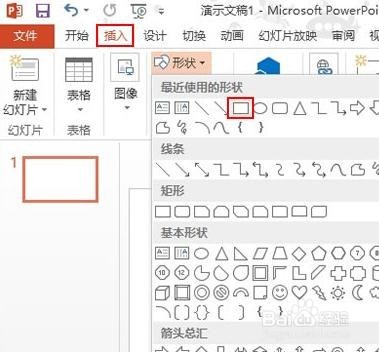
1、打开ppt,在主界面点击“插入”→“形状”,选择方角矩形,画出来即可
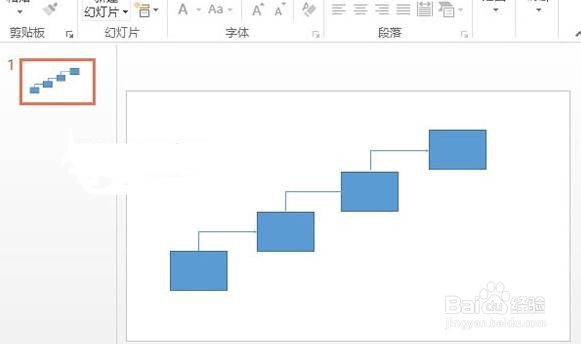
2、调整大小和为例,如图所示效果

3、点击“插入”→“形状”,选择肘型连接符,如图所示

4、将矩形用连接符连接起来(将连接符接触到圆点即可摆放端正)
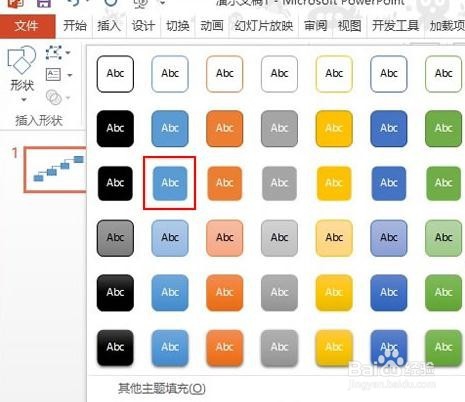
5、Ctrl+A键全选图形,然后点击“格式”→“式样”,选择喜欢的样式应用到图形中
6、继续在轮廓填充选项中将线条粗细设置为4.5磅,如图所示

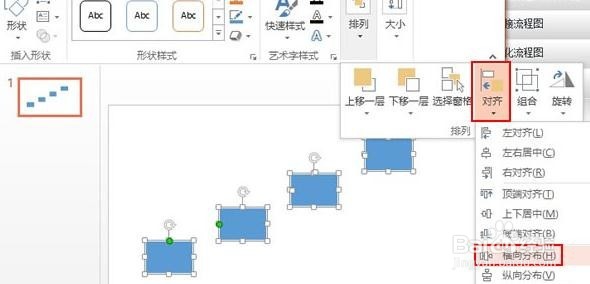
7、点击“格式”→“排列”→“对齐”→“横向分布”
8、如图所示效果,这样就完成了

时间:2026-04-23 12:04:14
1、打开ppt,在主界面点击“插入”→“形状”,选择方角矩形,画出来即可
2、调整大小和为例,如图所示效果
3、点击“插入”→“形状”,选择肘型连接符,如图所示
4、将矩形用连接符连接起来(将连接符接触到圆点即可摆放端正)
5、Ctrl+A键全选图形,然后点击“格式”→“式样”,选择喜欢的样式应用到图形中
6、继续在轮廓填充选项中将线条粗细设置为4.5磅,如图所示
7、点击“格式”→“排列”→“对齐”→“横向分布”
8、如图所示效果,这样就完成了
