1、第一步:打开一个需要插入批注的wps表格。
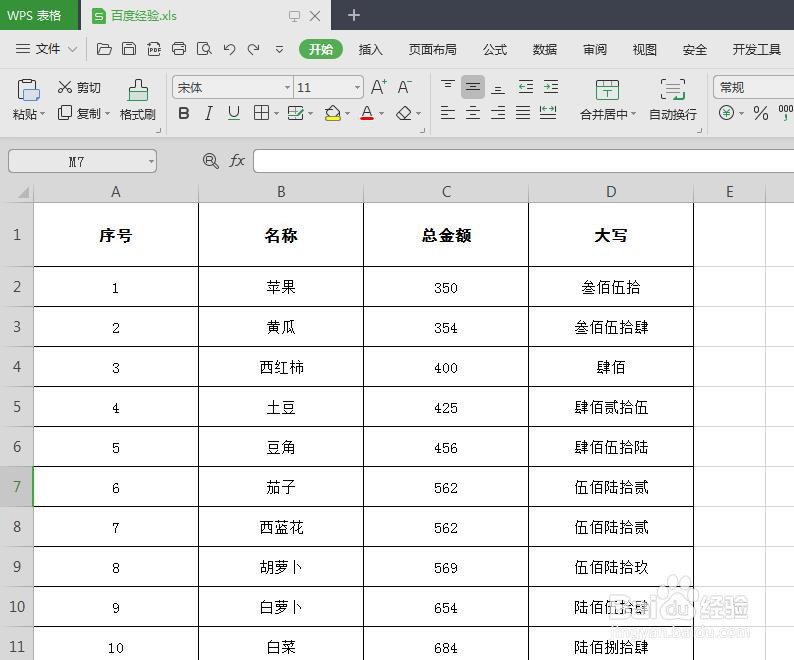
2、第二步:选择需要插入批注的单元格,单击鼠标右键,选择“插入批注”。

3、第三步:如下图所示,出现批注输入框。

4、第四步:在批注输入框中,输入要添加的批注内容。
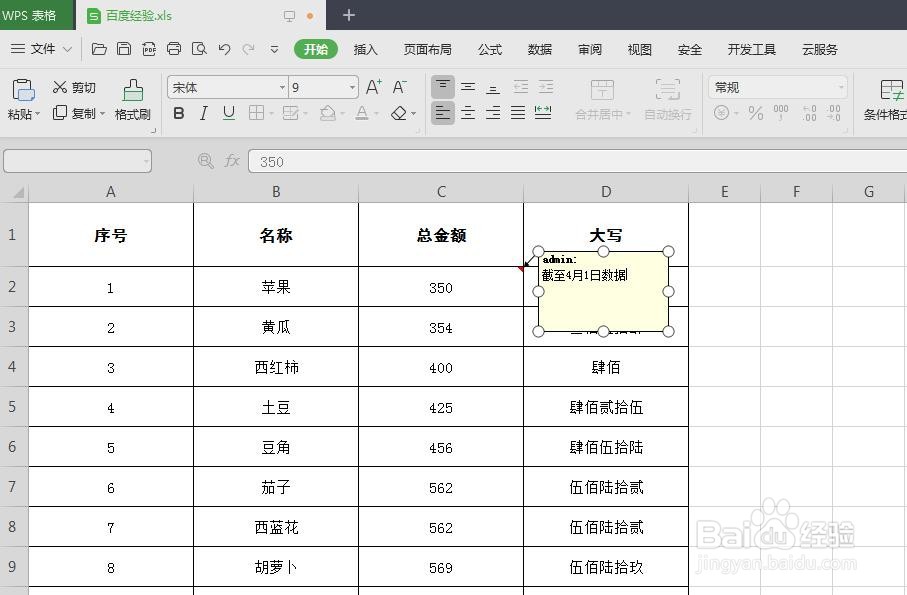
5、第五步:批注内容添加完成后,单击wps表格中任意位置退出编辑状态。

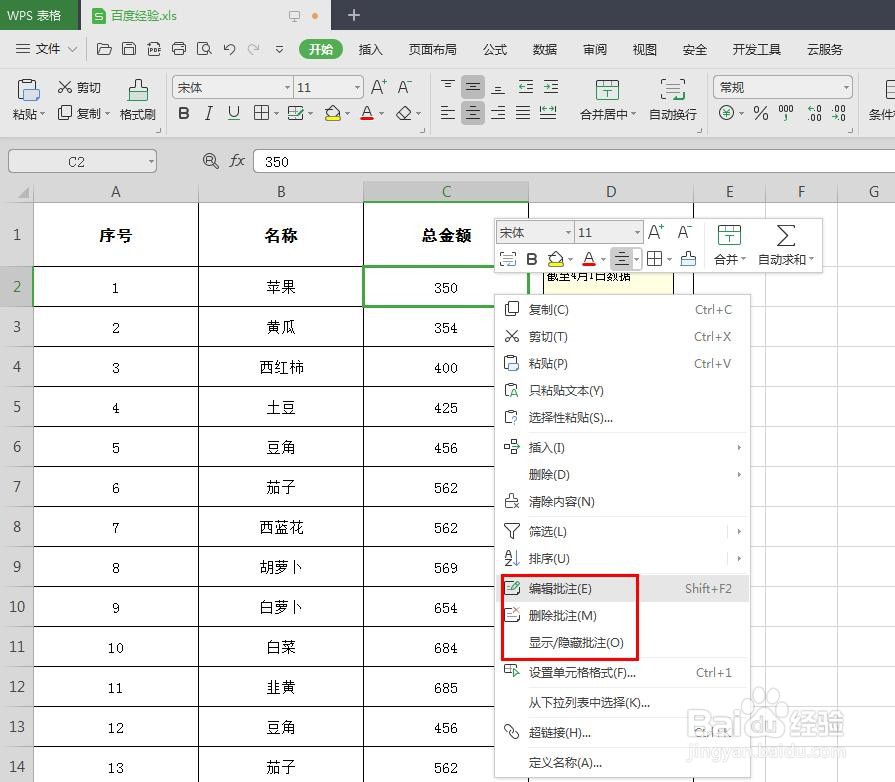
6、第六步:需要重新编辑或者删除批注时,单击鼠标右键,根据需要选择即可。

时间:2026-05-01 05:23:15
1、第一步:打开一个需要插入批注的wps表格。
2、第二步:选择需要插入批注的单元格,单击鼠标右键,选择“插入批注”。
3、第三步:如下图所示,出现批注输入框。
4、第四步:在批注输入框中,输入要添加的批注内容。
5、第五步:批注内容添加完成后,单击wps表格中任意位置退出编辑状态。
6、第六步:需要重新编辑或者删除批注时,单击鼠标右键,根据需要选择即可。
