win8双系统安装教程

 时间:2026-04-27 22:01:30

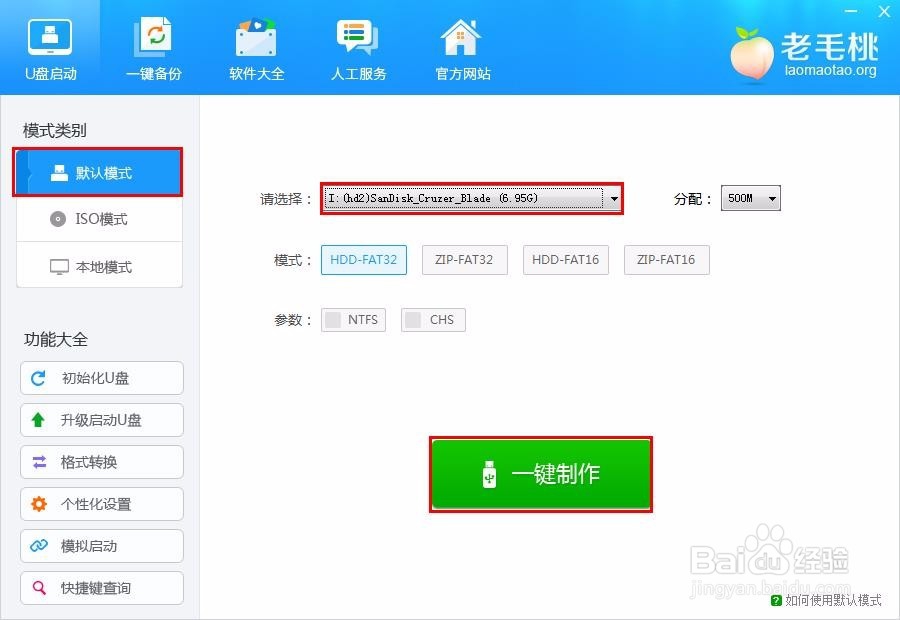
1、按提示制作装机版老毛桃U盘启动盘,如图所示

win8双系统安装教程

win8双系统安装教程

2、将制作好的老毛桃U盘插入电脑USB接口中,启动电脑,按相应的电脑启动快捷键进入老毛桃主菜单,用键盘上的方向键“↓”切换到【02】运行老毛桃Win8PE防蓝屏版(新电脑),如图所示

win8双系统安装教程

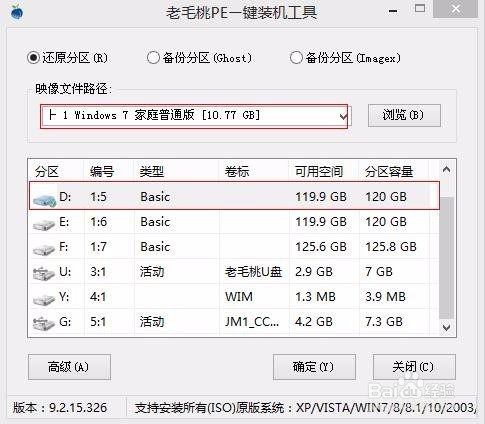
3、进入PE系统,在老毛桃PE一键装机工具窗口,点击“浏览”将win8系统镜像添加进来,然后在磁盘列表中选择D盘作为系统盘,点击“确定”即可,如图所示
win8双系统安装教程

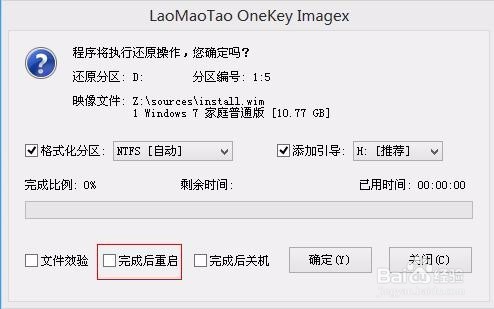
4、随后在提示框中取消勾选“完成后重启”然后点“确定”,我们就可以看到正在运行的进程,如图所示
win8双系统安装教程

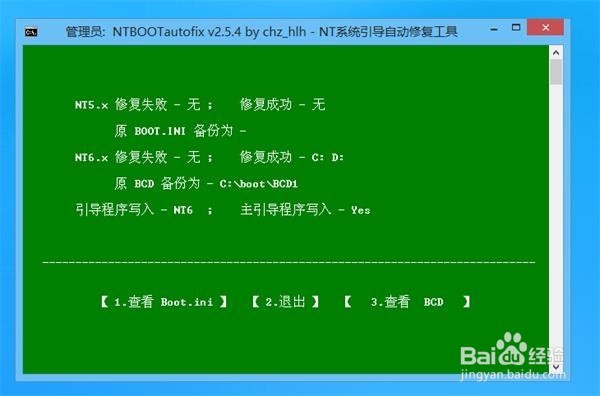
5、鼠标双击“修复系统引导”,进入界面输入“1”程序自动运行,如图所示

win8双系统安装教程

win8双系统安装教程

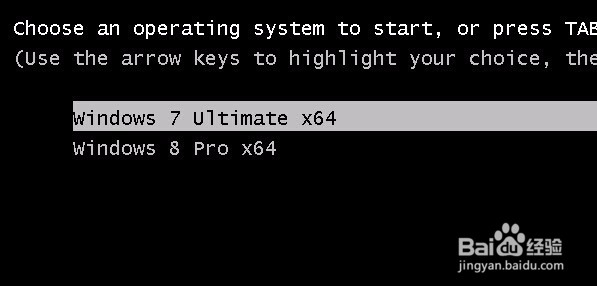
6、随后电脑重启就可以看到win7win8系统可供选择,如图所示

win8双系统安装教程

  • win8安装双系统教程
  • win10win8双系统安装教程
  • 如何在win7下安装WIN8做双系统、、
  • 电脑如何安装win10和win8双系统教程
  • win8开始菜单怎么设置
  • 热门搜索
    玉田生活 美女图片生活照 揽胜运动版怎么样 创维电视怎么样好不好 ps怎么缩小图片尺寸 头屑是怎么产生的 生活因你而火热 淘宝简介怎么写 固定单价合同如何结算 生活中的英语