Win10中怎么打开html文件 打开html文件方法

 时间:2026-04-25 07:59:19

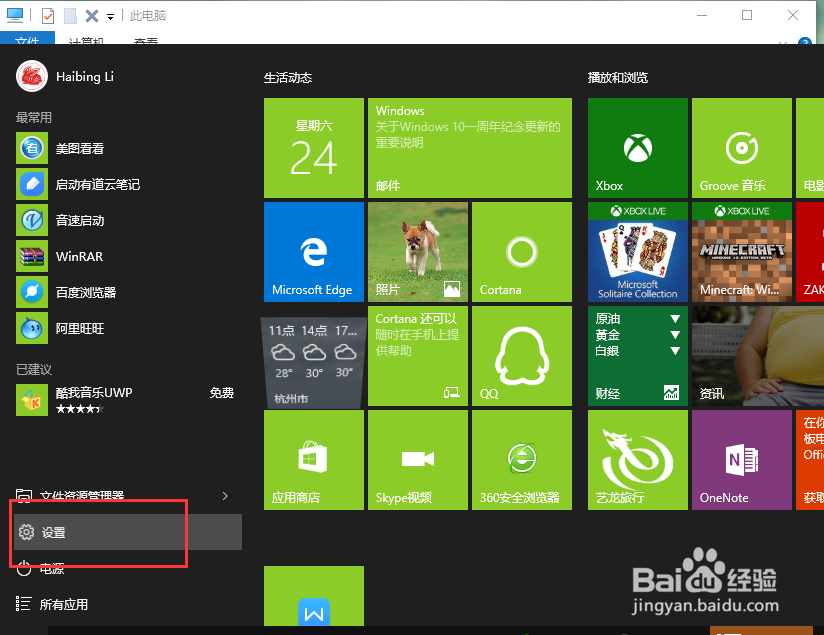
1、Win10系统下,鼠标左键点击开始按钮,在弹出的菜单选项框中,点击“设置”选项。如图所示;
Win10中怎么打开html文件 打开html文件方法

2、点击设置选项后,这个时候会打开“设置”对话框。如图所示;

Win10中怎么打开html文件 打开html文件方法

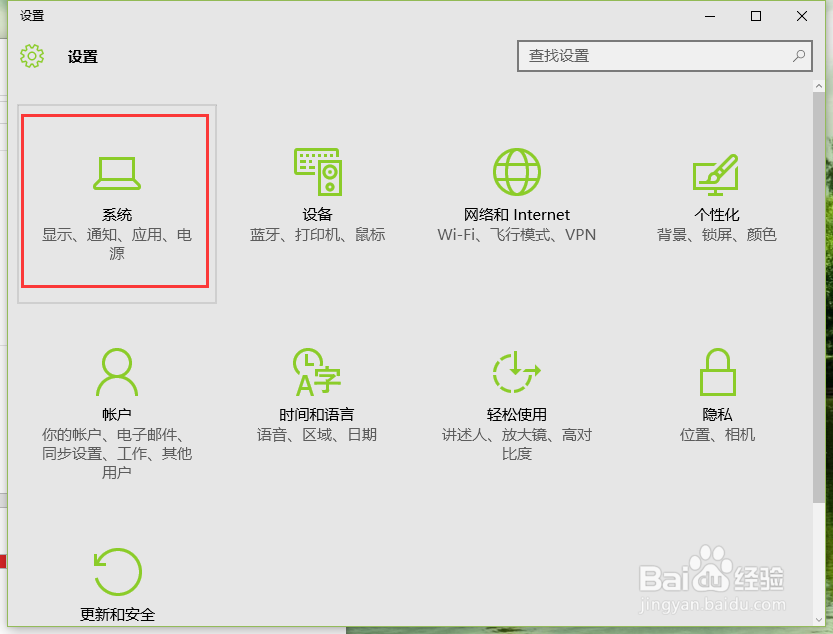
3、在设置对话框中,找到并点击“系统(显示、通知、应用、电源)”选项。如图所示
Win10中怎么打开html文件 打开html文件方法

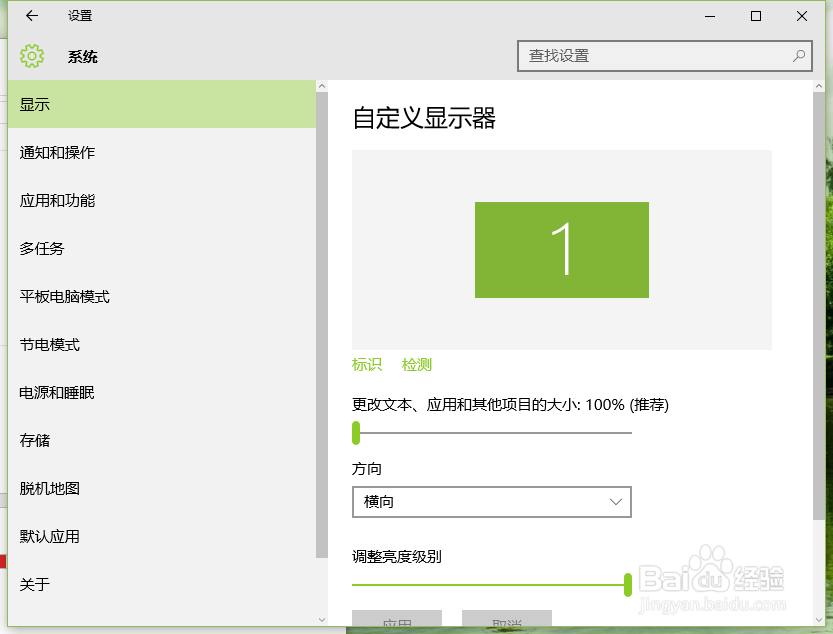
4、点击“系统(显示、通知、应用、电源)”选项后,会打开“系统”对话窗口。如图所示;
Win10中怎么打开html文件 打开html文件方法

5、在打开的系统对话框中,选择左侧的“默认应用”选项。如图所示;

Win10中怎么打开html文件 打开html文件方法

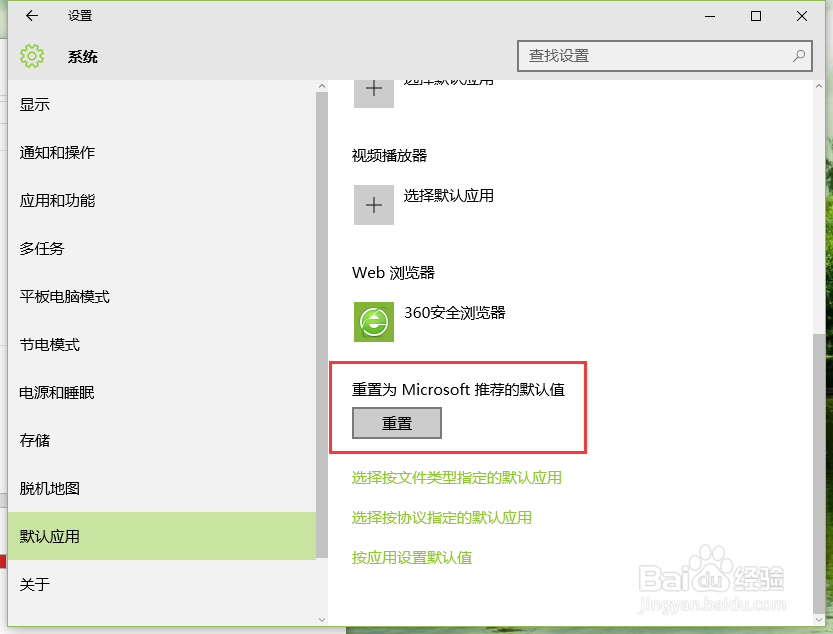
6、在默认应用选项右侧窗格,找到“重置为Microsoft推荐的默认值”选项,并点击选项下的“重置”按钮即可。如图所示;
Win10中怎么打开html文件 打开html文件方法

  • 如何为元素节点添加一个事件
  • Hbuilder如何创建并运行Vue项目
  • HBuilder集成使用Git
  • Eclipse如何用aptana模拟用户注册信息提交校验
  • sublime3 快速补充标签及其属性。tab快捷键
  • 热门搜索
    交换机怎么设置 内存卡坏了怎么修复 a4纸飞机的折法大全 华硕手机怎么样 汽车之家报价大全 恐龙游戏大全 金瀚个人资料简介 蛋炒饭怎么做才好吃 刘德华电影大全 油画棒画图片大全