PS使用技巧之给图片添加后期阳光光晕的效果

 时间:2026-02-12 18:46:01

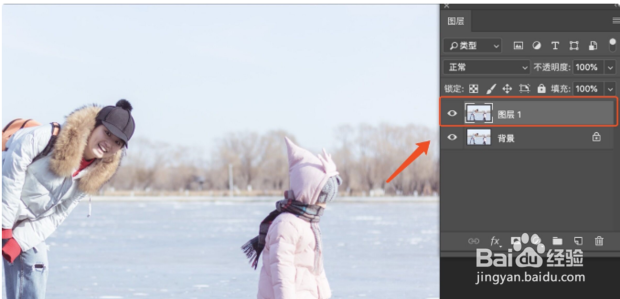
1、导入照片:打开PS,导入照片,并复制图层,快捷键为ctrl j。(复制图层,是为了保护原图,保险的操作。)
PS使用技巧之给图片添加后期阳光光晕的效果

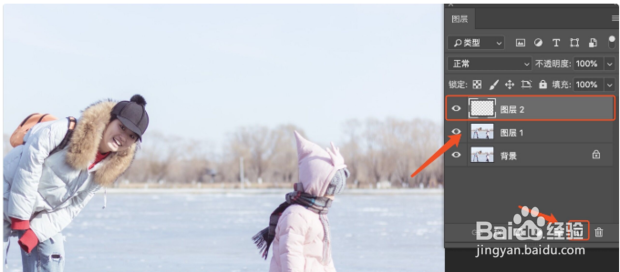
2、创建图层:快捷键为ctrl shift n,也可用图层面板中,创建新图层直接创建。
PS使用技巧之给图片添加后期阳光光晕的效果

3、填充图层:前景色设置黑色,alt delete直接填充。

PS使用技巧之给图片添加后期阳光光晕的效果

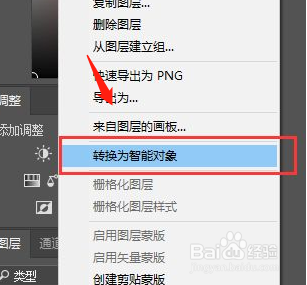
4、转换智能对象:鼠标右键,把图层转换为智能对象。(转换为智能对象后,可以非破坏性的随意修改。)
PS使用技巧之给图片添加后期阳光光晕的效果

5、添加光晕:在弹出的对话框中,选择镜头类型50-300毫米变焦,亮度及位置可根据自己所需调整。

PS使用技巧之给图片添加后期阳光光晕的效果

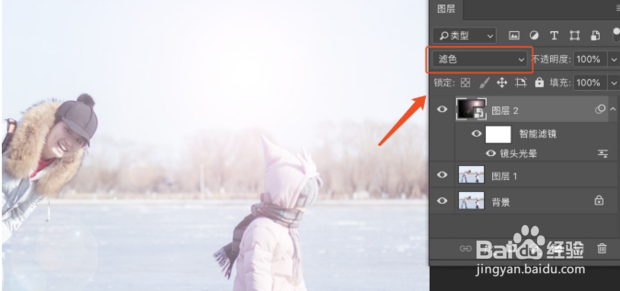
6、滤色:设置图层模式为滤色。

PS使用技巧之给图片添加后期阳光光晕的效果

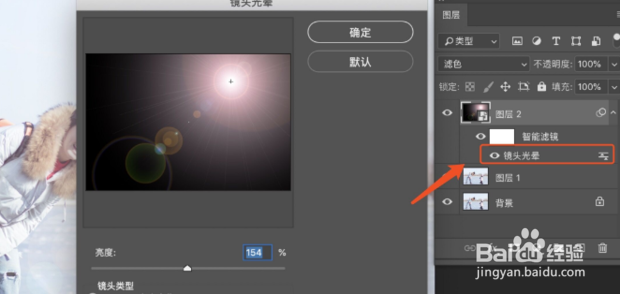
7、修改镜头光晕:鼠标左键双击,图层面板中的镜头光晕图层,会弹出镜头光晕的对话框,就可以随意调整位置和亮度大小了。
PS使用技巧之给图片添加后期阳光光晕的效果

8、效果如图所示:

PS使用技巧之给图片添加后期阳光光晕的效果

  • 怎么用PS制作图像边缘发光
  • PS如何做出太阳光放射的效果
  • PS怎样制作光效
  • PS-如何制作水面波纹效果
  • photoshop制作光圈效果
  • 热门搜索
    上网用英语怎么说 接电话用英语怎么说 肛裂怎么治疗 灯带怎么安装 淘宝实名认证怎么弄 prt文件怎么打开 急用钱怎么办 胎记是怎么形成的 数学小论文怎么写 我怎么读