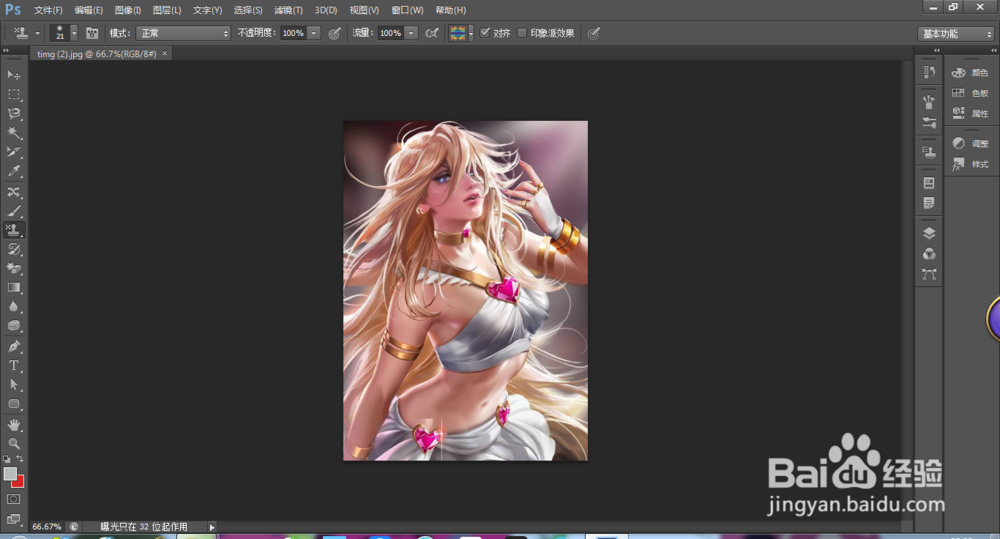
1、打开一张工作的图片。
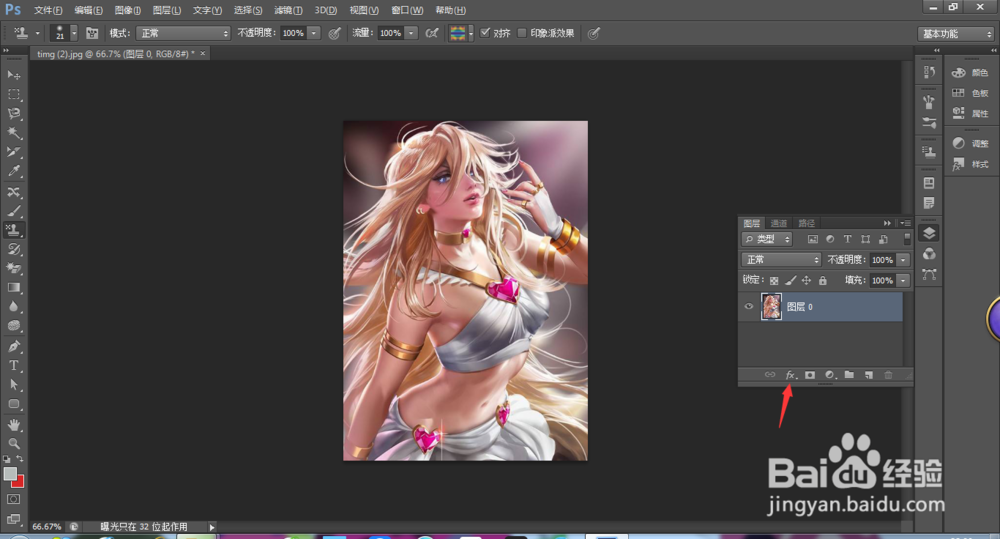
2、点击这里进入到样式修改面板中。
3、颜色叠加的话,可以选择一个自己想要的颜色进行叠加。

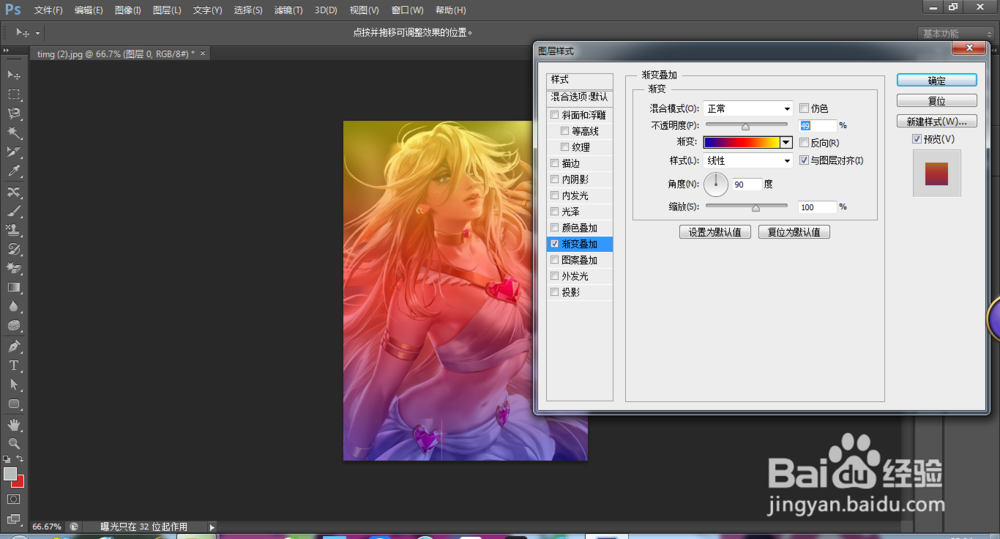
4、渐变叠加,选择一种渐变,设置好参数进行叠加。
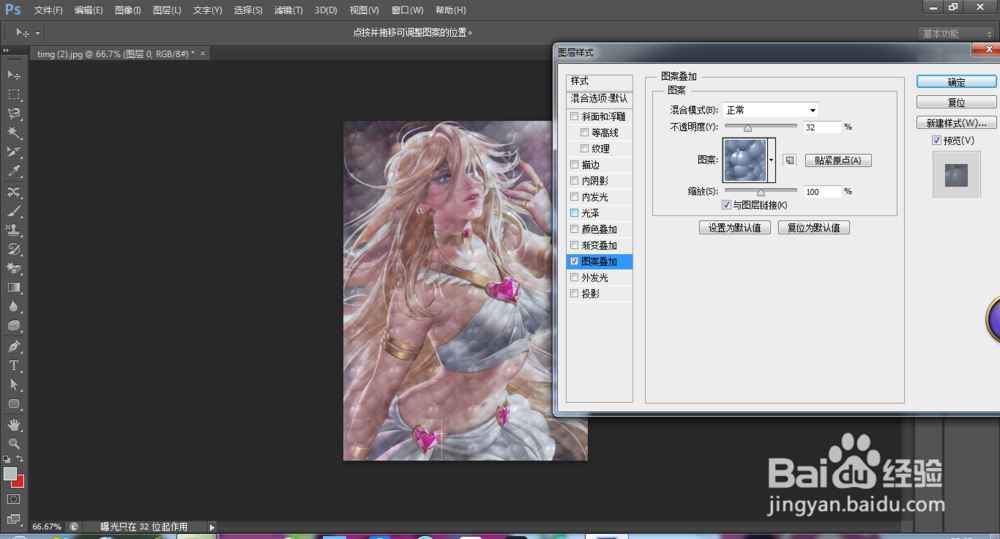
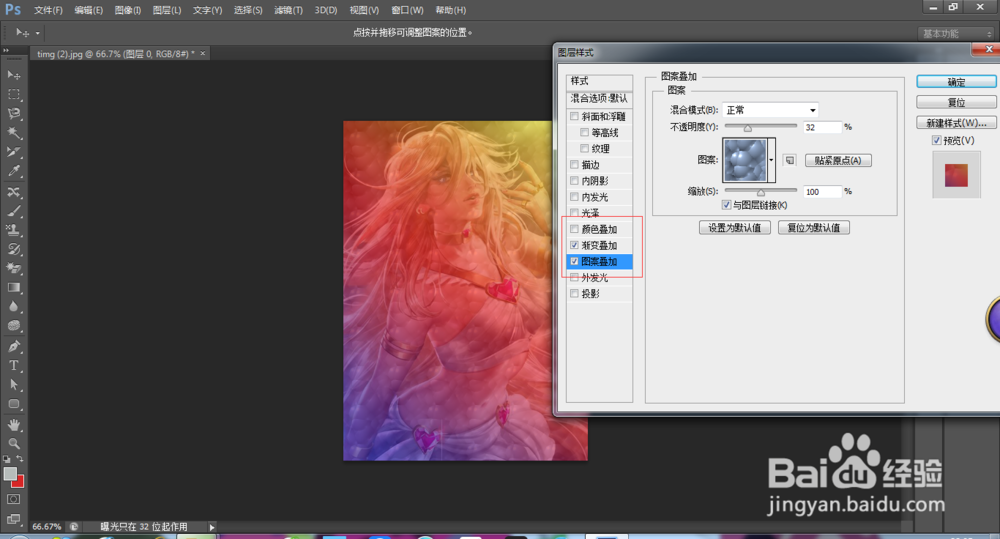
5、图案叠加,选择一种图案进行叠加。
6、也可以几种样式叠加在一起。
时间:2024-11-23 07:16:19
1、打开一张工作的图片。
2、点击这里进入到样式修改面板中。
3、颜色叠加的话,可以选择一个自己想要的颜色进行叠加。
4、渐变叠加,选择一种渐变,设置好参数进行叠加。
5、图案叠加,选择一种图案进行叠加。
6、也可以几种样式叠加在一起。
