Thinkpad E450c WIN8 重装系统 如何U盘启动

 时间:2024-10-13 23:41:18

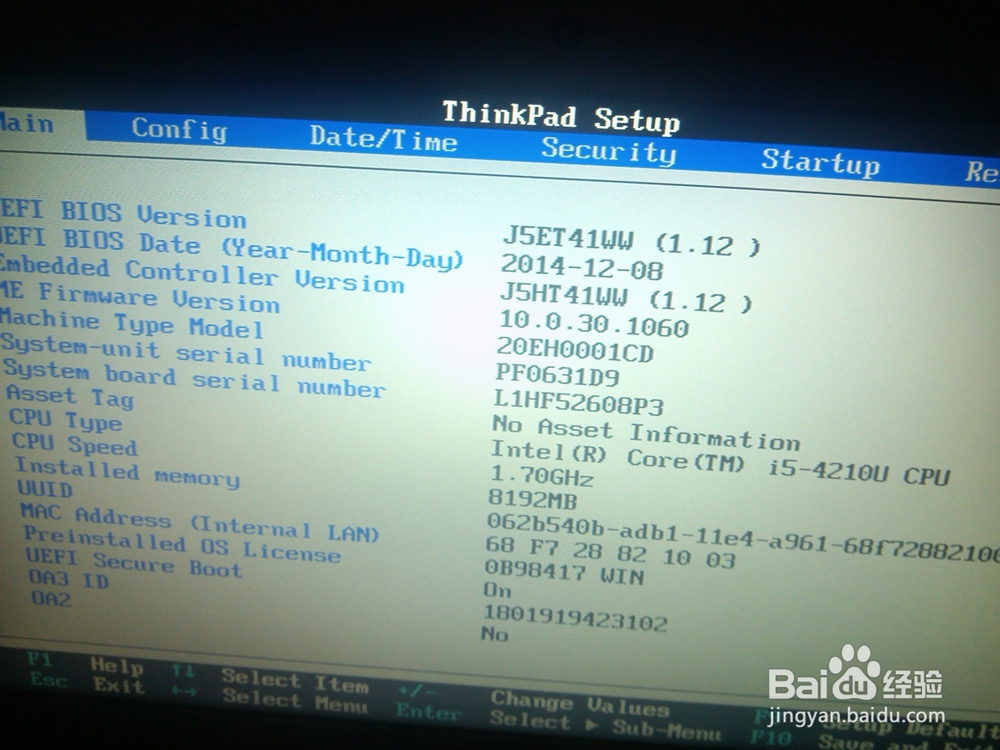
1、按下电源键,并迅速按F1进入bios模式,
Thinkpad E450c WIN8 重装系统 如何U盘启动

2、进入Security—》Secure Boot改成Disabled,
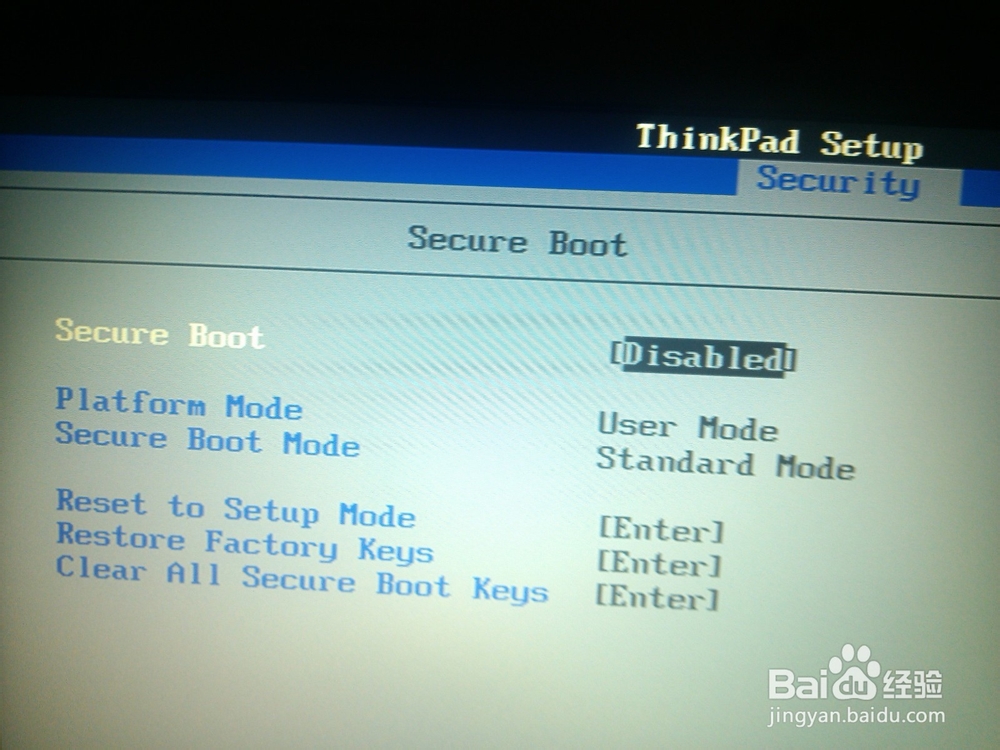
Thinkpad E450c WIN8 重装系统 如何U盘启动Thinkpad E450c WIN8 重装系统 如何U盘启动

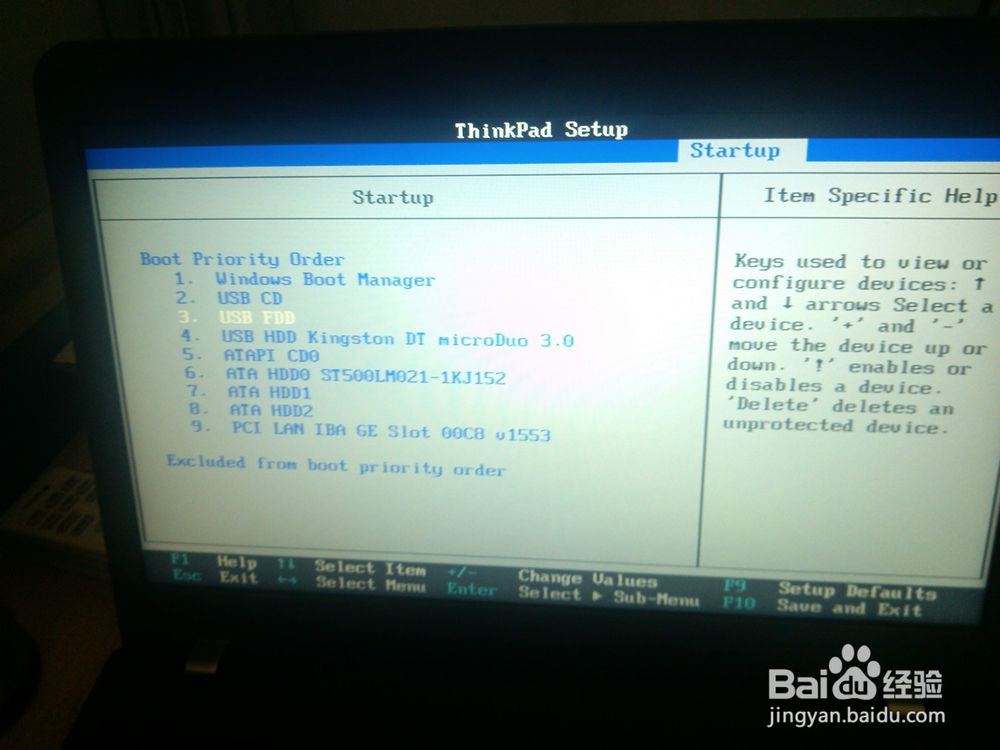
3、然后进入Startup—》Boot(回车),使用减号“-”把USB HDD K坡纠课柩ingstom DT microDuo 3.0,上移到第一位,注:由于U盘信号不同,名字也不一样,总的来说就是把外接U盘放到第一步启动。

Thinkpad E450c WIN8 重装系统 如何U盘启动

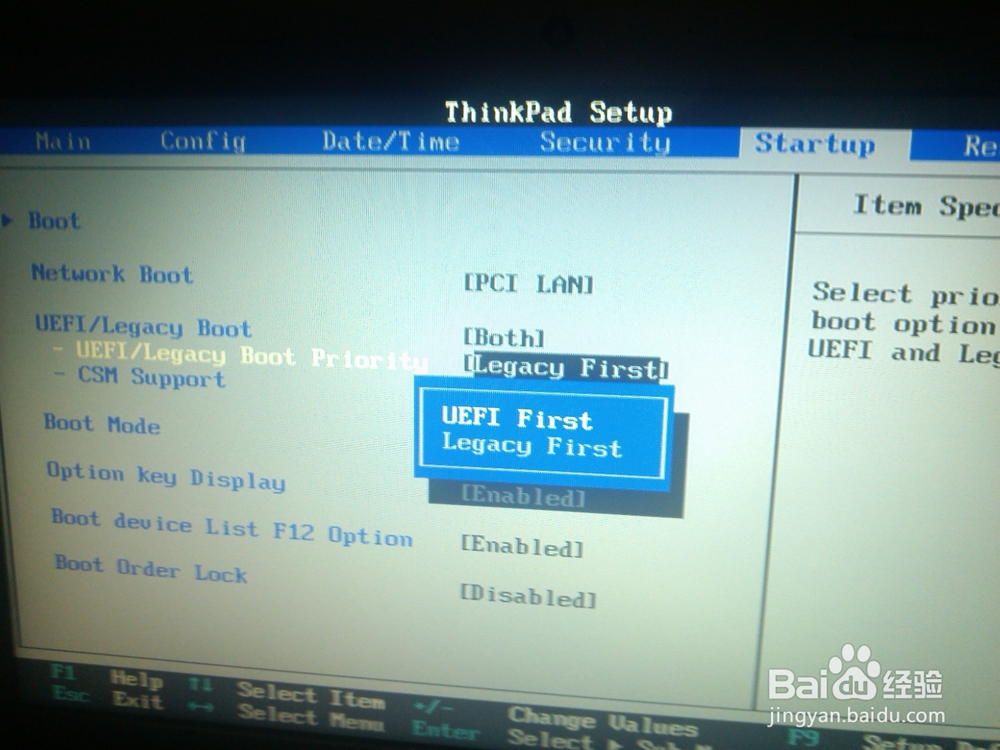
4、然后再进入Startup—》UEFI/Legacy Boot选项, UEFI/Legacy Boot选项选择成Both, UEFI/Legacy Boot Priority选择成UEFI First,
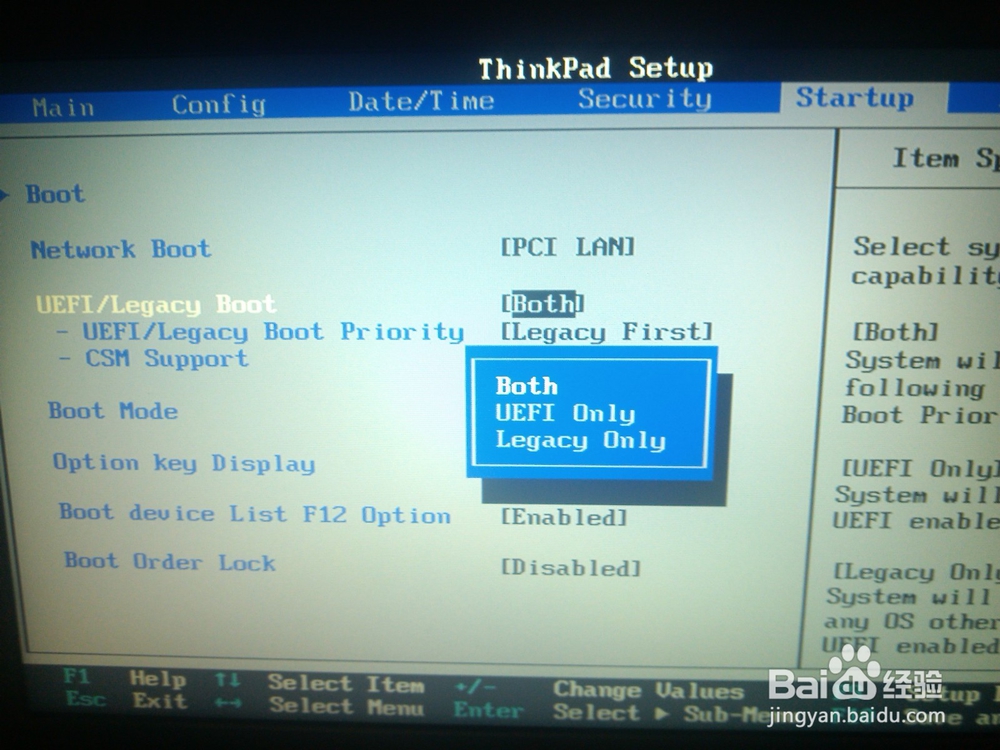
Thinkpad E450c WIN8 重装系统 如何U盘启动Thinkpad E450c WIN8 重装系统 如何U盘启动

5、然后进入Restart,把Load Setup Defaults —》OS Optimized Defaults 设置为Disabled(这是和E540的唯一区别)
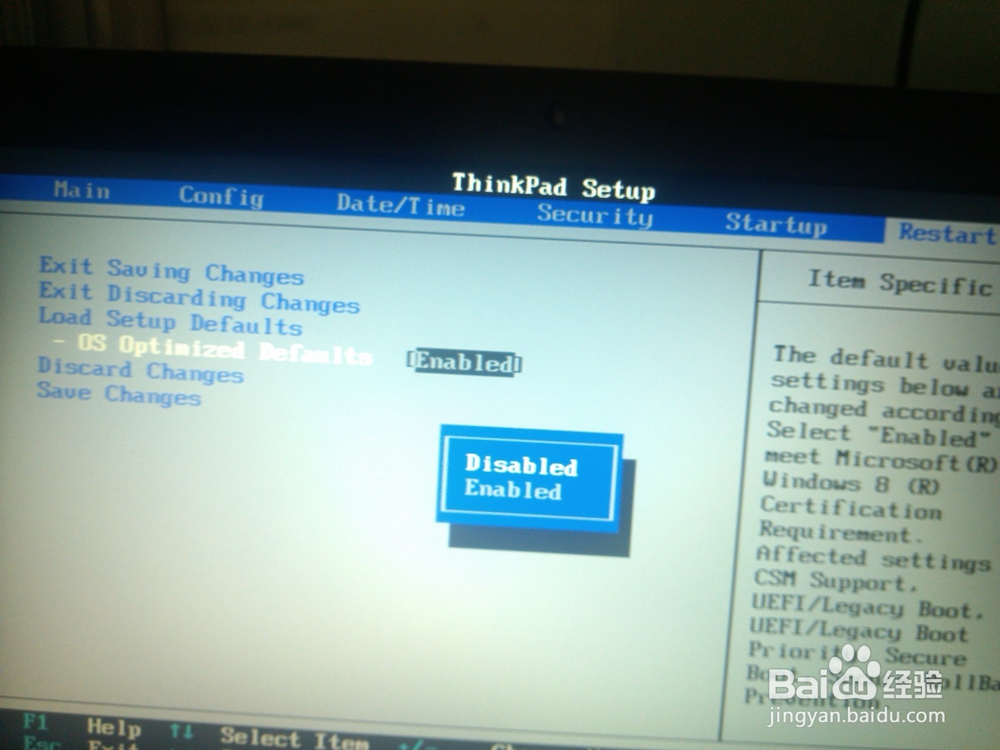
Thinkpad E450c WIN8 重装系统 如何U盘启动

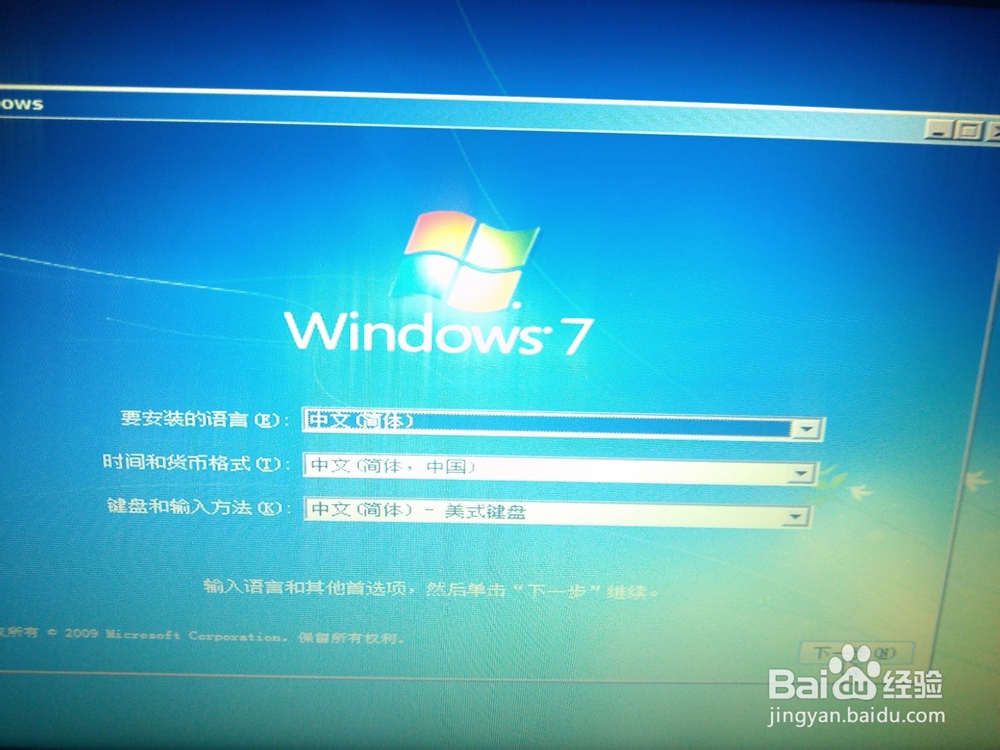
6、最后按F10,保存退出,电脑重新启动,进入系统安装界面

Thinkpad E450c WIN8 重装系统 如何U盘启动
  • 如果RAID 卡坏了,那么换张新RAID卡后硬盘资料是否安全
  • 怎么把MacBook Pro 从10.7.x升级到10.14.x
  • 手机远程使用SSH工具访问Linux服务器
  • 电脑蓝屏0x0000007b怎么稳定解决?
  • AS 错误[INSTALL_FAILED_OLDER_SDK]解决办法
  • 热门搜索
    运动会800米广播稿 什么手机铃声好听 前列腺的作用 beloved什么意思 灵芝孢子粉的功效和作用 电脑硬件知识 有什么方法可以祛斑 唐代古文运动 什么耳机好 黑木耳什么意思