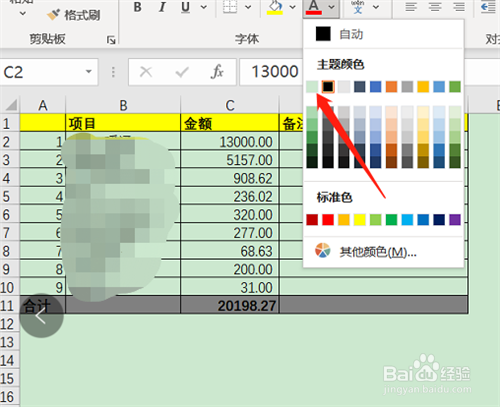
1、通过设置字体颜色隐藏
选择要隐藏的数据,在开始面板“字体颜色”中选择【白色】
2、通过设置单元格类型隐藏
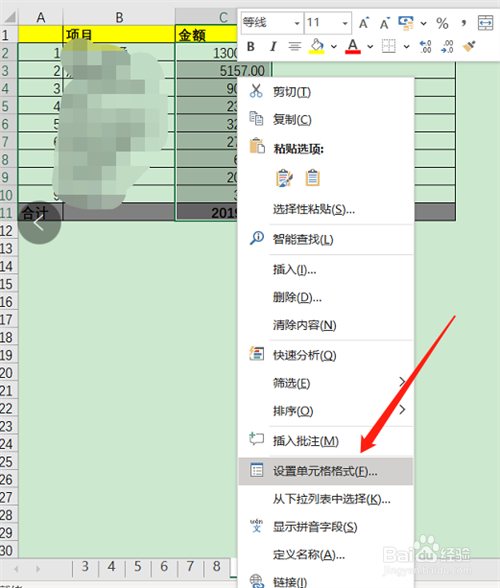
选择要隐藏的数据,单击鼠标右键,在快捷菜单中选择【设置单元格格式】
3、通过设置单元格类型隐藏
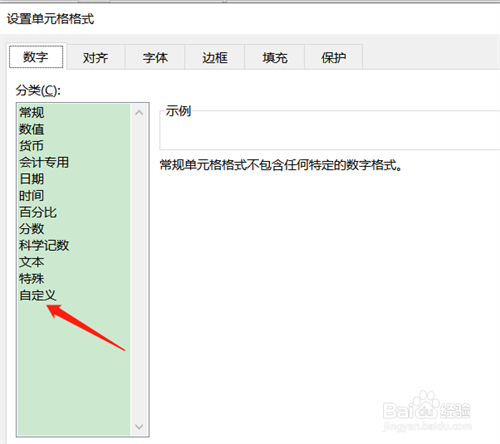
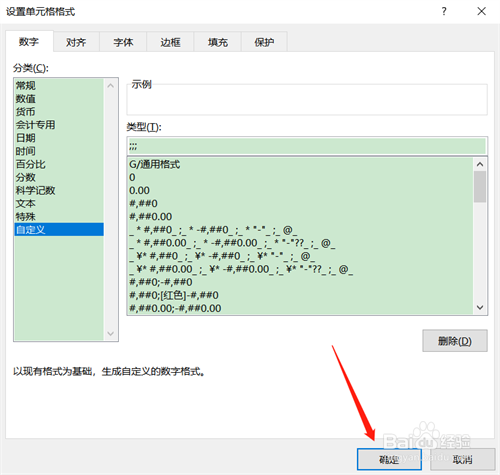
打开“数字”选项卡,在分类中选择【自定义】
4、通过设置单元格类型隐藏
在右侧“类型”文本框中输入三个分号(半角)
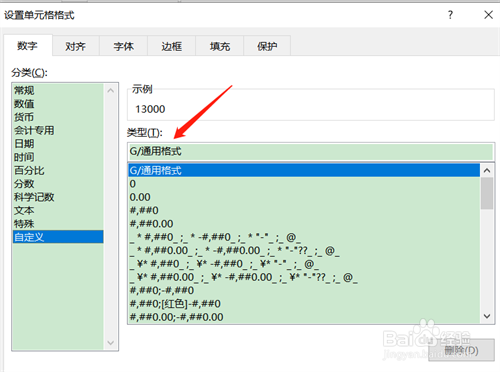
5、最后单击【确定】即可
时间:2026-04-23 09:06:59
1、通过设置字体颜色隐藏
选择要隐藏的数据,在开始面板“字体颜色”中选择【白色】
2、通过设置单元格类型隐藏
选择要隐藏的数据,单击鼠标右键,在快捷菜单中选择【设置单元格格式】
3、通过设置单元格类型隐藏
打开“数字”选项卡,在分类中选择【自定义】
4、通过设置单元格类型隐藏
在右侧“类型”文本框中输入三个分号(半角)
5、最后单击【确定】即可
