1、打开photoshop软件,置入一张好看的人物图片素材
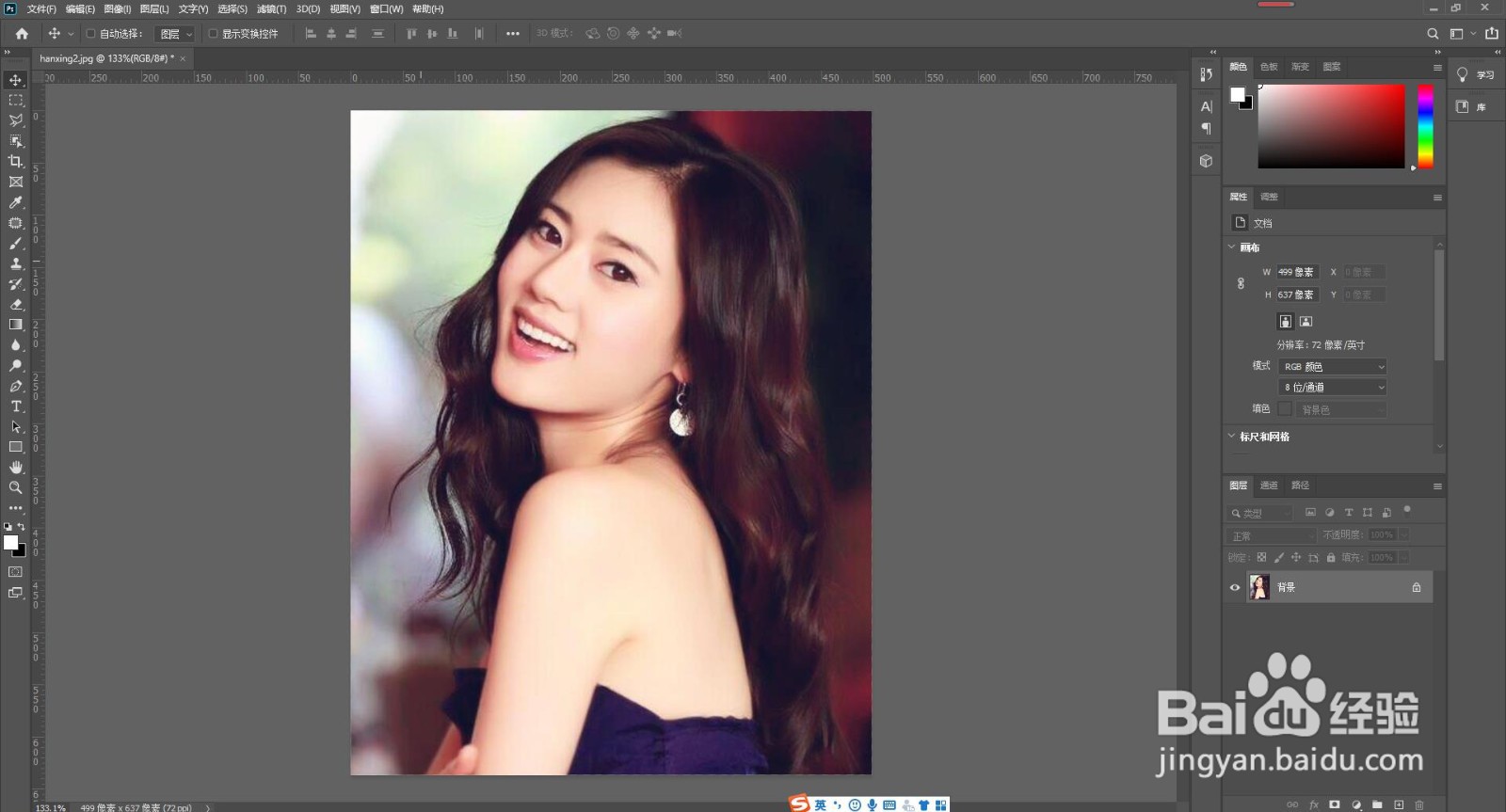
2、在键盘上选王海按下快捷键Ctrl+J将图层进行复制备份一海爷份
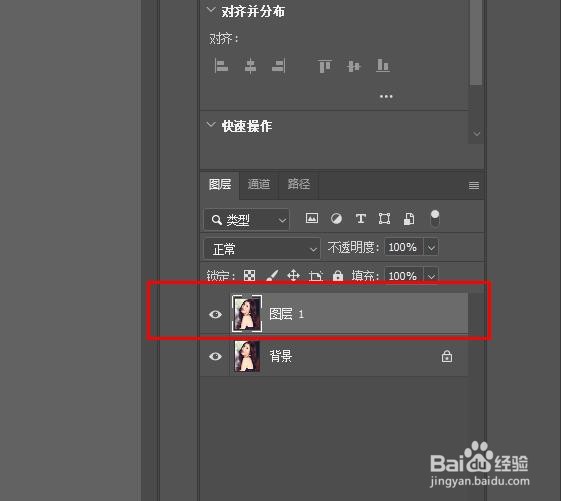
3、选中前面进行复制备份的图层,单击右键“转换为智能对象”(方便后期调整)

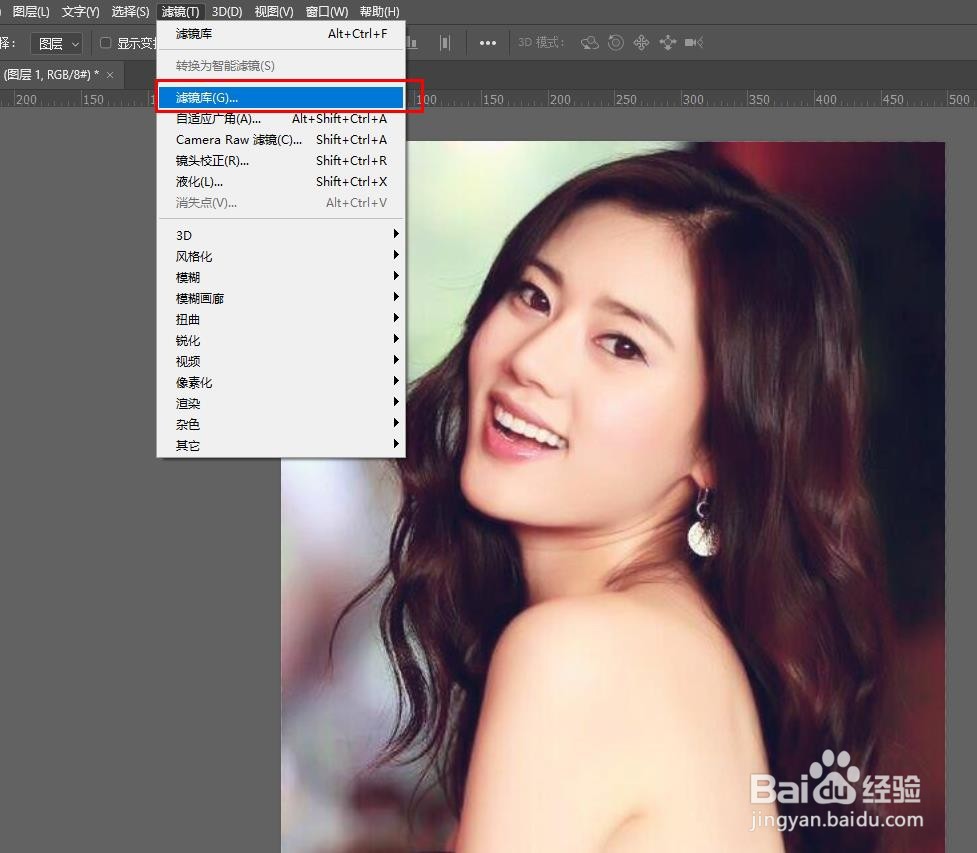
4、选中智能对象图层,执行“滤镜”>“滤镜库”操作,在弹出的对话框中选中“艺术效果”>“彩色铅笔”

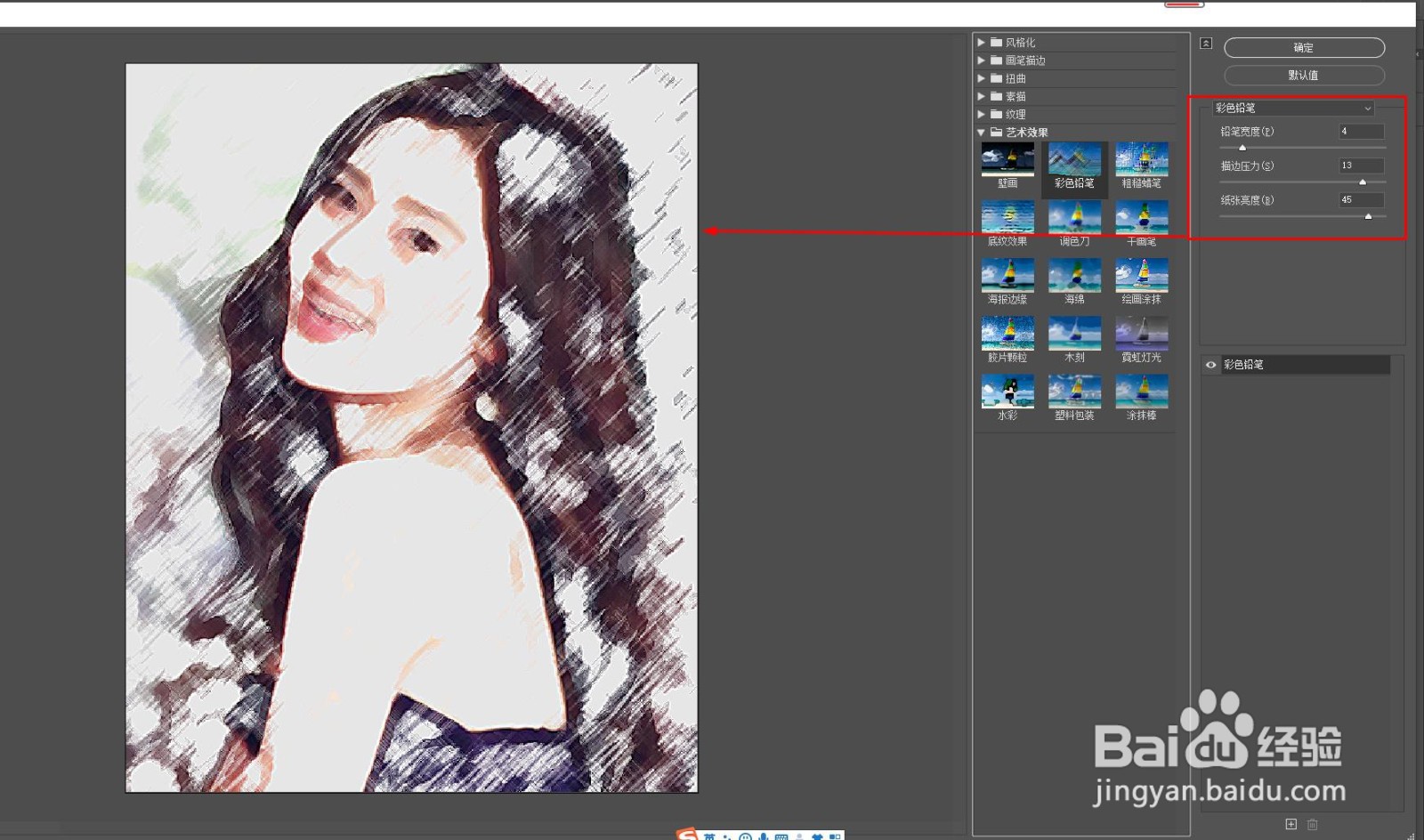
5、根据左边图像显示结果,进行调整右边的相关参数设置,最终效果番泥如下所示
时间:2026-04-22 23:56:20
1、打开photoshop软件,置入一张好看的人物图片素材
2、在键盘上选王海按下快捷键Ctrl+J将图层进行复制备份一海爷份
3、选中前面进行复制备份的图层,单击右键“转换为智能对象”(方便后期调整)
4、选中智能对象图层,执行“滤镜”>“滤镜库”操作,在弹出的对话框中选中“艺术效果”>“彩色铅笔”
5、根据左边图像显示结果,进行调整右边的相关参数设置,最终效果番泥如下所示
