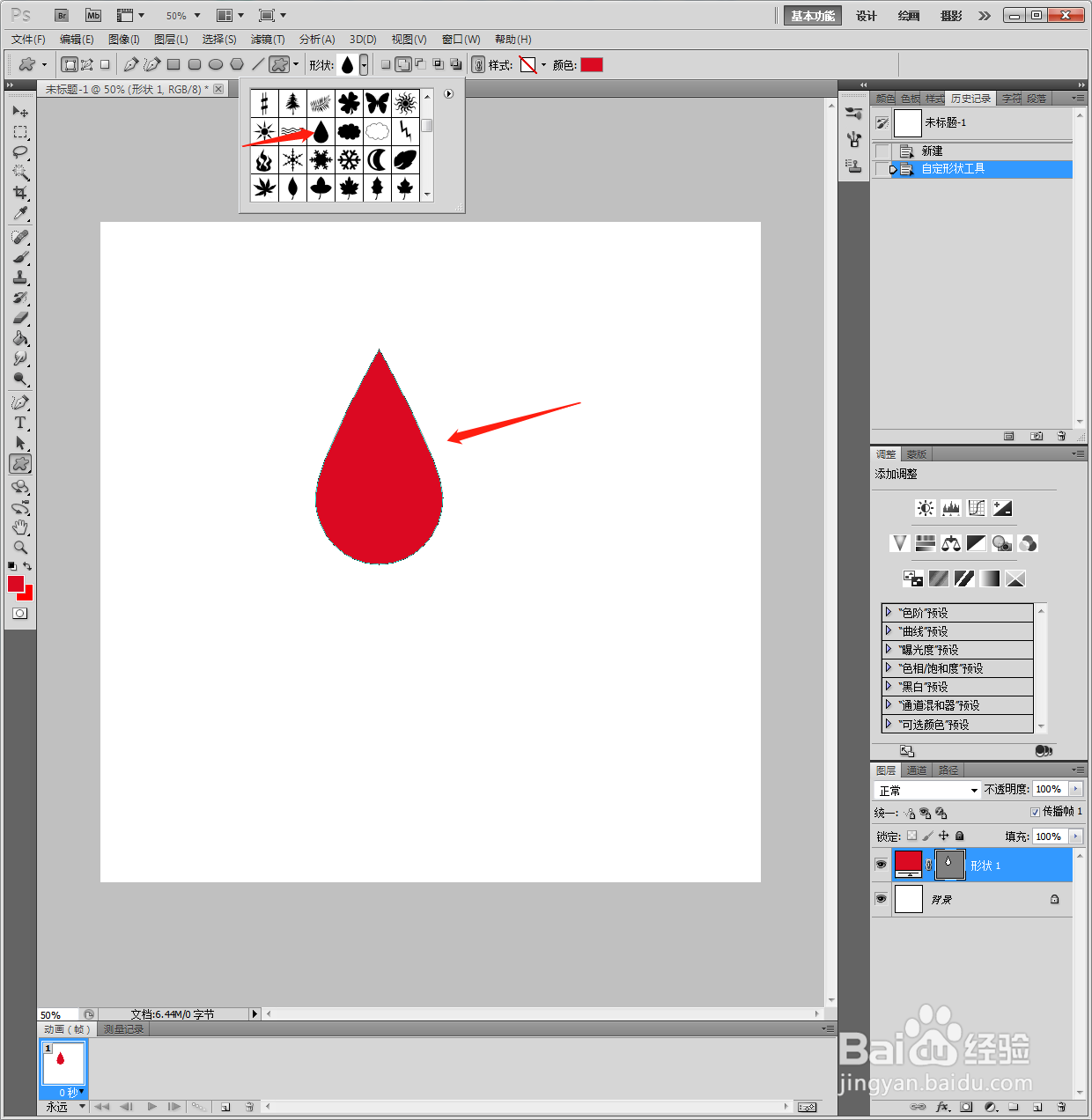
1、新建PS空白画布,点击添加【水滴形状】,填充红色。
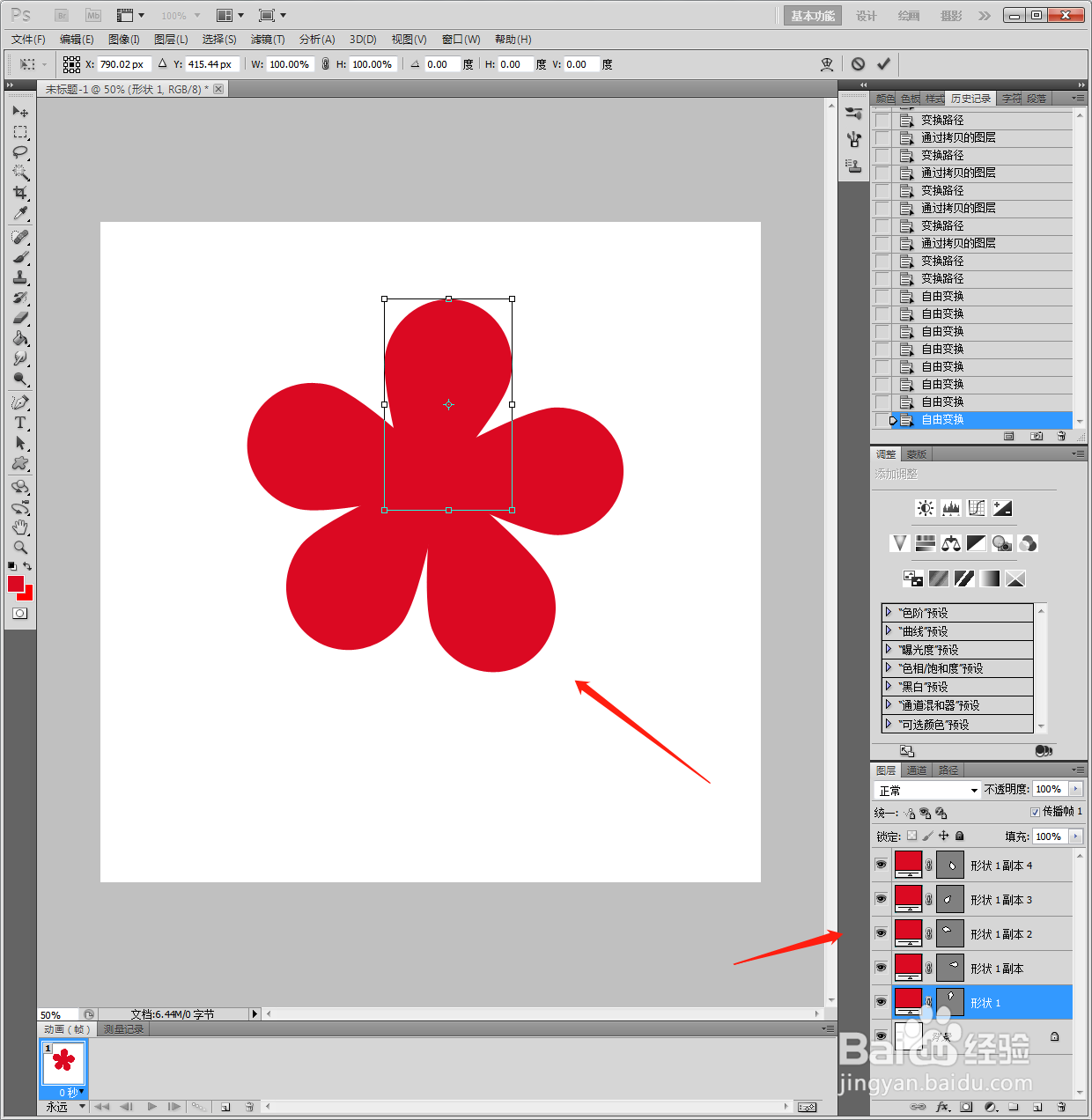
2、Ctrl+J复制图层,Ctrl+T选中图形,旋转组合成花瓣。
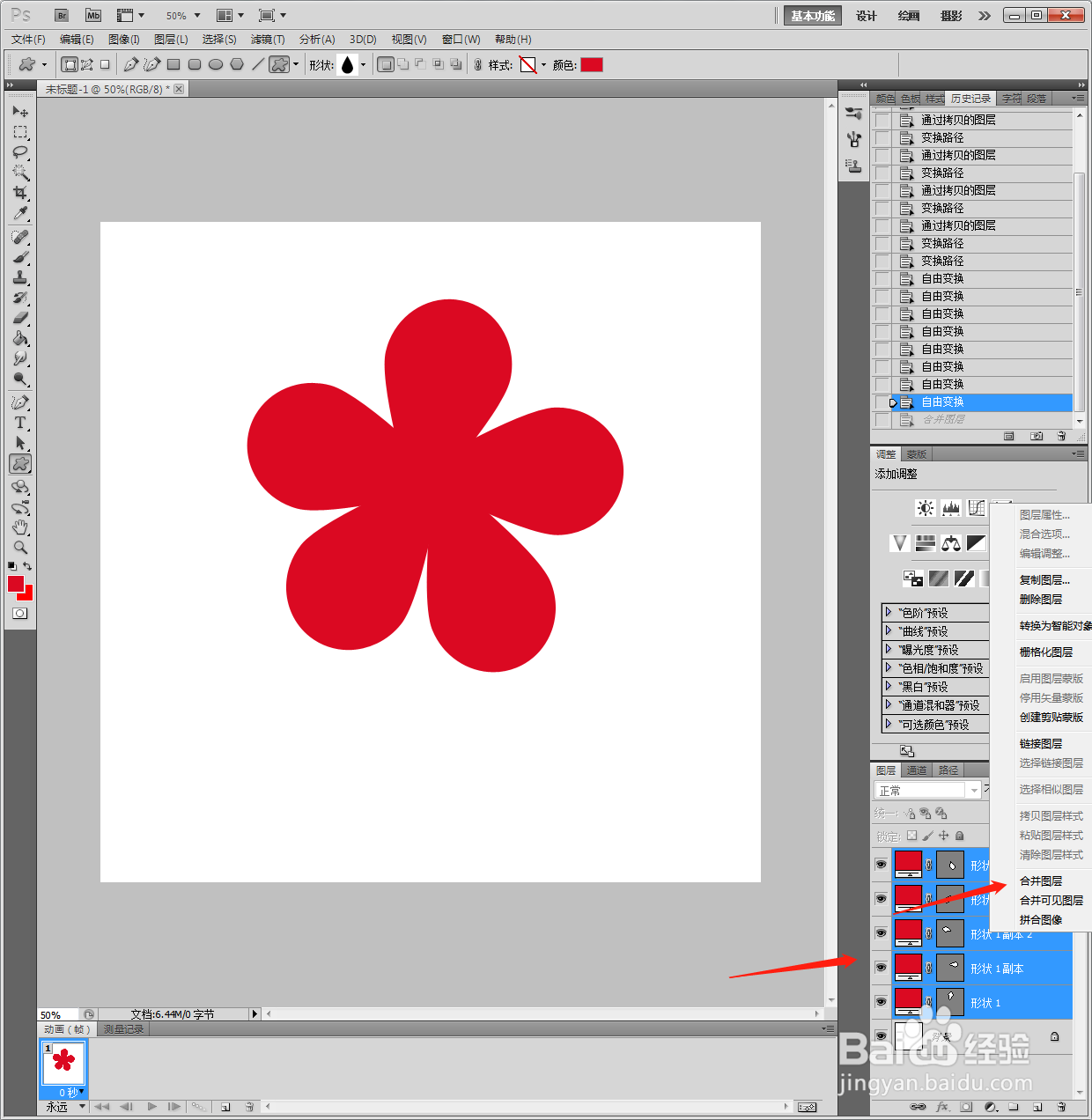
3、选中图层,鼠标右键【合并图层】。
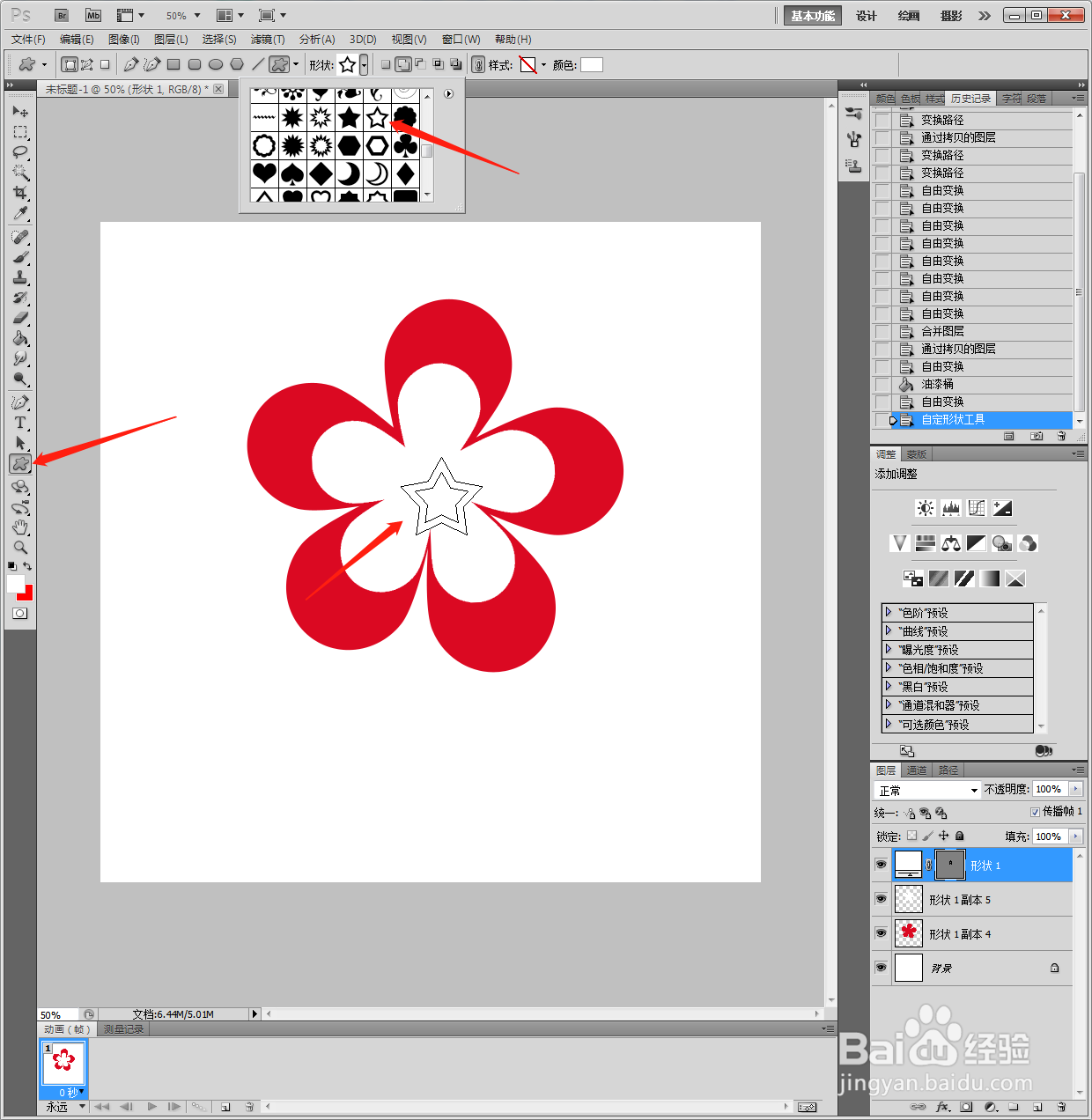
4、Ctrl+J复制图层,Ctrl+T选中图形缩小图形,使用【油漆桶】填充白色。

5、点击添加【五角星】。
6、选中图层,鼠标右键【栅格化】。

7、选择【油漆桶】,将五角星边缘填充红色。

8、添加叶子装饰,最后存为JPEG格式。

1、1、新建PS空白画布,点击添加【水滴形状】,填充红色。
2、Ctrl+J复制图层,Ctrl+T选中图形,旋转组合成花瓣。
3、选中图层,鼠标右键【合并图层】。
4、Ctrl+J复制图层,Ctrl+T选中图形缩小图形,使用【油漆桶】填充白色。
5、点击添加【五角星】。
6、选中图层,鼠标右键【栅格化】。
7、选择【油漆桶】,将五角星边缘填充红色。
8、添加叶子装饰,最后存为JPEG格式。
