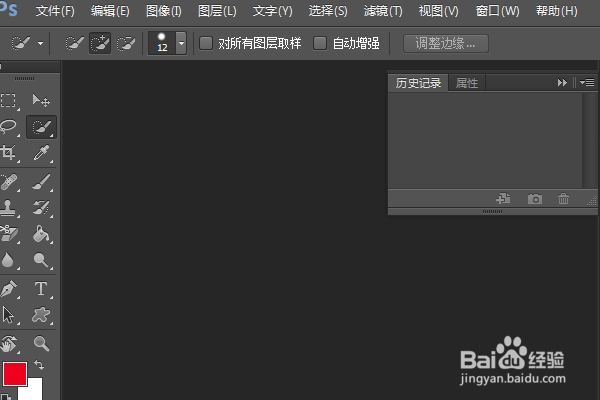
1、如下所示,
打开PS软件,进入到工作界面,
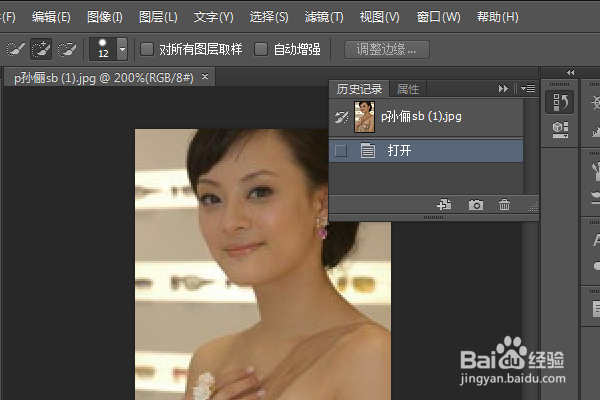
2、ctrl+o,打开事先准备好的素材图片,
3、执行【滤镜——滤镜库】,打开滤镜库,
默认上一次设置的滤镜库效果。
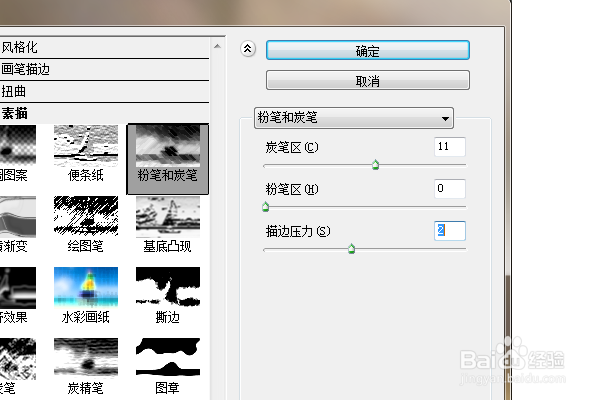
4、在右边的“素描”展开项中点击“粉笔和炭笔”
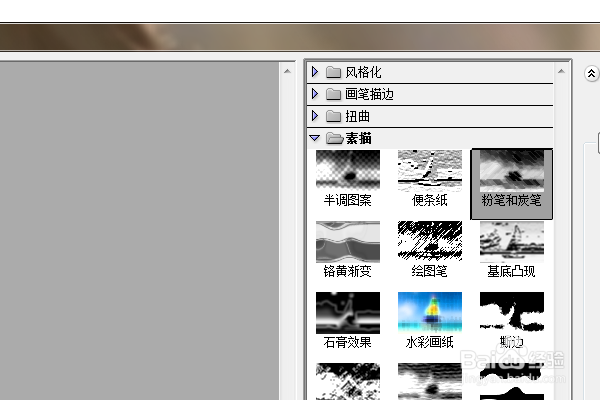
5、在右边设置“炭笔区、粉笔区和描边压力”这三项参数,
看着预览效果,点击确定。
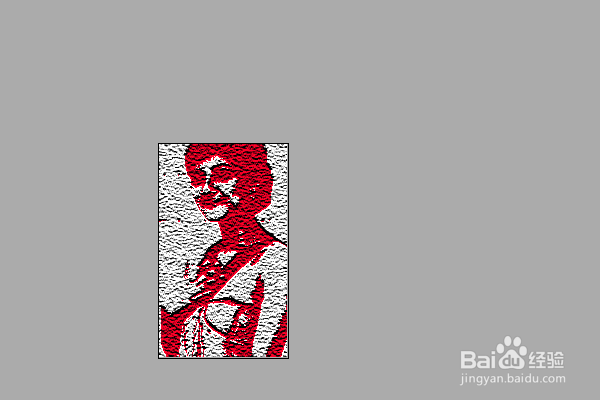
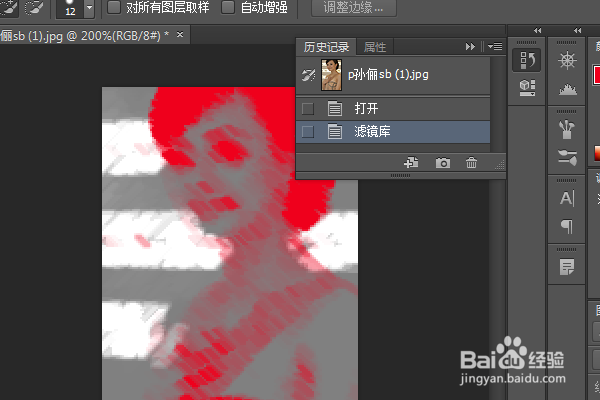
6、如下所示,
这既是滤镜库处理的效果,图像看着神似。
时间:2026-02-17 00:34:54
1、如下所示,
打开PS软件,进入到工作界面,
2、ctrl+o,打开事先准备好的素材图片,
3、执行【滤镜——滤镜库】,打开滤镜库,
默认上一次设置的滤镜库效果。
4、在右边的“素描”展开项中点击“粉笔和炭笔”
5、在右边设置“炭笔区、粉笔区和描边压力”这三项参数,
看着预览效果,点击确定。
6、如下所示,
这既是滤镜库处理的效果,图像看着神似。
