云开演示者调音台设备的连接与调试

 时间:2026-02-15 22:24:15

1、准备好相关的设备,如图所示:

云开演示者调音台设备的连接与调试

云开演示者调音台设备的连接与调试

2、开启现场调音台,确保话筒正常工作

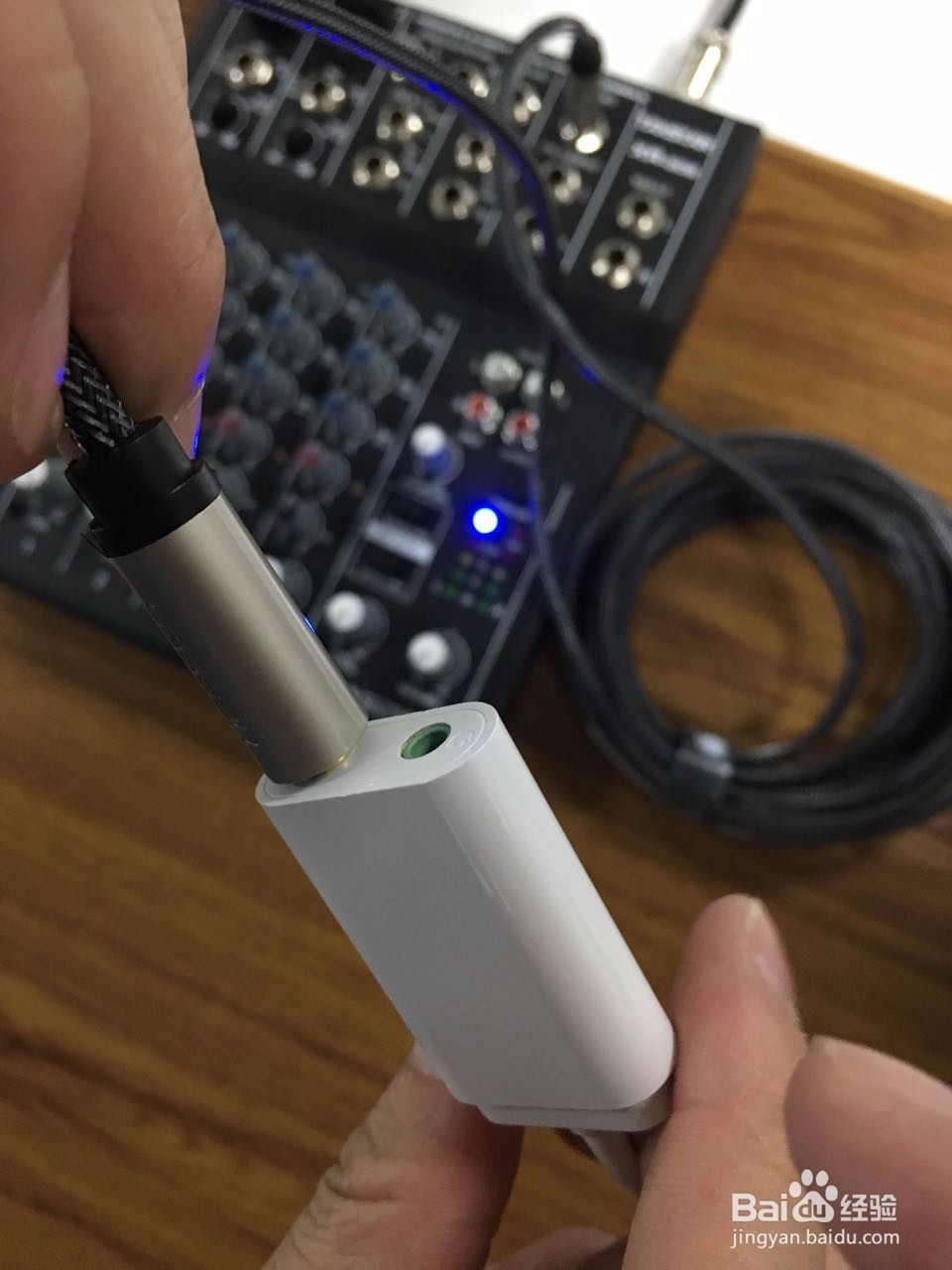
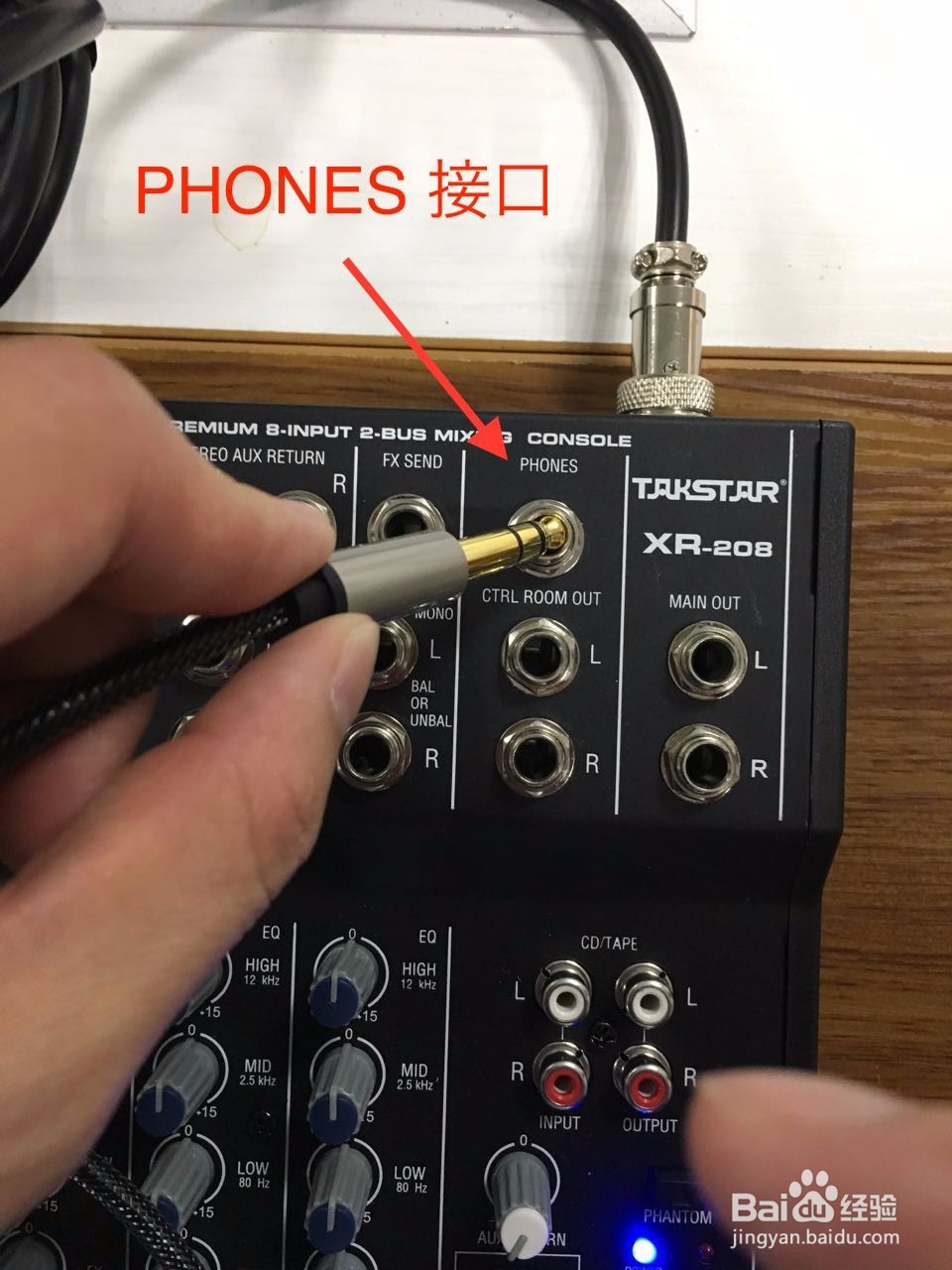
3、将 音频转接线的 6.5mm端口 接入调音台的 PHONES 插口

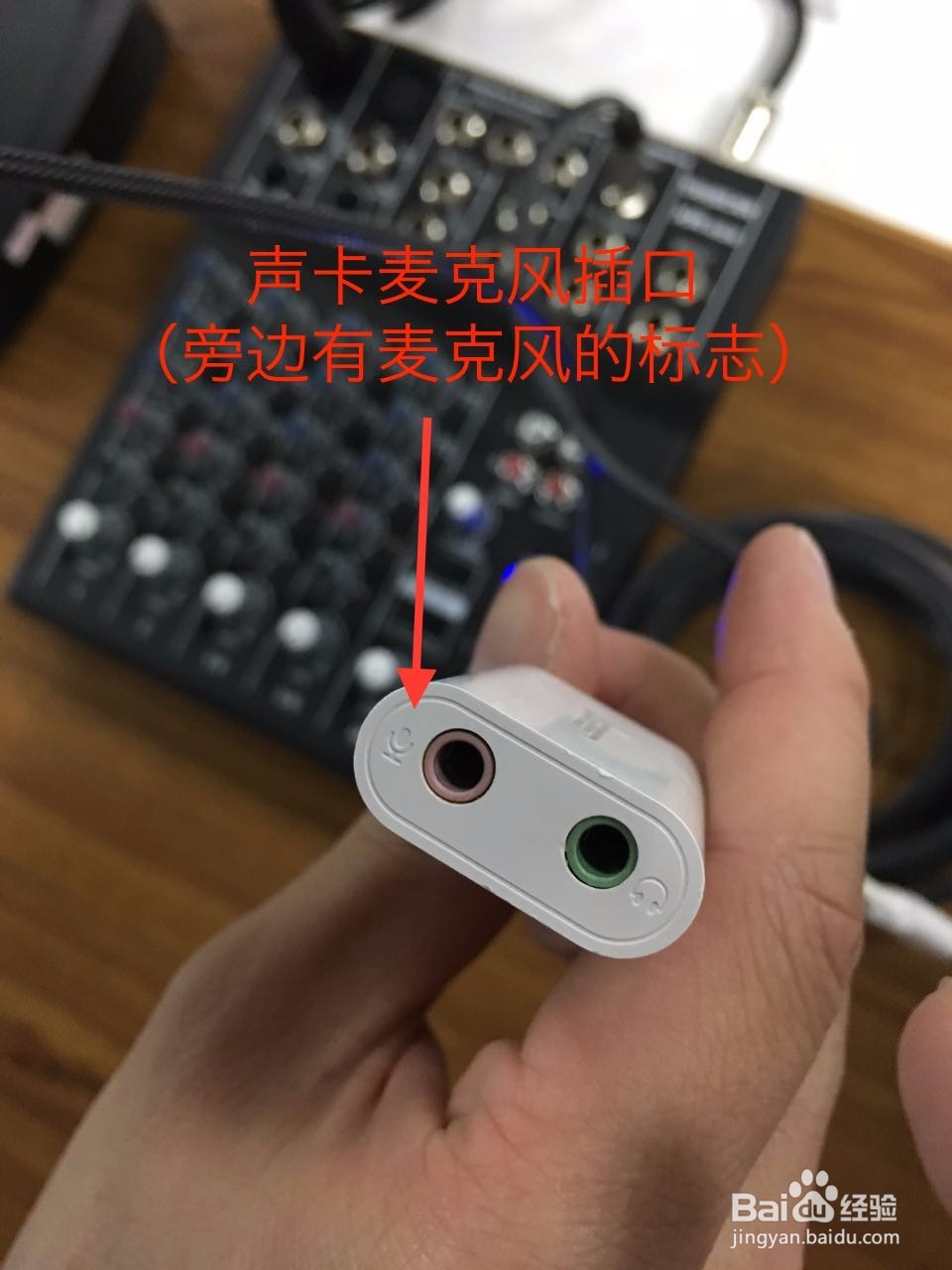
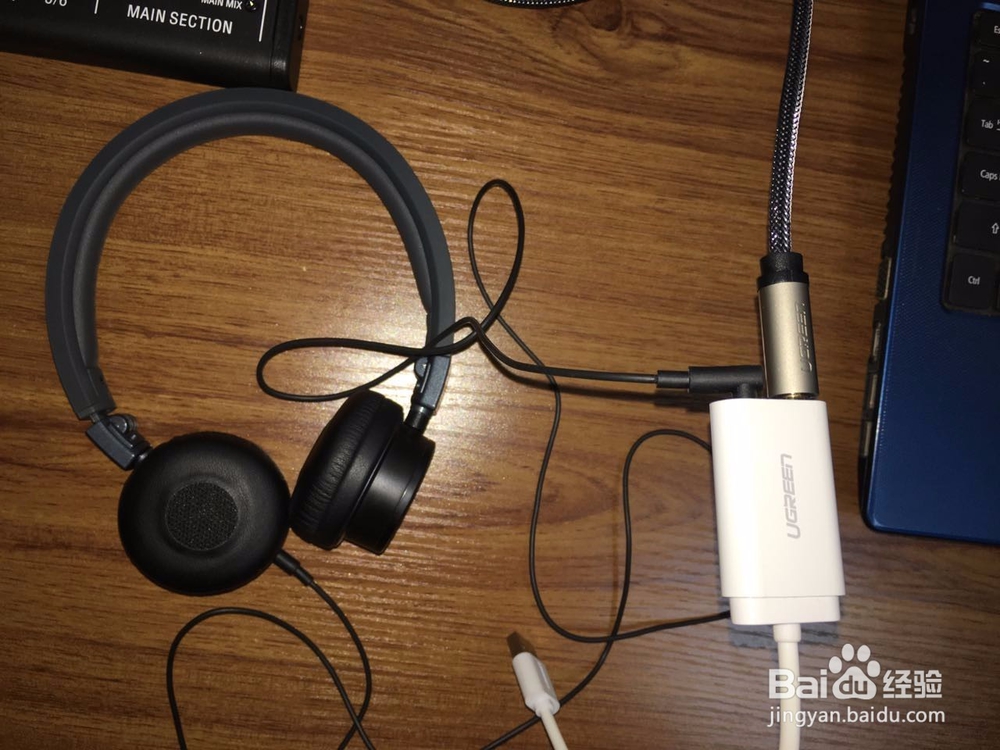
2、将 音频转接线的 3.5mm端口 接入USB声卡的 麦克风 插口

3、将 耳机 接入USB声卡的 耳机 插口

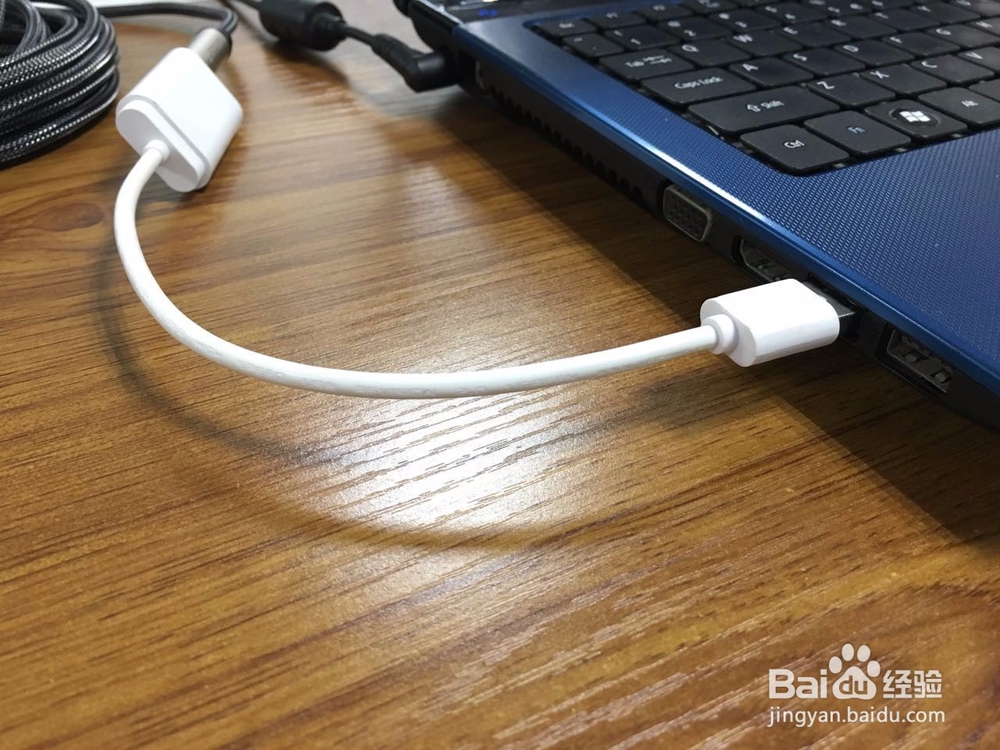
4、将 USB声卡 连接到电脑上
云开演示者调音台设备的连接与调试

云开演示者调音台设备的连接与调试

云开演示者调音台设备的连接与调试

云开演示者调音台设备的连接与调试

云开演示者调音台设备的连接与调试

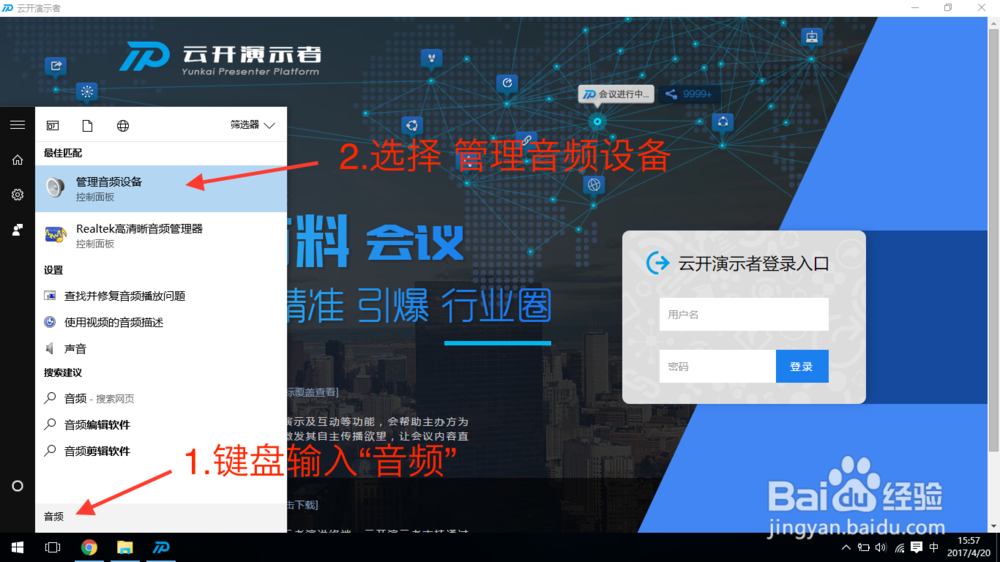
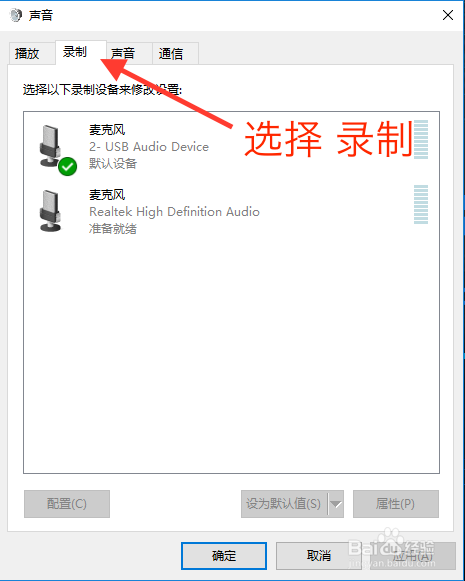
4、在电脑上打开系统自带的音频管理应用,确认USB声卡是否正常工作
云开演示者调音台设备的连接与调试

云开演示者调音台设备的连接与调试

云开演示者调音台设备的连接与调试

云开演示者调音台设备的连接与调试

5、确认USB声卡正常工作之后

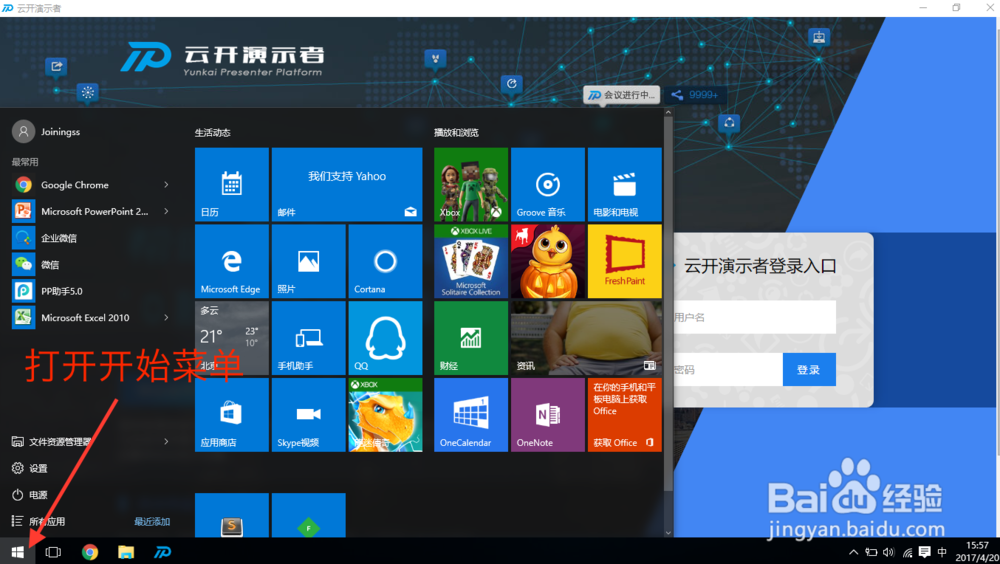
1、打开 云开演示者

2、登录进入主页面

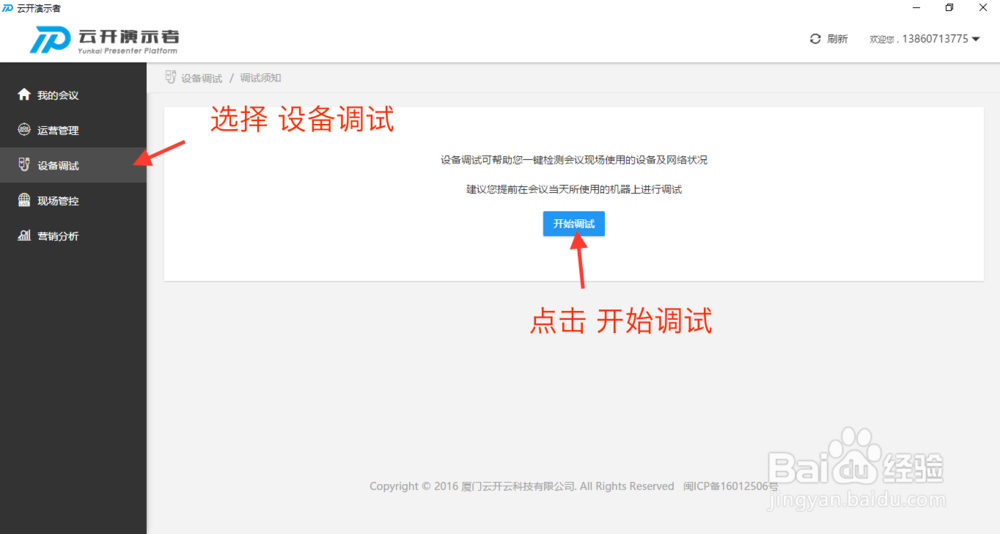
3、选择侧边栏的 “设备调试”,进入设备调试页面

4、点击 “开始调试”
云开演示者调音台设备的连接与调试

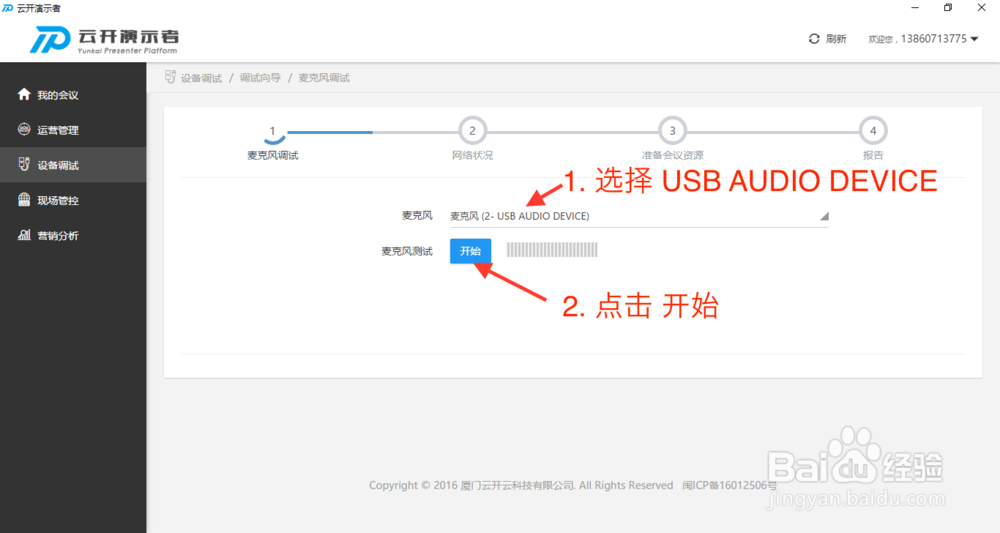
6、调试流程

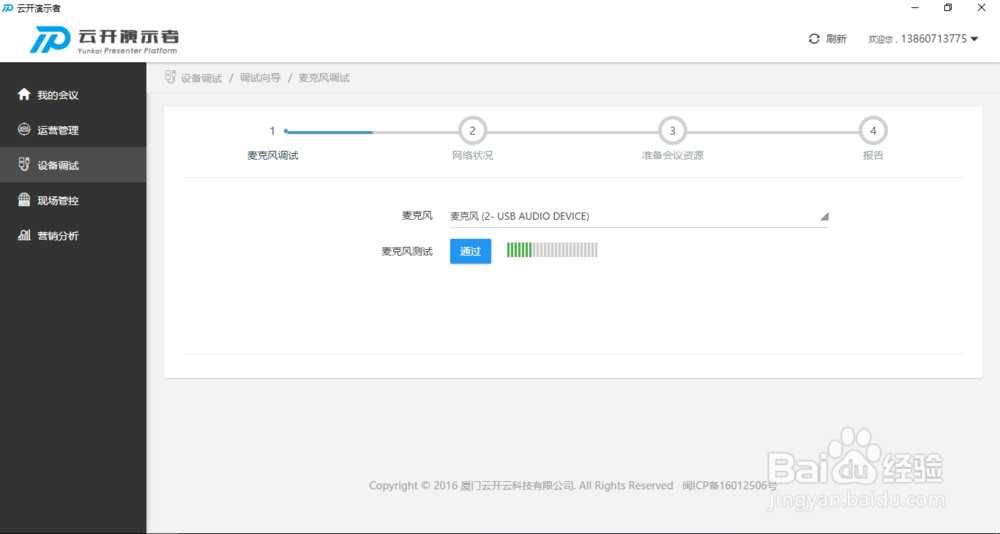
1、选择设备然后点击开始

2、此时可以通过耳机实时听到麦克风的声音

3、调节调音台的输出增益来接耳机的音量

(建议将电脑音量设为50%,调音台调节到耳机能够听清楚话筒声音)

4、调节好音量之后,点击通过

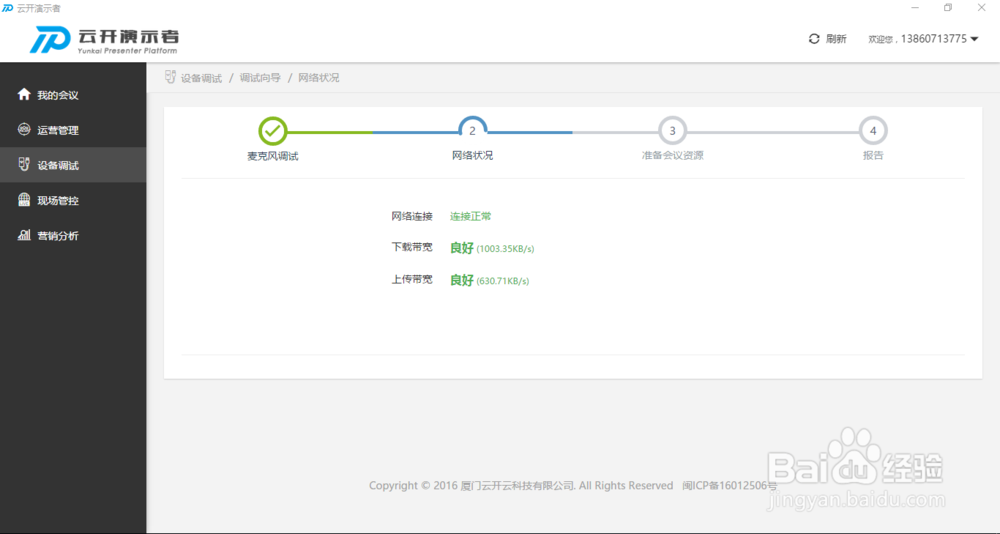
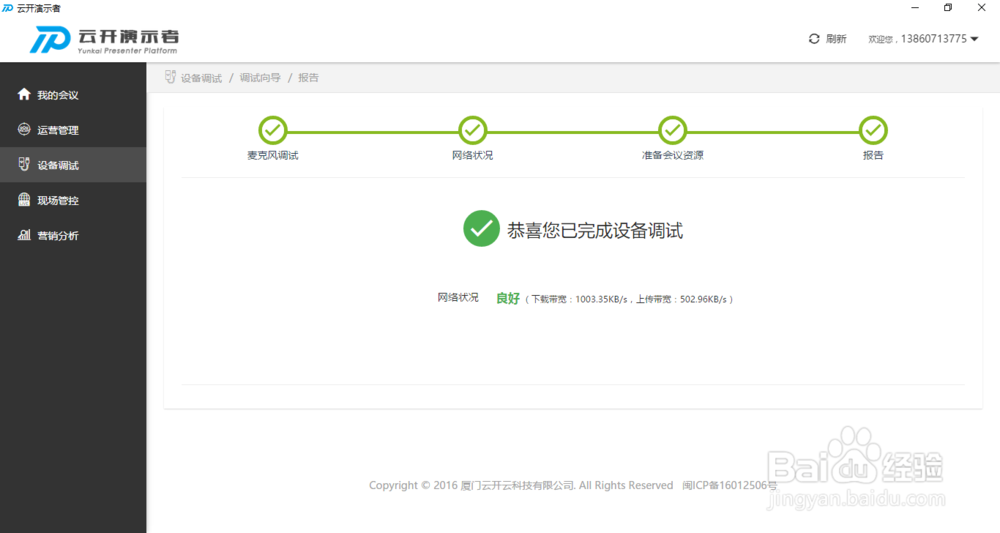
5、通过麦克风调试之后,云开演示者会自动对网络进行测试,并预先下载会议相关资源

6、完成所有调试之后,就可以进入现场管控进行会场的议程的演练
云开演示者调音台设备的连接与调试

云开演示者调音台设备的连接与调试

云开演示者调音台设备的连接与调试

云开演示者调音台设备的连接与调试

  • deepin怎么设置共享密码
  • 如何解决win8系统ie浏览器不能用第三方输入法
  • Windows10系统怎么设置待机锁屏
  • win2003下如何设置默认浏览器
  • win7系统如何设置单击鼠标打开文件?
  • 热门搜索
    孕妇如何控制体重 青春期孩子叛逆怎么办 手上长老年斑怎么办 九寨沟在哪里 怎么找钱 如何养成易瘦体质 杭州晚上哪里好玩 长白山天池旅游 菟丝子泡水喝的功效 六盘山在哪里