1、如图所示,在Word文档中,我们切换到插入选项卡,在分页列表中选择下一页分节符。

2、此时我们就发现,在当前页面的下一页,自动插入了一个新的页面,再此我们可以针对当前页面调整纸张的大小。

3、当然,我们也可以在纸张方向下拉列表中设置所插入的新的页面的纸张方向。
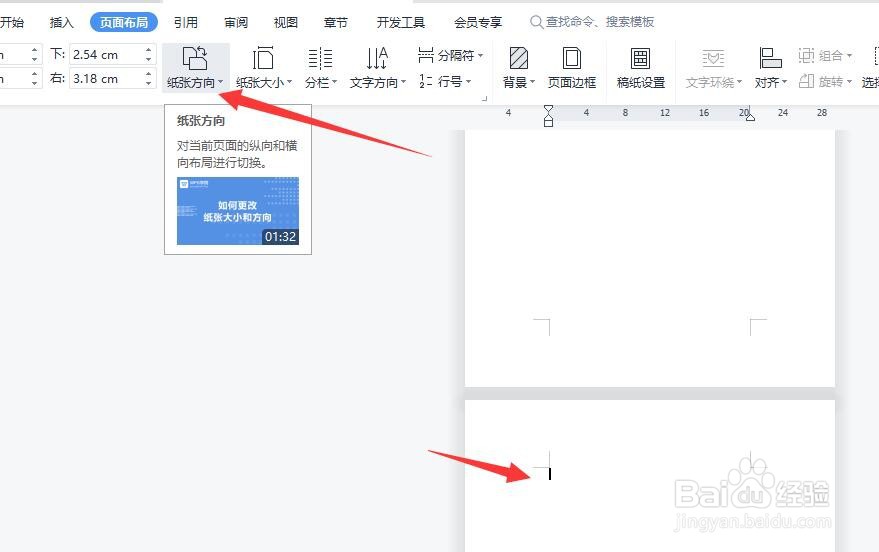
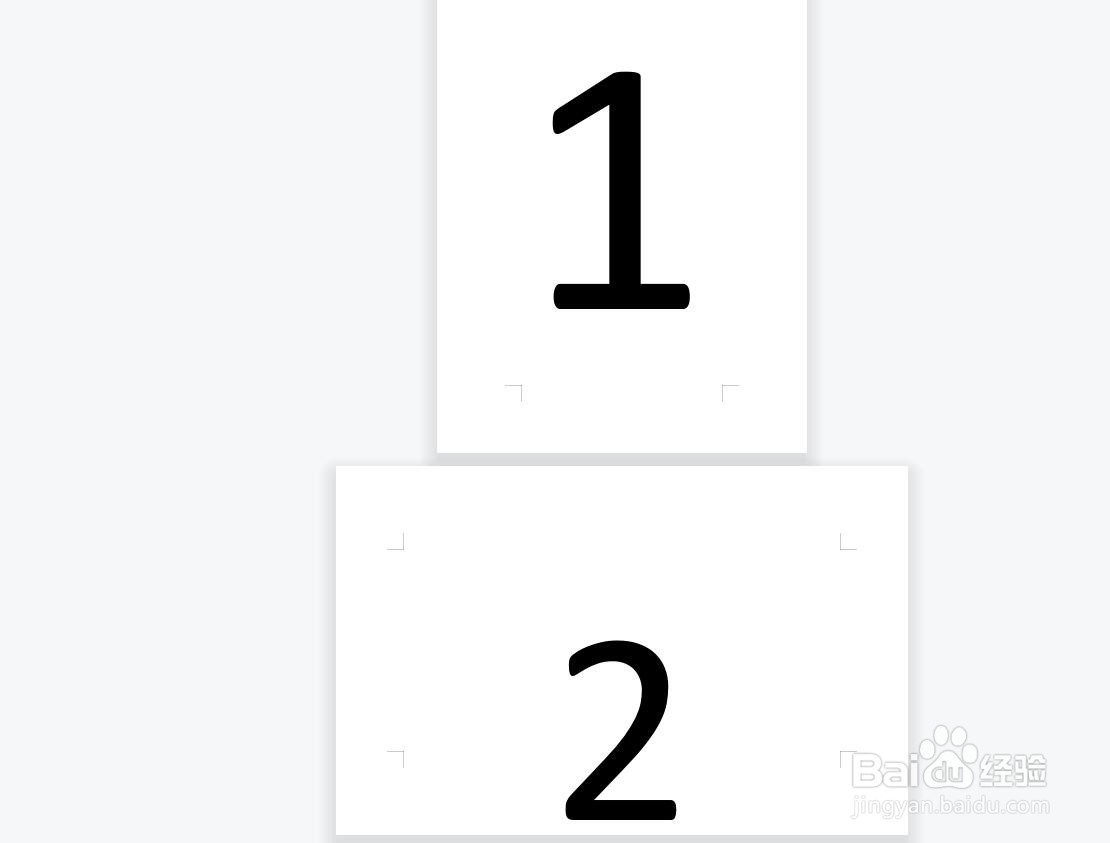
4、点击纸张方向下拉列表,从中选择不同的一种纸张方向,这样就实现了纵横页面的混合排版操作。

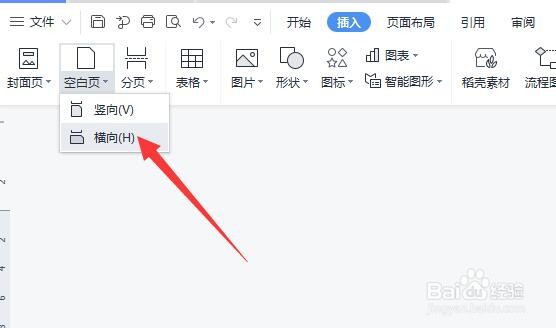
5、除了以上方法之外,我们也可以在插入选项卡中点击空白页下拉列表,从中选择横向或者纵向页面来实现当前页面的纵横向的调整操作。

时间:2026-04-21 19:53:51
1、如图所示,在Word文档中,我们切换到插入选项卡,在分页列表中选择下一页分节符。
2、此时我们就发现,在当前页面的下一页,自动插入了一个新的页面,再此我们可以针对当前页面调整纸张的大小。
3、当然,我们也可以在纸张方向下拉列表中设置所插入的新的页面的纸张方向。
4、点击纸张方向下拉列表,从中选择不同的一种纸张方向,这样就实现了纵横页面的混合排版操作。
5、除了以上方法之外,我们也可以在插入选项卡中点击空白页下拉列表,从中选择横向或者纵向页面来实现当前页面的纵横向的调整操作。
