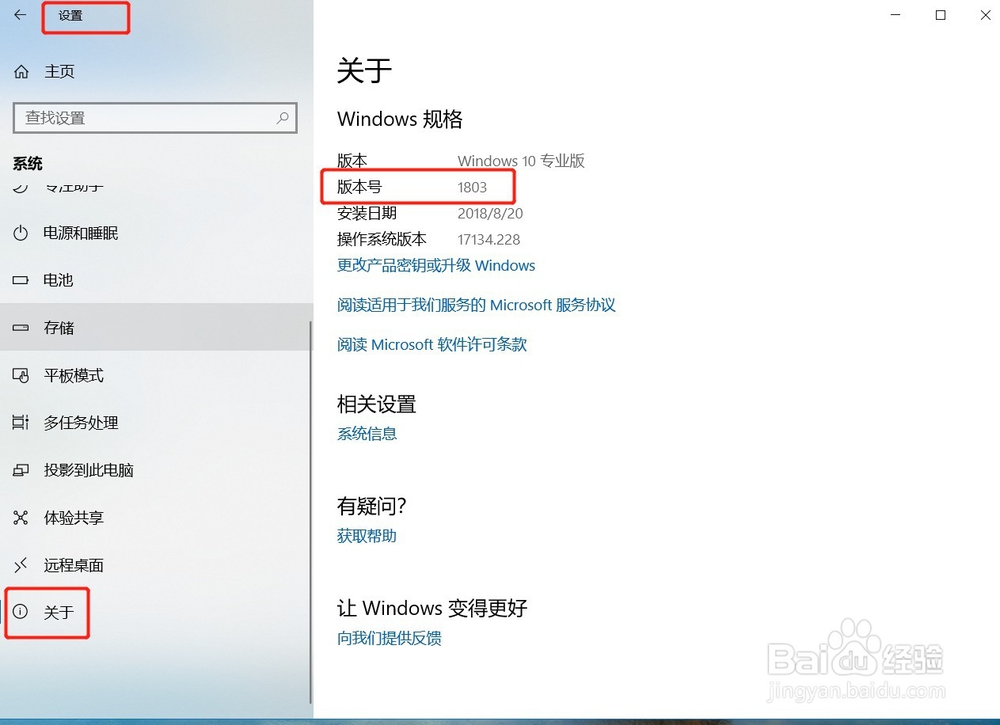
1、如图,这是我使用的Win10的版本,版本号为1803,这个版本电源计划里面只有一个平衡的电池计划选项。
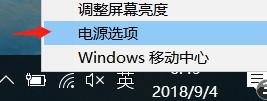
2、在电脑右下角右键电源图标,选择电源选项。
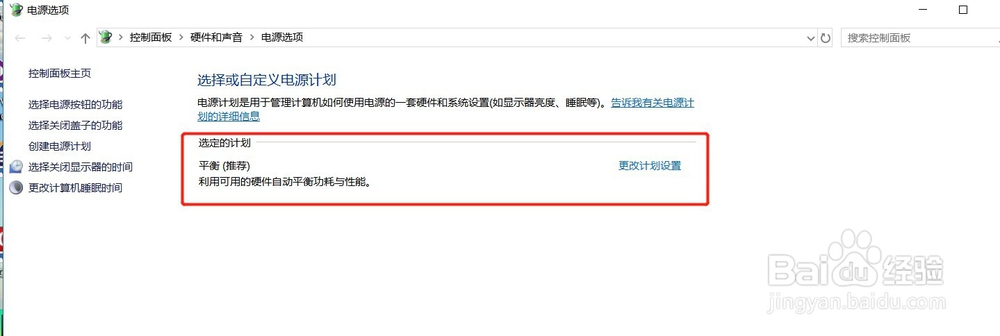
3、在弹出的窗口可以看到,并没有其他电源计划可以选择。
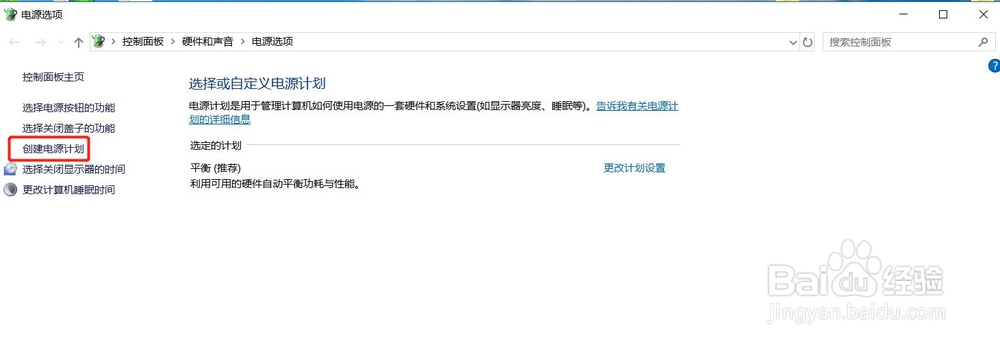
4、如果想设置电源高性能模式,需要手动创建电源计划。
如图,点击右边的创建电源计划。
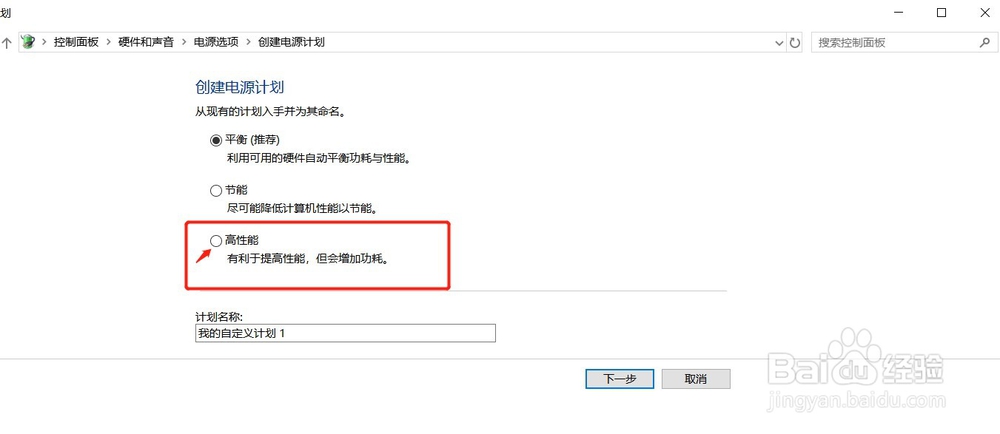
5、然后选择高性能。
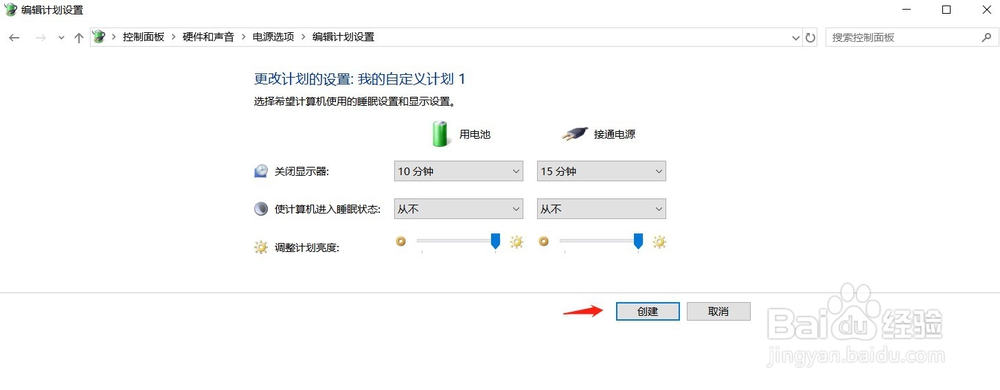
6、接着选择点击创建,这样就创建了一个自定义的电源高性能计划。
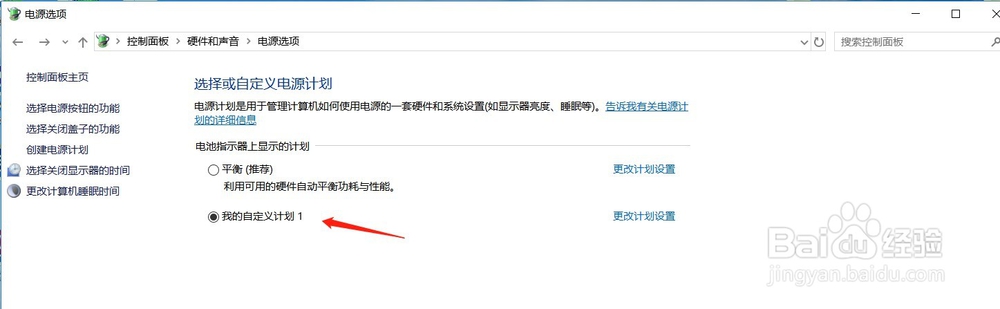
7、最后在电源计划中选择自定义计划。
时间:2026-04-22 16:35:31
1、如图,这是我使用的Win10的版本,版本号为1803,这个版本电源计划里面只有一个平衡的电池计划选项。
2、在电脑右下角右键电源图标,选择电源选项。
3、在弹出的窗口可以看到,并没有其他电源计划可以选择。
4、如果想设置电源高性能模式,需要手动创建电源计划。
如图,点击右边的创建电源计划。
5、然后选择高性能。
6、接着选择点击创建,这样就创建了一个自定义的电源高性能计划。
7、最后在电源计划中选择自定义计划。
