如何在64位Windows7系统上安装PowerBI软件

 时间:2026-04-23 12:24:37

1、第一步,在官网上下载最新的安装文件,双击打开进入软件欢迎界面,如下图所示:

如何在64位Windows7系统上安装PowerBI软件

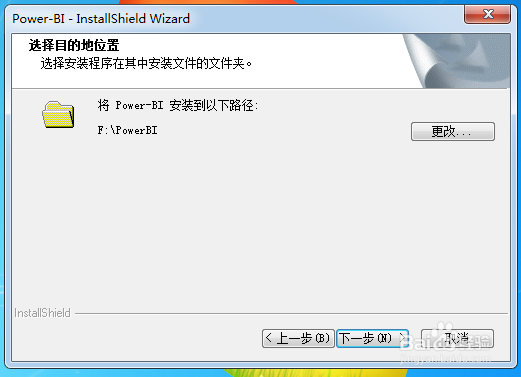
2、第二步,点击下一步斤艺进入Power-BI安装路径,默认是安装在C盘,这里改到F盘,如下图所示:
如何在64位Windows7系统上安装PowerBI软件

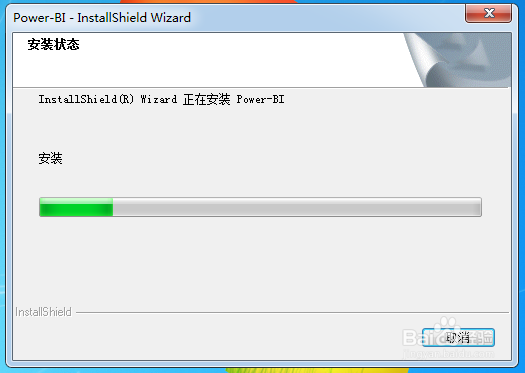
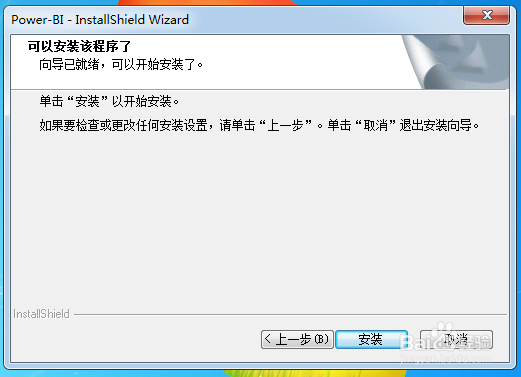
3、第三步,继续下一步段闲虚,进入安装准备点击安装,然蚂信后进入正式安装过程,如下图所示:
如何在64位Windows7系统上安装PowerBI软件

如何在64位Windows7系统上安装PowerBI软件

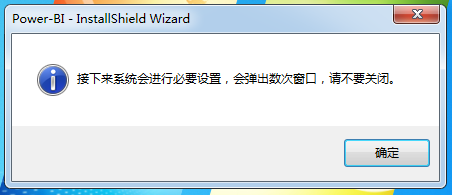
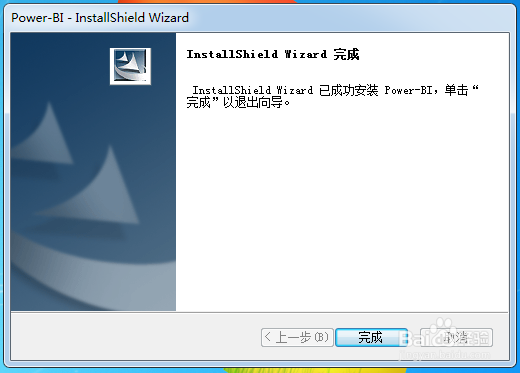
4、第四步,安装完成之后点击完成按钮关闭窗口,接着会弹出一个提示窗口,如下图所示:
如何在64位Windows7系统上安装PowerBI软件

如何在64位Windows7系统上安装PowerBI软件

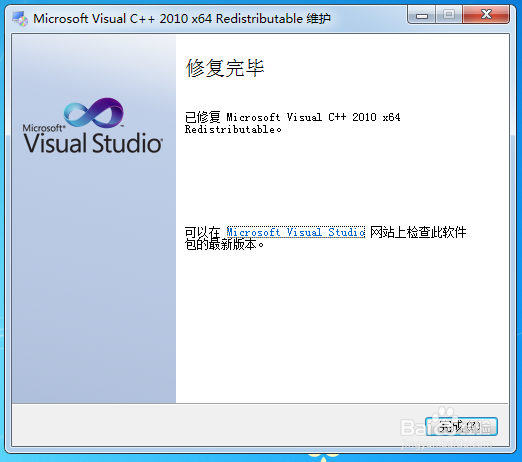
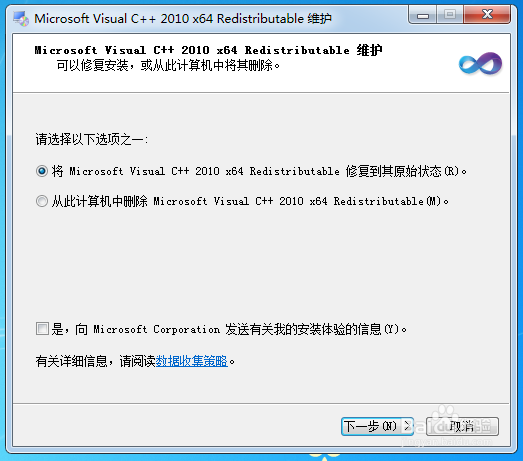
5、第五步,Power-BI需要依赖Microsoft Visual C++ 2010 x64 Re..,点击下一步进行安装,如下图所示:
如何在64位Windows7系统上安装PowerBI软件

如何在64位Windows7系统上安装PowerBI软件

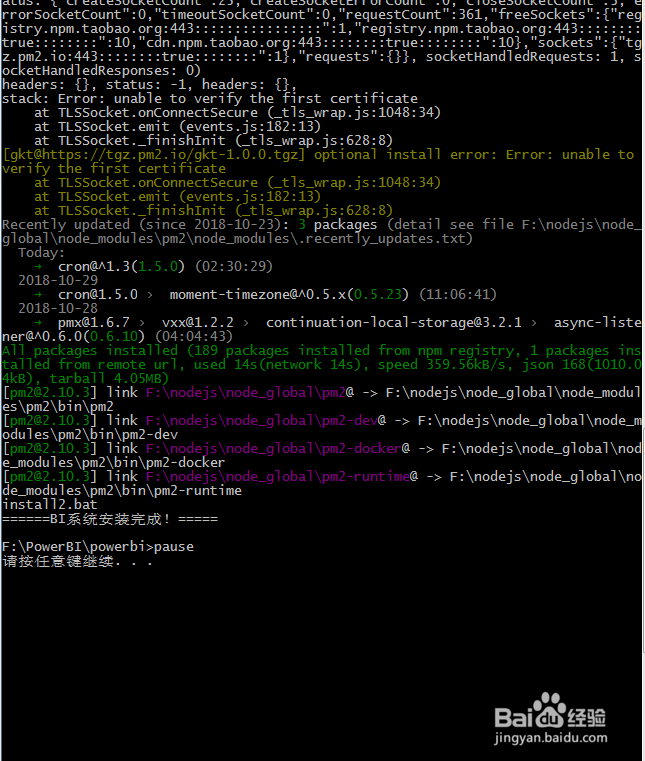
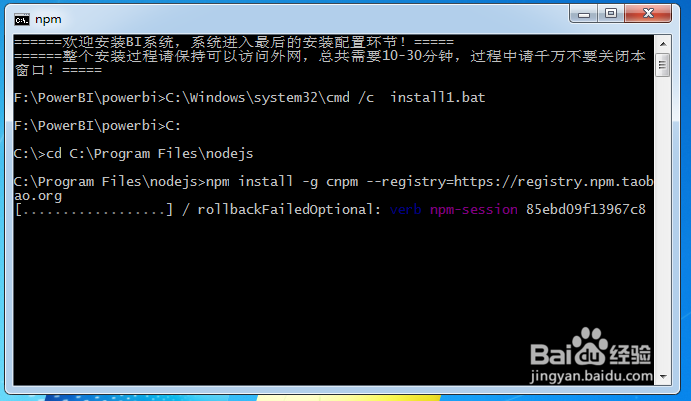
6、第六步,继续安装,调用nodejs和npm进行安装相关的包,安装完成之后敲任何键盘关闭窗口,如下图所示:
如何在64位Windows7系统上安装PowerBI软件

如何在64位Windows7系统上安装PowerBI软件

  • 怎样使用PowerQuery制作文件夹目录
  • excel只能输入本月日期
  • 数字拆分 财务金额数拆分 金额拆分到单独单元格
  • 怎么在Excel中使用ISFORMULA函数
  • 如何快速转换数据单位
  • 热门搜索
    毕棚沟旅游攻略 减肥丰胸方法 北极村旅游攻略 腿短女生穿衣搭配 平方符号怎么打 cad平行线怎么画 秦皇岛旅游攻略景点推荐 脑血栓是怎么形成的 快速减肥操 如何减肥不反弹