1、打开Logoup 3D软件,进入其主界面;

2、在右面的命令中点三维构件;

3、在下面出现的一系列命令中找到构建圆柱命令;

4、将其拉到脚本编辑区开始命令的下面;
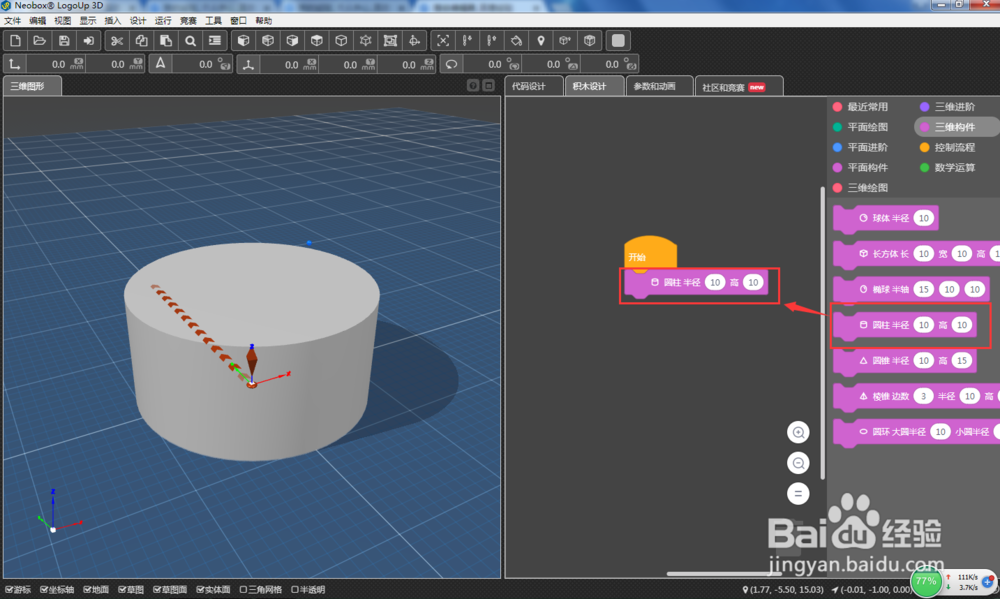
5、圆柱体就建立好了,其颜色为默认的灰色;

6、在三维绘图中找到实体颜色命令;
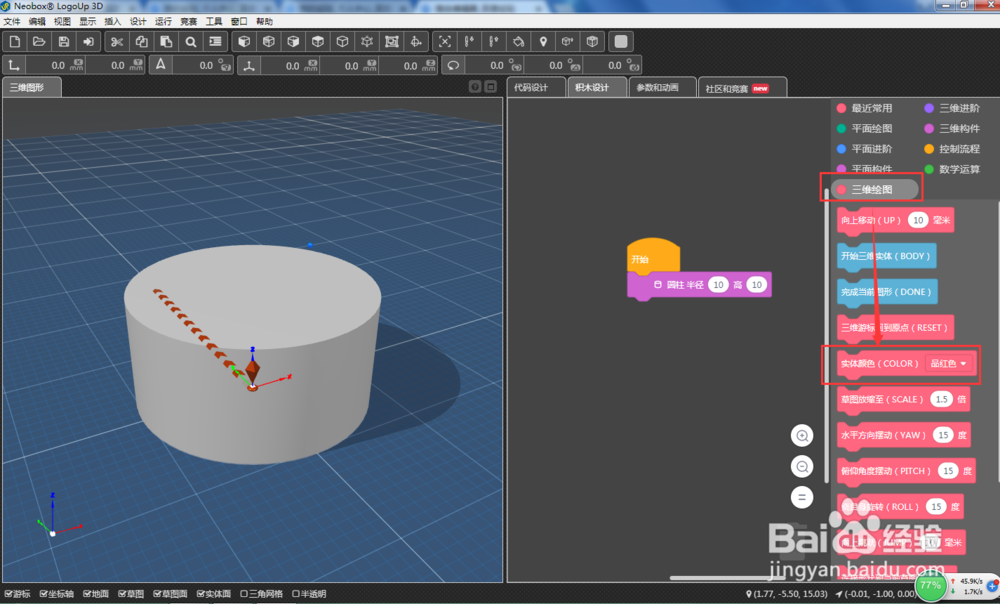
7、将其颜色定义为绿色;

8、将该命令拉到构建圆柱体命令的上面,圆柱体就变成需要的绿色了。

时间:2026-04-29 22:45:35
1、打开Logoup 3D软件,进入其主界面;
2、在右面的命令中点三维构件;
3、在下面出现的一系列命令中找到构建圆柱命令;
4、将其拉到脚本编辑区开始命令的下面;
5、圆柱体就建立好了,其颜色为默认的灰色;
6、在三维绘图中找到实体颜色命令;
7、将其颜色定义为绿色;
8、将该命令拉到构建圆柱体命令的上面,圆柱体就变成需要的绿色了。
