photoshop通道抠图方法技巧

 时间:2024-10-12 17:19:16

1、打开原图素材,按Ctrl + J 把背景兔脒巛钒图层复制两层,分别命名为"1","2"

photoshop通道抠图方法技巧

2、关闭图层"2",选择图层1,按Ctrl + Shift + U 去色。

photoshop通道抠图方法技巧

3、打开通道面板,选择任意1个通道复制,这里是复制蓝色通道,然后对蓝副本通道按Ctrl + L 调整色阶
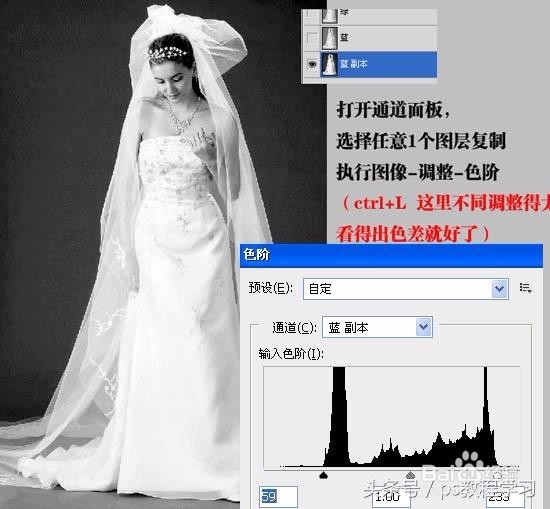
photoshop通道抠图方法技巧

4、按Ctrl + I 反选,然后用白色画笔在人物脸部涂抹,注意透明婚纱部分不需要涂抹。

photoshop通道抠图方法技巧

5、涂抹完成后,用魔术棒工具选中中间白色部分,再选择任意一个通道复制一层

photoshop通道抠图方法技巧

6、选中新复制的蓝副本2通道,注意前面的选区不要取消,因为这里需要填充,把选区部分填充白色。

photoshop通道抠图方法技巧

7、填充完成后,用黑色画笔工具在婚纱外面的背景涂抹上黑色

photoshop通道抠图方法技巧

8、回到图层面板,执行:选择 > 载入选区

photoshop通道抠图方法技巧

9、接着点击蒙版按钮

photoshop通道抠图方法技巧

10、回到通道面板,用魔术棒将蓝副本的白色部分选中

photoshop通道抠图方法技巧

11、回到图层中,选择图层2,记得打开图层2前面的眼睛,按Ctrl + Shift + I 把选区反选,按Delete 删除

photoshop通道抠图方法技巧

12、最后在背景图层上面新建一个图层,加上其它背景,再修整一下边缘

photoshop通道抠图方法技巧

13、最后保存导出

photoshop通道抠图方法技巧
  • ps中怎么调出选区
  • PS如何用通道抠图
  • PS怎么对选区进行增加或者减去
  • ps里调整边缘在哪
  • ps后退快捷键怎么用
  • 热门搜索
    惠普台式电脑怎么样 生活家电 如何正确使用眼霜 莱克吸尘器怎么样 假如生活欺骗了你 失眠了怎么治疗 10月是什么星座 工作计划怎么写范文 羽绒服有鸭毛味怎么办 杨光的快乐生活7