SolidWorks如何画夜光杯

 时间:2024-10-14 18:59:44

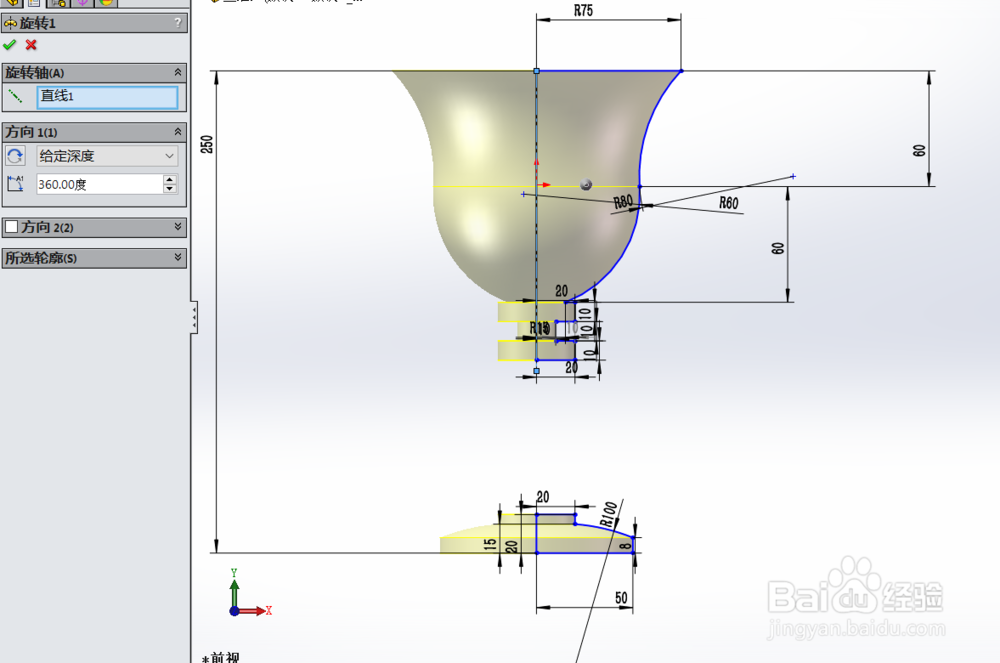
1、以下说明内容,匀直接说使用的操作功能,其他都不多做说明,大家都明白的。首先使用旋转1功能,画出如下图所示的图形:

SolidWorks如何画夜光杯

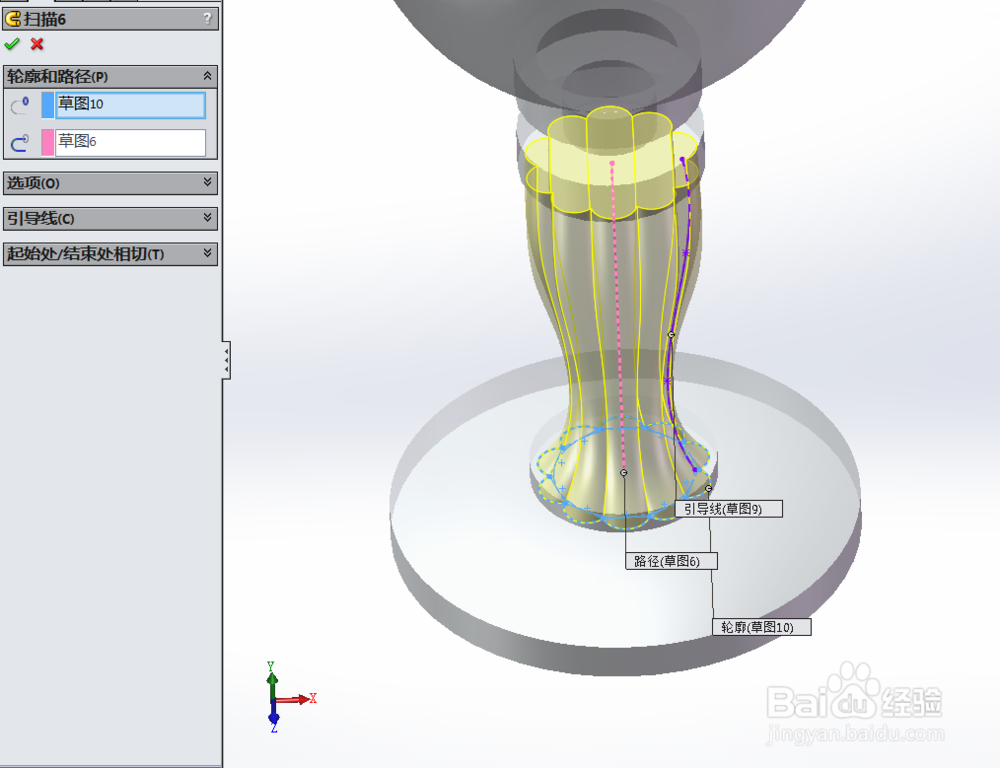
2、然后使用扫描6功能,画出如下图所示的图形:

SolidWorks如何画夜光杯

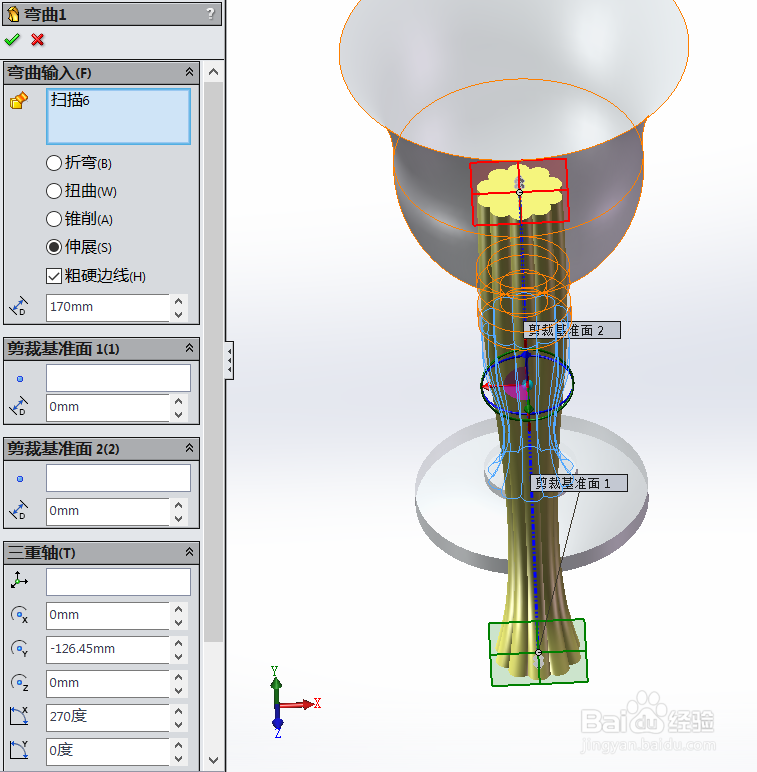
3、然后使用弯曲1功能,画出如下图所示的图形:

SolidWorks如何画夜光杯

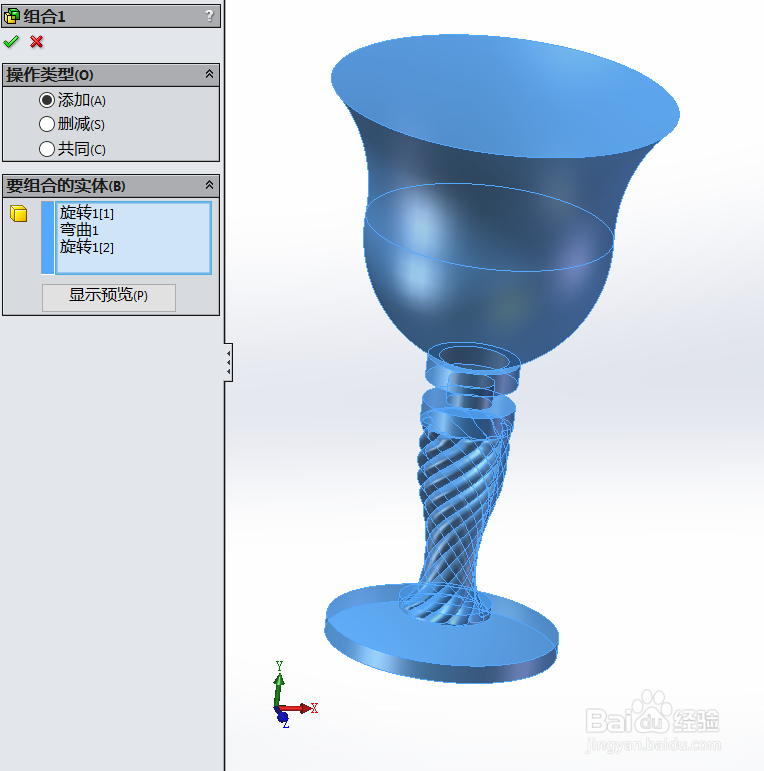
4、然后使用组合1功能,画出如下图所示的图形:

SolidWorks如何画夜光杯

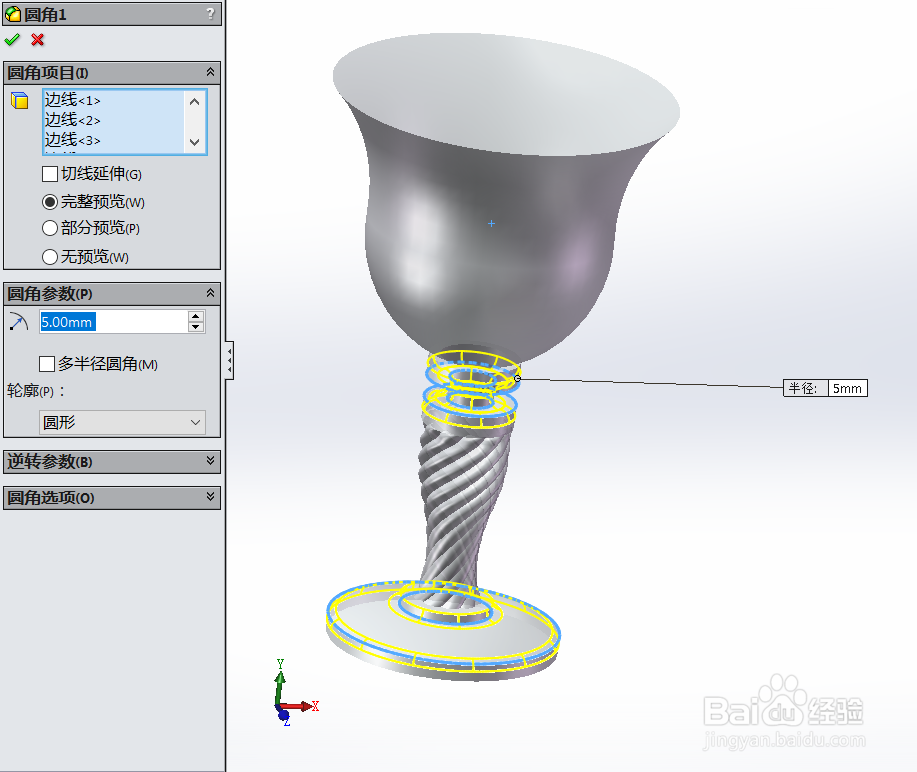
5、然后使用圆角1功能,画出如下图所示的图形:

SolidWorks如何画夜光杯

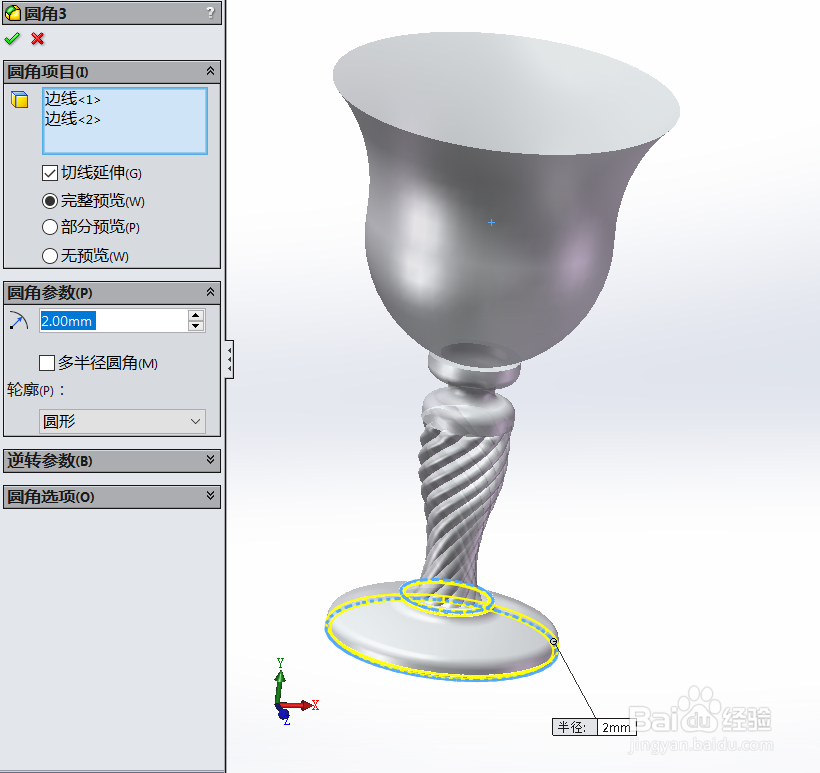
6、然后使用圆角3功能,画出如下图所示的图形:

SolidWorks如何画夜光杯

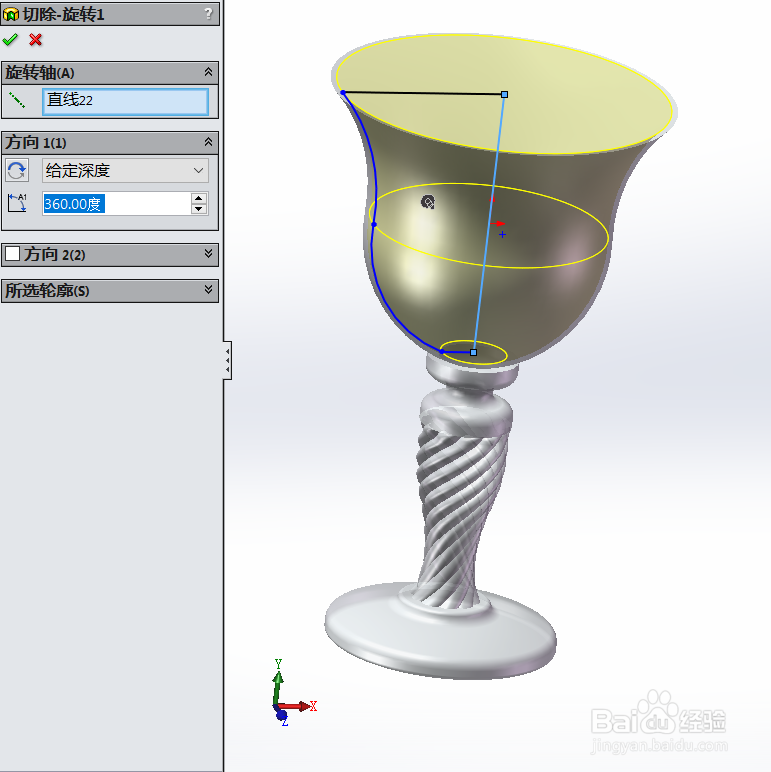
7、然后使用切除-旋转1功能,画出如下图所示的图形:

SolidWorks如何画夜光杯

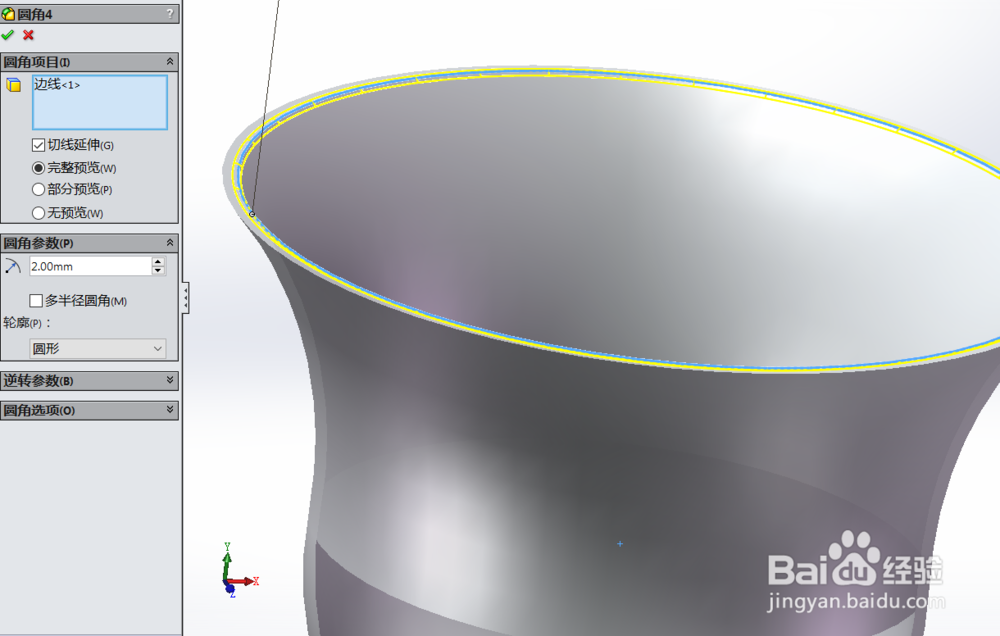
8、然后使用圆角4功能,画出如下图所示的图形:

SolidWorks如何画夜光杯

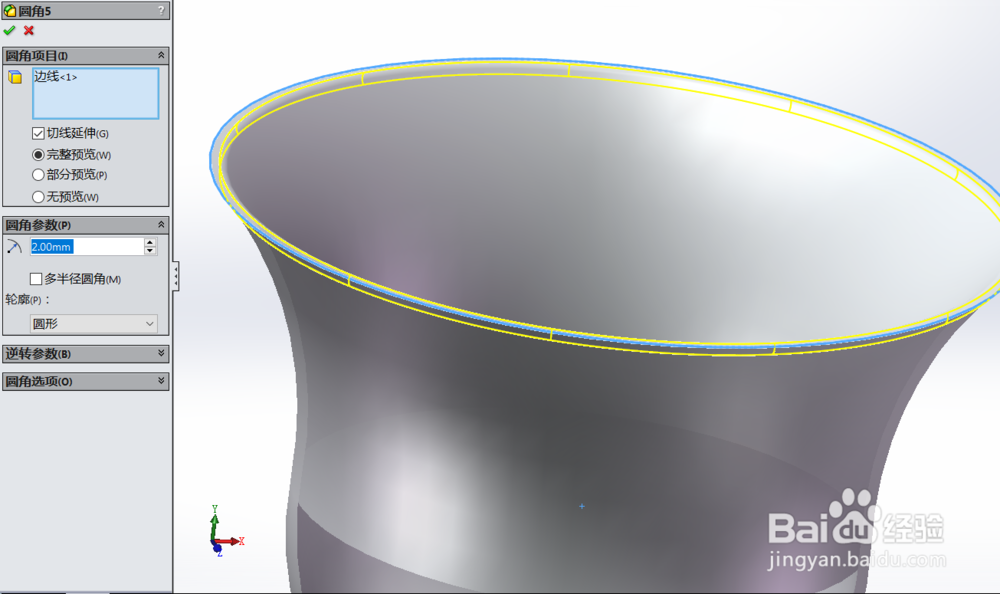
9、然后使用圆角5功能,画出如下图所示的图形:

SolidWorks如何画夜光杯

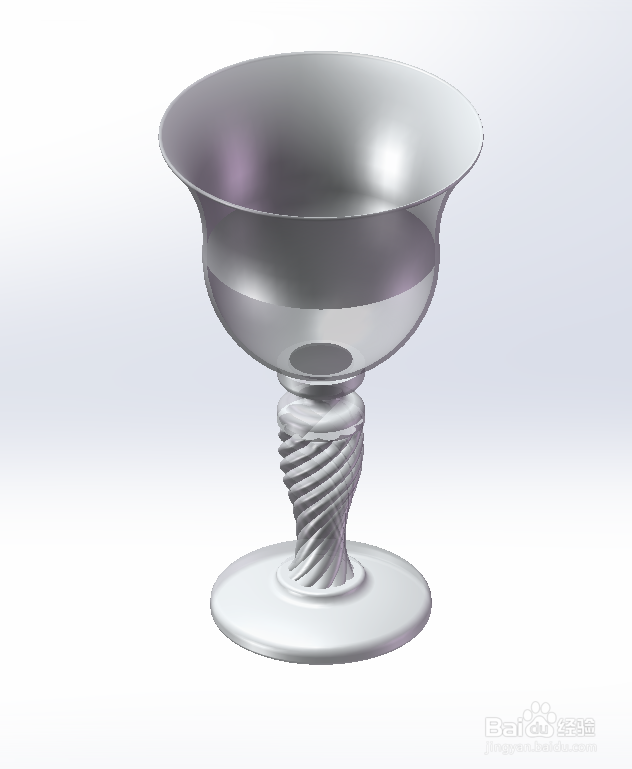
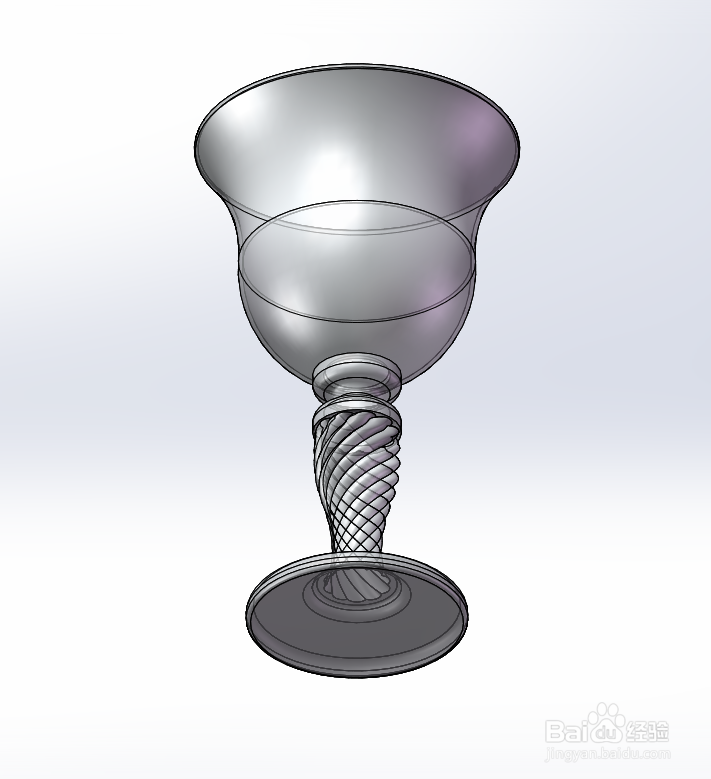
10、完成建模如下图所示的图形:

SolidWorks如何画夜光杯SolidWorks如何画夜光杯

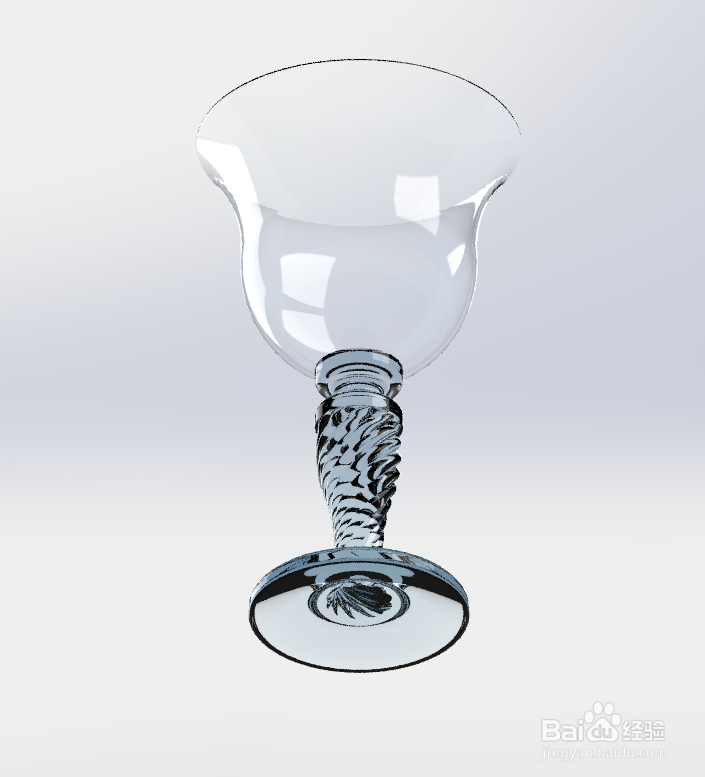
11、最后使用渲染功能,画出如下图所示的图形:

SolidWorks如何画夜光杯
  • cad布局里的图怎么复制到模型里
  • 三维图的绘制学习
  • proe5.0热力学分析
  • 如何利用CAD编辑器查看图纸的图层呢?
  • Creo柔性建模之使用拖动器移动功能详解
  • 热门搜索
    怎么戒烟 太平洋保险怎么样 肚子胀气是怎么解决 wifi密码怎么改 凤尾鱼的做法 怎么把 迈巴赫为什么挂黄牌 手指关节疼痛是怎么回事 酸辣土豆丝的做法 共享打印机怎么设置