Win10提示由于公司策略此应用已被阻止怎么办

 时间:2026-02-16 07:21:40

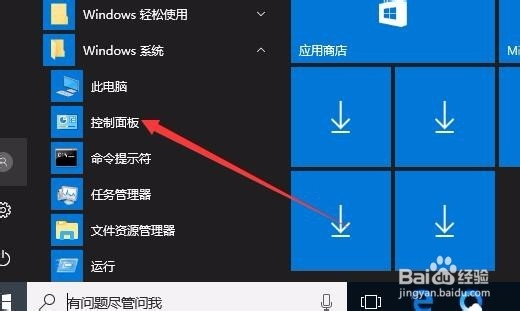
1、在Windows10系统依次点击“开始/Windows系统/控制面板”菜单项
Win10提示由于公司策略此应用已被阻止怎么办

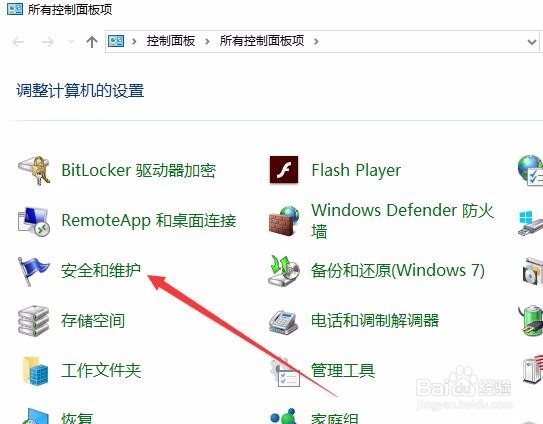
2、这时会打开Windows10的控制面板窗口,点击“安全和维护”快捷链接
Win10提示由于公司策略此应用已被阻止怎么办

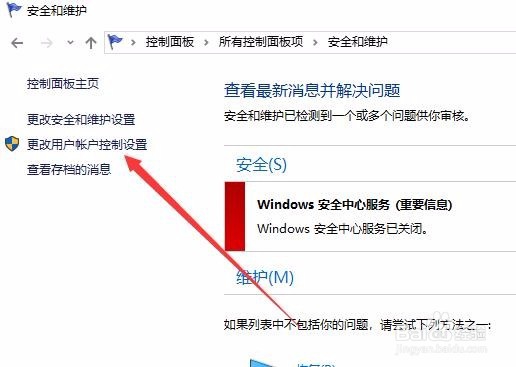
3、在打开的安全和维护窗口点击左侧边栏的“更改用户帐户控制设置”菜单项

Win10提示由于公司策略此应用已被阻止怎么办

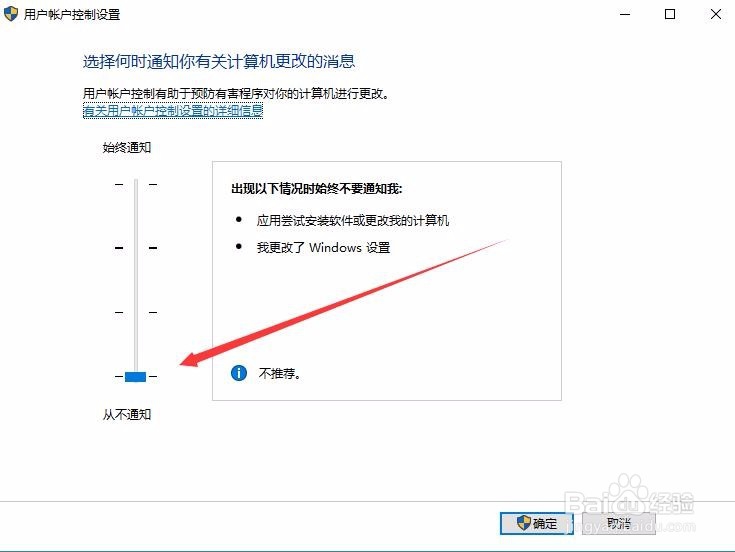
4、在打开的用户帐户控制设置窗口中,把滑块拖到最底端,然后点击确定按钮。

Win10提示由于公司策略此应用已被阻止怎么办

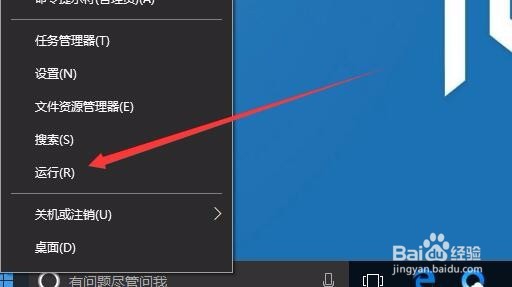
5、接着右键点击开始按钮,在弹出菜单中选择“运行”菜单项

Win10提示由于公司策略此应用已被阻止怎么办

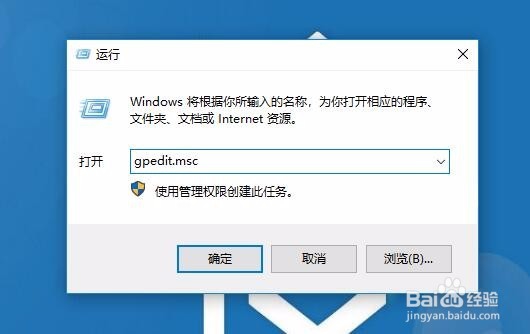
6、这时会打开运行窗口,输入命令gpedit.msc,然后点击确定按钮。

Win10提示由于公司策略此应用已被阻止怎么办

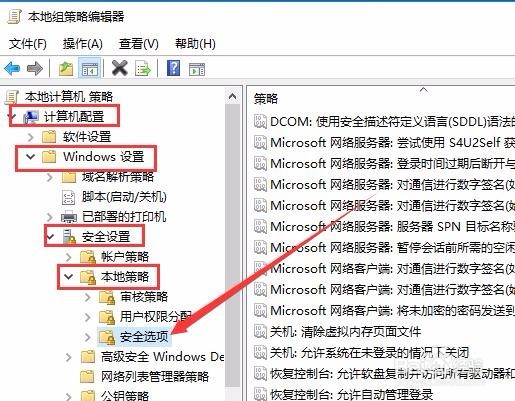
7、在打开的本地组策略编辑器窗口中,依次点击“计算机配置/Windows设置/安全设置/本地策略/安全选项”菜单项
Win10提示由于公司策略此应用已被阻止怎么办

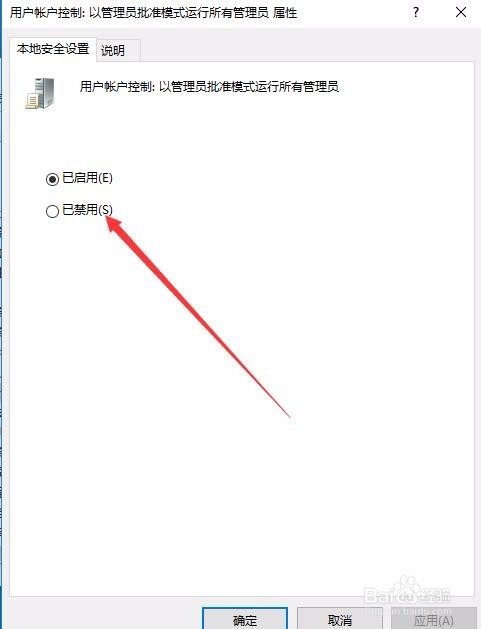
8、在右侧窗口中找到“用户账户控制:以管理员批准模式运行所有管理员”一项

Win10提示由于公司策略此应用已被阻止怎么办

9、双击上面的用户账户控制:以管理员批准模式运行所有管理员项,然后会打开编辑窗口,在窗口中选择“已启用”项,最后点击确定按钮即可。
Win10提示由于公司策略此应用已被阻止怎么办

  • 为什么我笔记本电脑用着用着会突然短暂显示“正在锁定”,然后就黑屏了,进入睡眠模式,怎么解决
  • 教你快速查看查看CPU的内核数量?
  • Win11系统更改适配器选项在哪
  • 找不到服务器或dns错误怎么办
  • pyCharm如何复制相同格式的行
  • 热门搜索
    实习期上高速怎么处罚 中秋节是怎么来的 附件炎是怎么引起的 金道贵金属怎么样 cad半圆怎么画 怎么治疗狐臭 工作汇报怎么写 奔腾b50怎么样 风寒感冒怎么办 螨虫皮肤病怎么治