手机WPS如何给PDF文档添加电子签名

 时间:2026-02-16 17:31:32

1、打开手机上的“WPS OFFICE”点击箭头处的pdf文档

手机WPS如何给PDF文档添加电子签名

2、打开pdf文件后,点击左下角箭头处的“工具”按钮。

手机WPS如何给PDF文档添加电子签名

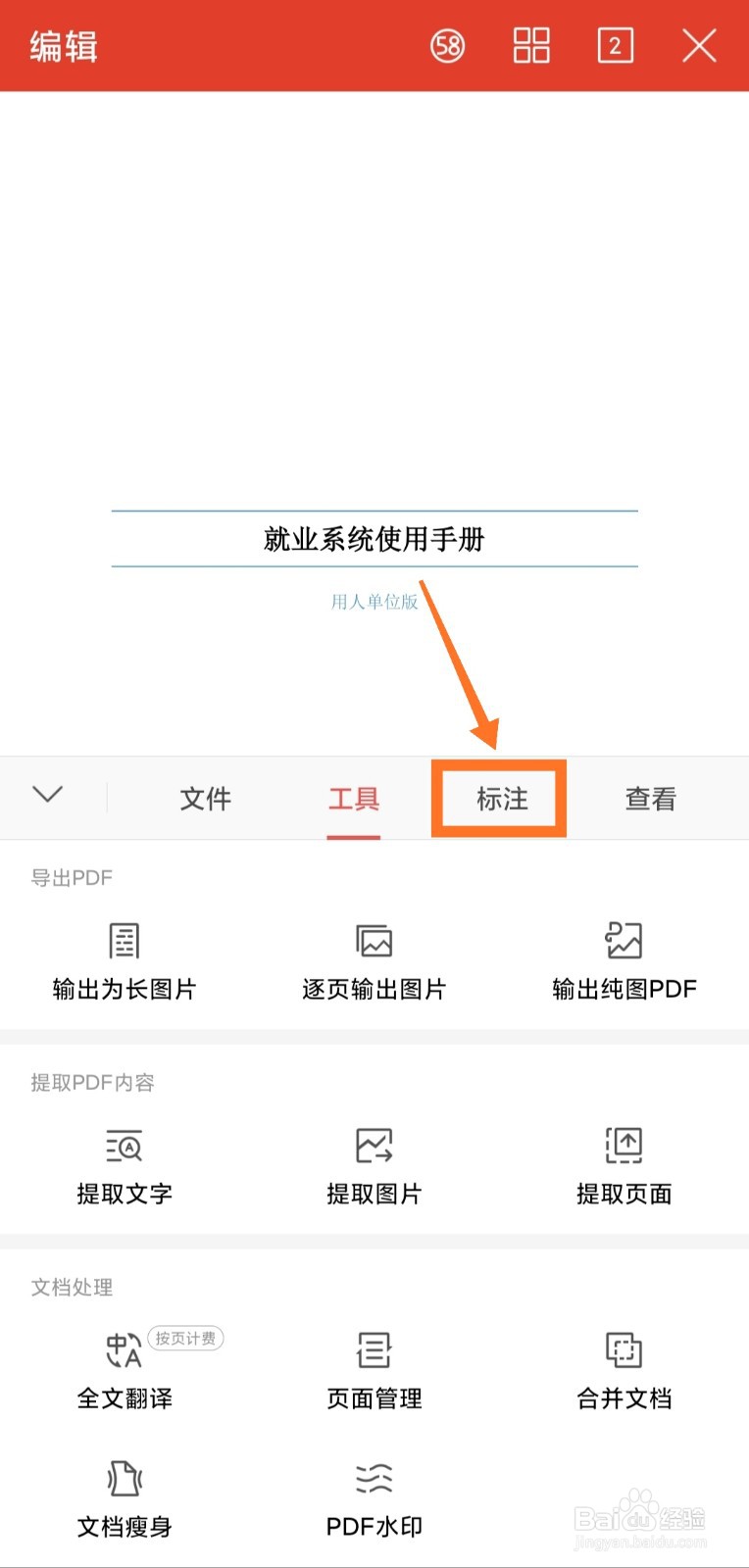
3、界面如下图所示,点击箭头处的“标注”按钮。

手机WPS如何给PDF文档添加电子签名

4、进入下一个界面后,点击箭头处的“PDF签名”

手机WPS如何给PDF文档添加电子签名

5、界面如下图所示,点击箭头处的“创建签名”

手机WPS如何给PDF文档添加电子签名

6、书写自己的签名,点击箭头处的“完成”按钮即可。

手机WPS如何给PDF文档添加电子签名

7、签名保存成功后,拖动签名到指定位置即可,如下图所示。

手机WPS如何给PDF文档添加电子签名

1、1.打开手机wps;

2.打开pdf文档;

3.点击左下角工具;

4.点击标注按钮;

5.点击pdf签名;

6.点击创建签名;

7.书写签名,点击完成即可;

8.拖动签名到指定位置;

  • 怎么做电子签名
  • 电子版签名怎么操作
  • 手机怎么搞电子签名
  • 电子签名怎么操作
  • 签名怎么弄成电子版
  • 热门搜索
    白血球低怎么办 怎么才能去眼袋 如何与人沟通 如何开一家公司 突尼斯旅游 圆点怎么打 云浮旅游景点大全 罗汉果泡水喝的功效 如何消除焦虑 圣牧牛奶怎么样