如何解决无法停止或启动TrustedInstaller服务?

 时间:2026-02-14 10:57:04

1、第一步,点击计算机左下角的开始,弹出下级子菜单。

如何解决无法停止或启动TrustedInstaller服务?

2、第二步,选择“运行”,打开运行窗口。

如何解决无法停止或启动TrustedInstaller服务?

3、第三步,在页面上键入“regedit”回车,打开注册表编辑器。

如何解决无法停止或启动TrustedInstaller服务?

4、第四步,定位到HKEY_LOCAL_MACHINE\SYSTEM\CurrentControlSet\services\TrustedInstaller项。

如何解决无法停止或启动TrustedInstaller服务?

5、第五步,右击TrustedInstaller项,弹出下拉菜单。

如何解决无法停止或启动TrustedInstaller服务?

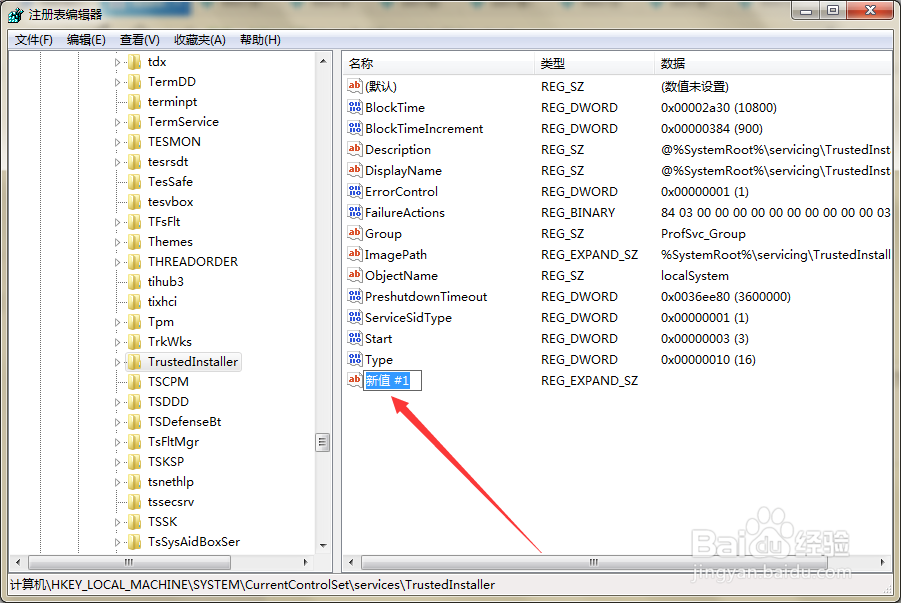
6、第六步,选择“新建”→“可扩充字符串值”,在TrustedInstaller项下方新建一个数值。
如何解决无法停止或启动TrustedInstaller服务?

7、第七步,将新建的数值重命名为“ImagePath”,并将数值数据设为“%SystemRoot%\servicing\TrustedInstaller.exe”,就可以解决问题。

如何解决无法停止或启动TrustedInstaller服务?

1、点击开始,选择运行,打开注册表编辑器。

2、定位到TrustedInstaller项,在下方新建一个ImagePath数值。

3、将数值数据设为“%SystemRoot%\servicing\TrustedInstaller.exe”即可。

  • 0x0000007e蓝屏代码是什么意思,蓝屏怎么解决
  • windows 7系统如何调试摄像头?
  • centos7修改系统时间、时区
  • DCOM在Win7 64位和32位的配置
  • AD域策略如何限制软件运行
  • 热门搜索
    股票筹码怎么看 吃螃蟹可以喝牛奶吗 颈部淋巴结肿大怎么治疗 直径符号怎么输入 广州市旅游 莆田旅游 凉拌海蜇丝 萍乡旅游 平安保险工作怎么样 呼伦贝尔旅游攻略